Pixelで写真や動画を整理しようとして、PixelにSDカードがなぜ直接挿せないの?ってモヤっとしたこと、ありませんか。
結論から言うと、Pixelは基本的にSDカードを直差しできません。じゃあ終わりかというとそんなことはなくて、外付けのUSB-C接続でちゃんと運用できます。
特にPixel SDカードリーダーおすすめとしては、OTG対応カードリーダーを選ぶのがコツです。
この記事では、データ移行のやり方、フォーマットの考え方、認識しないときの切り分けまでまとめます。ピクセル6aとカードリーダーやピクセル7aとSDカードリーダー、ピクセル8で使えないみたいな相性の話もできるだけ現実寄りに整理します。
- PixelでSDカードが直差しできない理由
- 外付け運用に必要なOTG対応の条件
- データ移行で失敗しない手順と注意点
- 認識しない原因の切り分けと対処
PixelにSDカードはなぜ挿せない?

ここでは、PixelがSDカードを直で使えない理由と、外付けでどう考えるのが現実的かを、あなたが迷わない形で整理します。言い切りすぎず、でもフワッともしない、ちょうどいい落としどころを狙います。
なぜSD非対応?

PixelにSDカードがなぜ挿せないの?の答えはシンプルで、Pixelは本体にmicroSD/SDカードスロットを搭載していない設計だからです。
ここを勘違いすると「設定でどこかONにするのかな?」みたいに迷子になりやすいんですが、スロット自体がないので“挿す場所がない”んですよね。
さらに言うと、Pixelの考え方は「内蔵ストレージを中心に使って、必要ならクラウドや外付けで補う」という方向に寄っています。昔のAndroidみたいにmicroSDで増設する前提とは、そもそも思想が違う感じです。
Google公式の技術仕様ページには、Pixelのストレージは内蔵容量(128GB/256GBなど)として記載されており、SDカードによる容量拡張についての言及はありません。
これはPixelがSDカードスロット非搭載であるという設計方針と整合しています。(出典:Google公式「Pixel phone hardware tech specs」)
じゃあ、ここで次の不安が出ると思います。「SDカードが使えないなら、今までSDに溜めた写真どうすんの?」とか、「容量足りない時にSDへ逃がせないの?」みたいなやつ。
ここ、気になりますよね。でも安心してOKです。直差し“増設”はできないけど、外付けで読み書きしてデータを移すことはできます。つまり、あなたがやりたいのが「SDの写真を取り込む」「Pixelの動画をSDへバックアップする」なら、ちゃんと解決できます。
この2本立てで考えると、スロットがない問題は“構造としてそういうもの”と割り切れて、やることが明確になります。
ここだけ押さえれば迷いにくいです
- 直差しで容量を増やすのはできない(スロットがない)
- 外付けで読み書きはできる(取り込み・バックアップは可能)
- 大事なのは運用ルール(どこに逃がすかを決める)
私の感覚だと、直差しできないこと自体よりも「どこにどう逃がすか」を決めてないことのほうが事故りがちです。写真は特に、1か所だけに置く運用が一番怖いので、最初に“逃がし先”のルールを作るのが大事ですよ。
注意
端末の仕様や対応はモデルやOSアップデートで変わる可能性があります。正確な仕様や最新情報は公式サイトをご確認ください。大切なデータを扱う場合は、最終的な判断を専門家に相談するのもおすすめです。
外付けを使う方法
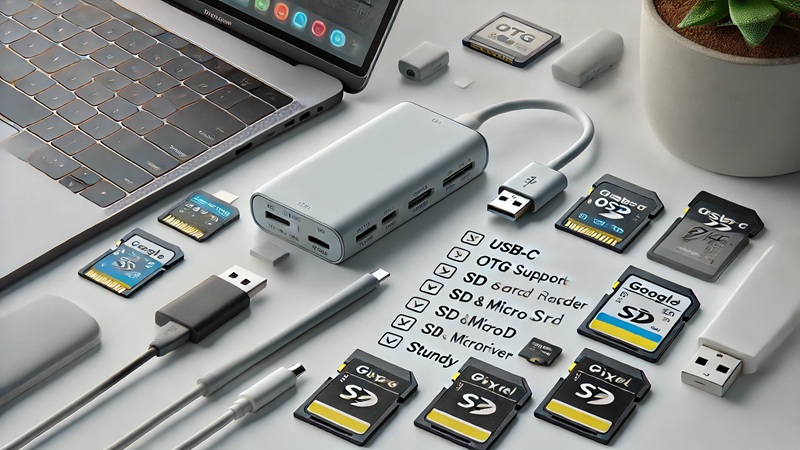
外付けでSDを使う方法は、難しく考えなくて大丈夫です。USB Type-C対応のSDカードリーダーをPixelに挿して、SDカードを「外部ストレージ」として読み書きします。これがいわゆる外付け運用です。直差しできないなら、外付けで“つなぐ”だけ、ってイメージですね。
この外付け運用のポイントは、PixelがUSB機器を“ホスト”として扱うUSBホスト機能(OTG動作)を利用する点です。
ホスト側が周辺機器へ給電しつつ認識する仕組みなので、カードリーダーやUSBメモリをつなぐとファイルが見えるようになります。(出典:Android Developers「USB host overview」)
実運用の流れは、かなり現実的でシンプルです。①カードリーダーにSD(またはmicroSD)を挿す、②PixelのUSB-Cに接続、③ファイル管理アプリで外部ストレージを開いてコピー。これだけ。逆方向(Pixel→SD)も同じ要領で書き出せます。
ここで一つ、よくある落とし穴を先に潰しておきます。外付けは「挿している間だけ使える」ので、常時SDに自動保存みたいな運用は基本できません。
だから、外付け運用は“定期的に”やるのがコツです。たとえば「月1で写真を逃がす」「旅行のたびにSDにバックアップする」みたいな、あなたの生活リズムに合わせたルールを作ると、容量不足にも強くなります。
外付け運用の“現実”
- 挿している間だけアクセスできる
- 最初はコピーが安全、移動は後回し
- 転送中に抜けると破損リスクが上がる
- 運用は「たまにまとめて」が現実的
「もっと安定させたい」なら、PCを一度経由するのも手です。SDカード→PC→Pixelの順に移すと、カードリーダー相性の影響を受けにくいです。外付け直結でハマったときの逃げ道として覚えておくとラクですよ。
OTG対応カードリーダーの条件
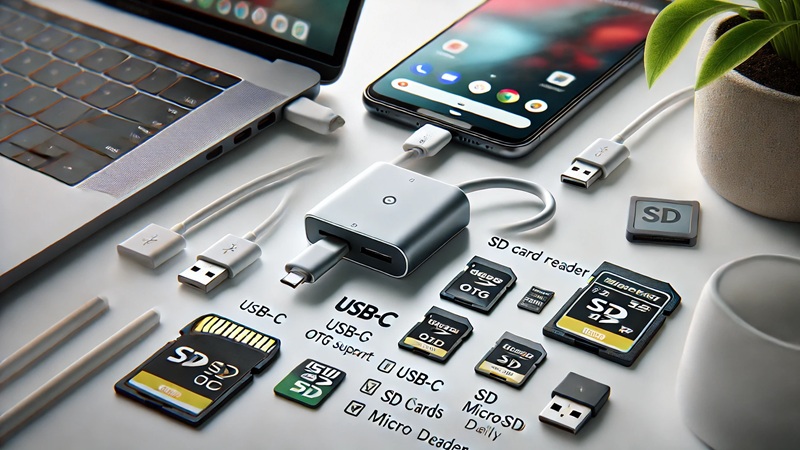
ここ、つまずく人が多いです。OTG対応カードリーダーの「OTG」って、ざっくり言うとスマホが一時的に“親(ホスト)”側になって周辺機器を使う仕組みです。
だから、OTG対応が明記されていない変換アダプタや、品質が不安定なカードリーダーでは、認識しない・途中で切断されるといった症状が出ることがあります。
選ぶ条件はシンプルで、USB-C直結できて、OTG対応が明記され、できればSDとmicroSD両対応のもの。ここまでは王道です。
加えて地味に効くのが「物理的な安定感」。コネクタがグラつくと、転送中にちょっと触れただけで切断→最悪破損、になりがちです。だから、端子がしっかりしている製品を選ぶのが結果的に一番コスパいいです。
もうひとつの盲点が電力。USBホスト動作ではホスト側が電力供給するため、周辺機器側が想定より電力を使うと不安定になります。
カードリーダー単体なら大抵いけますが、USBハブでいろいろ繋ぐときは、給電対応(USB-PD入力)を選ぶと安定しやすいです。
OTG対応カードリーダーのチェック項目
- USB Type-C直結で使える
- OTG対応が明記されている
- SD/microSDの両対応だと便利
- ケース干渉しない形状(端子の太さ)
- 不安なら給電できるUSB-Cハブも検討
注意
周辺機器の相性は「同じ機種でも環境次第」で変わることがあります。購入前にメーカーの仕様・対応表記を確認し、最終的な判断はあなたの環境に合わせて行ってください。
データ移行の安全手順
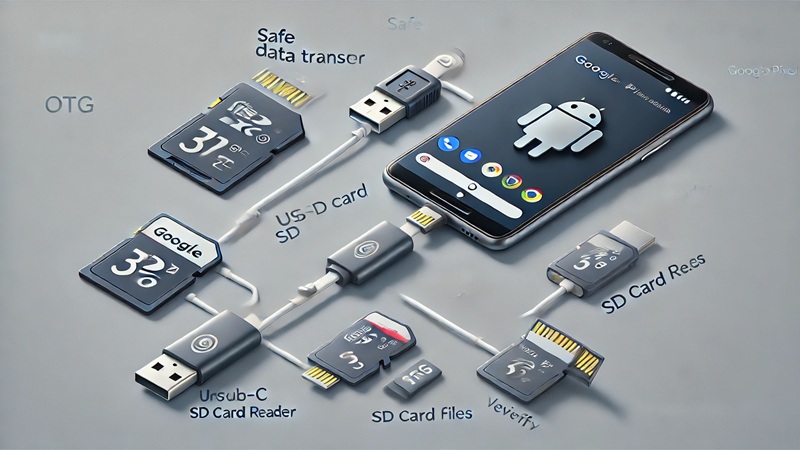
データ移行は、やり方を間違えると一番痛いところです。特に「移動(カット)」を多用すると、途中でケーブルが抜けたときに行方不明が出たりします。
私は基本、コピー→確認→削除の順が最強だと思っています。ちょっと手間でも、これが一番事故りにくいです。
SDカード→Pixel(取り込み)の手順
①SDカードをカードリーダーに挿す、②カードリーダーをPixelに接続、③ファイル管理アプリ(Files by Googleなど)で外部ストレージを開く、④DCIMなど目的フォルダから必要な写真・動画を選んで内部ストレージへコピー。これが王道です。
ここでのコツは「小分け」。一気に全部コピーすると失敗時のダメージが大きいので、イベント単位や日付単位で分けるのがおすすめです。
取り込みが終わったら、写真アプリやギャラリーで実際に開いて再生できるか確認してから次に進みましょう。特に動画は、サムネだけ出ていて再生できない、みたいなケースがたまにあるので、数本でいいから再生チェックすると安心感が全然違います。
Pixel→SDカード(書き出し)の手順
Pixel側からSDへ逃がす場合も同じで、まずコピー。その後、SD側でファイルが開けることを確認してから、Pixel側の不要分を削除します。「容量が足りないからすぐ移動したい」気持ちは分かるんですが、焦るほど事故るので、ここは丁寧にいきましょう。
失敗しにくい運用ルール
- まずはコピー、移動は最後
- 長尺動画は小分けに転送
- 転送中は端子に触らない
- 完了後に必ず開けるか確認
私のおすすめ
「取り込み→整理→削除」まで一気にやろうとすると疲れるので、最初は“取り込みだけ”でもOKです。まず安全に退避できていれば、整理は後で何とでもなります。
| やり方 | 安全性 | 手間 | 向く人 |
|---|---|---|---|
| コピー→確認→削除 | 高い | やや多い | 失敗したくない人 |
| 移動(カット)中心 | 低め | 少ない | 急ぎで割り切れる人 |
| PC経由で転送 | 高い | 多い | 直結で不安定な人 |
どの方法でも言えるんですが、重要データは「SDだけ」「スマホだけ」みたいに1か所保管を避けるのが基本です。最終的な判断はあなたの環境次第なので、公式情報も確認しつつ、無理のない運用にしてくださいね。
フォーマット別の注意点
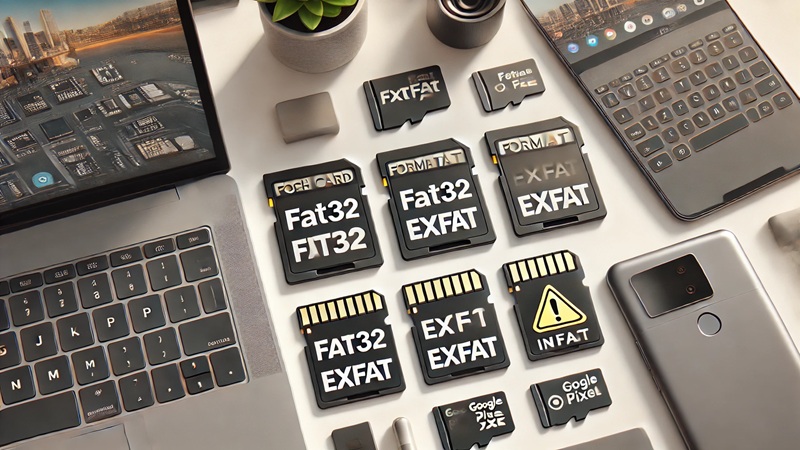
フォーマットは地味だけど、外付け運用の安定度に直結します。ざっくり言うと、よく見るのはFAT32とexFAT。FAT32は古くから互換性が高い一方で、4GBを超える単一ファイル(長尺の4K動画とか)で制限が出ることがあります。動画を扱う人ほど、この制限に引っかかりやすいです。
exFATは4GBを超える動画ファイルにも対応でき、SDXCカードでは一般的な形式です。ただし、OSバージョンやカードリーダー、SDカードの状態によっては、認識しない・動作が不安定になる例も報告されています。
ここは「exFATが悪い」とかではなく、外付け運用はそもそもOS・周辺機器・メディア状態の影響を受けやすい、という前提を持っておくのが大事です。
AndroidはOSアップデートで、SDカードを読み書きする仕組みが内部的に変わることがあります。そのため、外付けSDカードは環境の影響を受けやすく、少量データで事前に動作確認してから本番運用に入るのが安全です。(出典:AOSP公式「Android kernel file system support」)
注意
フォーマット変更は基本的に全消去です。必ずバックアップしてから実行してください。正確な対応状況は機種やOSで異なる場合があるので、公式情報の確認をおすすめします。判断に迷う場合は専門家へ相談してください。
私がよく勧める検証のやり方
認識が不安定なときは、「別のSDカードで試す」「別のカードリーダーで試す」と並行して、「別フォーマットで検証する(バックアップ前提)」の順が堅いです。
なお、フォーマット変更は一般にPCで行うほうが安定しやすいので、スマホ側でうまくいかないときの逃げ道として覚えておくと安心です。
小ワザ
テストするときは“本番データ”をいきなり入れず、少量の写真や短い動画で動作確認してから本番に入るのが安全です。ここをケチると、あとで泣きを見がちです。
認識しない時の切り分け
認識しない問題って、体感だと一番ストレスですよね。私も何度も見てきました。ここで大事なのは、原因を決め打ちしないで順番に切り分けることです。切り分けさえできれば、解決は早いです。
よくある原因
- 電力不足:バッテリー残量が低い、ハブ経由で落ちる
- リーダー相性:OTG表記が曖昧、端子品質が弱い
- メディア不良:SDカード劣化、接点汚れ、破損
- フォーマット問題:端末側で扱いづらい形式
- 物理干渉:ケースが厚くて奥まで刺さってない
切り分け手順(おすすめ順)
- Pixelを再起動してから再接続する
- ケースを外して直挿しで試す
- 別のSDカードで試す(カード不良の確認)
- 別のカードリーダーで試す(相性の確認)
- 給電できるUSB-Cハブ経由で試す(電力の確認)
地味に効くコツ
「認識はするけど開けない」系は、ファイル管理アプリ側の挙動も絡むことがあります。アプリを変える、再起動する、別メディアで再現確認する、の順で試すと原因が見えやすいです。
そして最後に、これは強めに言っておきたいんですが、重要データが入っているSDカードで「適当に抜き差し」するのは避けたほうがいいです。
破損リスクが上がります。正確な情報は公式サイトで確認し、最終的な判断はあなたの状況に合わせて、必要なら専門家にも相談してください。
PixelのSDカードは外付けが最適はなぜ?

ここからは、実際に何を買えばよいか、機種別のつまずきどころ、そしておすすめの落とし所まで、あなたの状況に寄せてまとめます。結論はシンプルなんですが、細かいハマりどころがあるので、その回避に全振りします。
PixelのSDカードリーダーおすすめ
Pixelで外付け運用を始めるなら、私はまず「定番で外さない」ルートを推します。結局、カードリーダーは毎回使う道具なので、クセが少ないほうがストレスが減るんですよね。
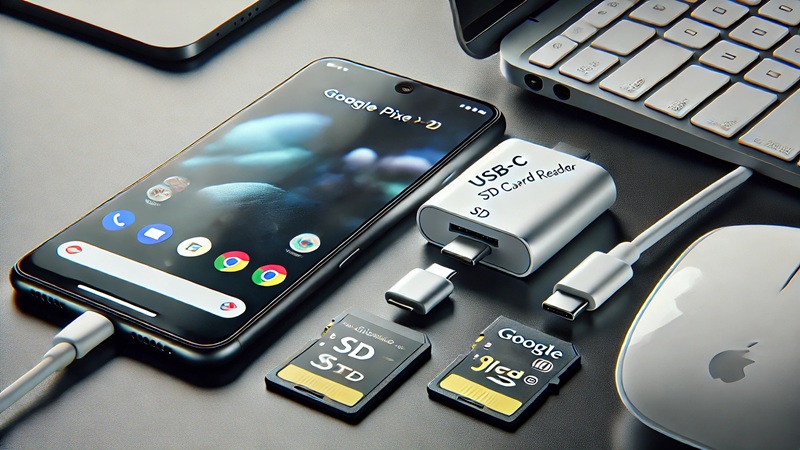
Pixelで外付けSDカードを使う場合の定番的な選択肢の1つとして、UGREENのUSB-C OTGカードリーダーがよく挙げられます。
Pixelは公式仕様上 内蔵ストレージが前提であり、SDカード拡張についての記載はありませんが、USB-Cの外付けカードリーダーはPixelでも広く使われています。
この手の製品を選ぶメリットは、SDとmicroSDの両対応で汎用性が高いこと。スマホで取り込んで、そのままPCでも使えるので、データ整理の導線が作りやすいです。
特に写真・動画の運用は「取り込み→整理→バックアップ」がセットなので、道具が素直だと作業が一気にラクになります。
UGREEN USB-C OTG カードリーダーが向く人
- SDとmicroSDをどちらも使いたい
- スマホとPCで使い回したい
- 最初から相性で悩みたくない
私がカードリーダーで見てるポイント
私は「速度」よりも「安定感」を先に見ます。理由は簡単で、スマホ用途だと理論値の速度より、途中で落ちないことのほうが価値が高いからです。
端子がしっかりしているか、接続がグラつかないか、OTG対応の表記が明確か。この3つが揃うと、失敗が一気に減ります。
注意
購入前には、SDカードの規格(SDHC/SDXCなど)や、ケース干渉(端子の太さ)も確認してください。仕様は製品ごとに異なるので、正確な情報はメーカーの公式案内をご確認ください。
ピクセル6aのリーダーの選び方

ピクセル6aのリーダー選びで多いのが、「接続はできるけど、転送が途中で止まる」「たまに認識しない」みたいな、微妙に不安定な症状です。
(OSアップデート後も、認識の安定性はカードリーダーや変換アダプタ、給電状況など周辺機器側の影響を受けやすいです)これ、端末が悪いというより、周辺機器側の要素(端子・変換・電力・フォーマット)が絡んでいるケースが多いです。
私のおすすめは、まず直結でシンプルにすること。変換アダプタを噛ませたり、ハブを経由したりすると要素が増えて、切り分けが難しくなります。
ケースが邪魔で奥まで刺さらない場合は、ケースを外して一度試す。それで安定するなら、薄めのケースに変えるか、ケーブル型のカードリーダーにするのが現実的です。
安定させるための小さな工夫
- 転送中は机に置いて、端子を触らない
- バッテリー残量を多めにしてから作業する
- 大容量データは分割してコピーする
私のやり方
一気に全部やらず、まずは小さめのフォルダ(写真20枚とか)で挙動を見るようにしています。ここで安定すれば本番に進みます。焦らないのが一番の近道ですよ。
ピクセル7aのSDカードリーダー運用

ピクセル7aSDカードリーダー運用は、体感ですが「カメラのSDからスマホに取り込みたい」用途が多いです。旅行、運動会、発表会、ドラレコ、アクションカム。こういう“思い出系”は、失敗が許されないからこそ、安定運用を優先したいところです。
まず、取り込みのときはイベント単位で分けるのが安心です。例えば「2025-12-運動会」みたいにフォルダを分けて取り込むと、途中で失敗してもやり直し範囲が狭くなります。
さらに、取り込んだらすぐ整理…は大変なので、最初は「取り込むだけ」「バックアップするだけ」でもOK。後で時間があるときに整理していけばいいです。
バックアップを“二段構え”にすると強い
私は、SDに残す(一次)、Pixelに取り込む(二次)、できればクラウドやPCにも逃がす(三次)みたいに、段階を作るのがおすすめだと思っています。これ、面倒に見えますが、実際は事故ったときの復旧がめちゃくちゃラクになります。
注意
クラウド同期やバックアップは通信量や容量プランの影響もあります。費用や通信環境に関わるので、無理のない範囲で運用してください。
ピクセル8でSDカードリーダーが使えない?
ピクセル8使えないSDカードリーダーって検索されがちなんですが、実際に切り分けると「Pixel 8だからダメ」よりも、周辺機器の組み合わせで起きていることが多いです。
特に多いのが、Type-C変換アダプタ+USBハブ+カードリーダー、みたいに要素が増えているパターン。これ、相性の地雷が増えます。
まずやるべきは、構成を最小にすること。USB-C直結のOTG対応カードリーダーをPixel 8に直挿しして、別のSDカードでも試す。これで安定するなら、原因は変換やハブ側に寄ってきます。逆に直結でも不安定なら、SDカード側の劣化やフォーマット、端子接触の問題を疑います。
ピクセル8で“使えない”と感じたら
- USB-C直結に戻して試す
- ケース干渉を疑ってケースを外す
- 別のSDカードで試す
- 別のカードリーダーで試す
- 給電できるUSB-Cハブで安定化を試す
注意
端末・OS・カードリーダー・SDカードの組み合わせで挙動は変わります。断定は避けつつ、公式情報の確認をおすすめします。大切なデータを扱うときは、最終的な判断を専門家に相談するのも安全です。
PixelにSDカードがなぜ使えないの結論
Pixel SDカード なぜ直差しできないの?の結論は、Pixel本体にSDカードスロットが無い設計だからです。でも、ここで落ち込む必要はなくて、外付け運用ならちゃんと解決できます。
結論
PixelはSDカードを直差しできない設計です。そのため、USB Type-CのOTG対応カードリーダーを使った外付け運用が、現時点で最もシンプルかつ現実的な方法になります。
最初の1台としては、UGREEN USB-C OTG カードリーダーみたいな定番から入るのがラクですよ。SDとmicroSDの両方に対応していて、スマホとPCで使い回しやすいので、データ移行の導線が作りやすいです。
そして最後に、これだけは必ず。大切なデータは、SDカードやスマホ本体だけでなく、クラウドやPCにも「二重化」して保管してください。
ストレージ運用は、端末・OS・メディア・周辺機器の組み合わせで結果が変わることがあります。
数値や可否はあくまで一般的な目安として捉えて、正確な情報は公式サイトをご確認ください。判断に迷う場合や重要データを扱う場合は、最終的な判断を専門家に相談するのもおすすめです。