こんにちは、portable-kogatamini.comを運営しているshinoです。
マウスのポーリングレートのおすすめ設定や1000Hzと8000Hzの違い、FPSゲームでの体感差、VALORANTのようなタイトルでプロがどう使い分けているかが気になって、このページにたどり着いた人も多いはずです。
実際、マウスのポーリングレート設定は難しい言葉が多いわりに、どれが正解なのかはっきり書いていないことが多いんですよね。
マウスのポーリングレート変更方法や測定のやり方、500Hzと1000Hzどっちがおすすめなのか、ポーリングレートを上げたらFPSが下がるという噂まであって、情報がバラバラに見えます。
この記事では、マウスのポーリングレートのおすすめ値を整理しつつ、VALORANTなどのFPSでの実用的な設定、プロが使っている代表的なマウス、そして実際に買うならどの高ポーリングレート対応モデルが有力なのかまで、ひととおり整理していきます。
読み終わるころには、「自分のPC環境だとどのマウスを選んで、何Hzで使えばいいか」がかなりスッキリするはずです。
- ポーリングレートの基本と体感の違い
- FPSやVALORANT向けの実用的な設定
- 用途別おすすめマウス4機種の特徴
- PCスペック別に安全な設定を決めるコツ
マウスのポーリングレートのおすすめ入門
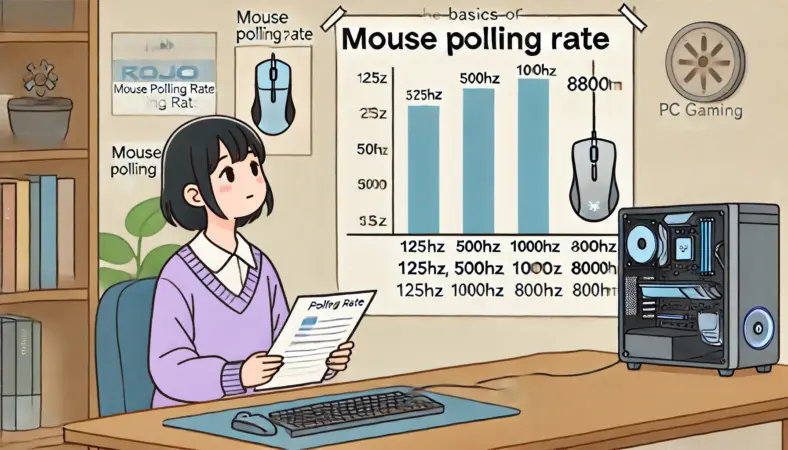
まずはマウスのポーリングレートとは何か、どれくらい数値を上げると体感が変わるのか、そして設定の変え方や確認方法をまとめます。ここを押さえておくと、あとで出てくるおすすめマウスのスペック表も読みやすくなります。
ポーリングレートの賢い変え方
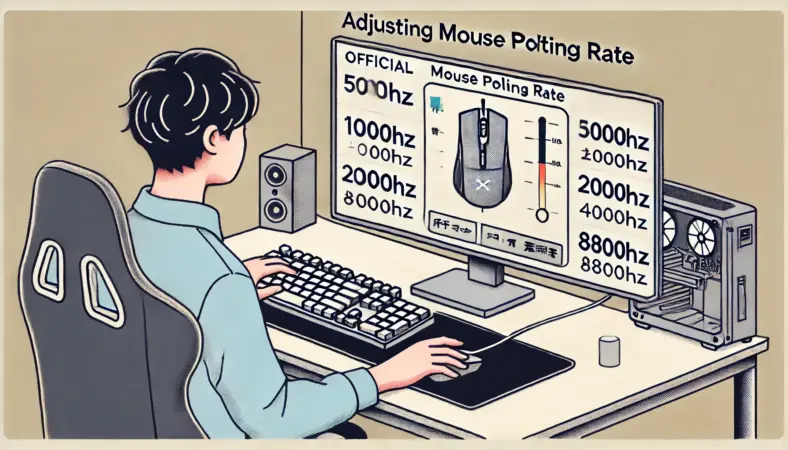
ポーリングレートの変え方は、大きく「メーカー公式ソフト」「マウス本体スイッチ」に分かれます。※OSやゲーム側でポーリングレートそのものを直接変更できるケースは少なく、基本はマウス側の設定で決まります。
ゲーミングマウスの多くは、Razer Synapse、Logicool G HUB、LAMZU純正ソフトなどの公式ユーティリティからポーリングレートを変更できます。
設定画面の「パフォーマンス」「レポートレート」「Hz」といった項目を開くと、125Hz/500Hz/1000Hz/2000Hz/4000Hz/8000Hzといった選択肢が並んでいるはずです。
私がいつもサポートで案内する手順はシンプルで、まずは1000Hzに固定してしばらくプレイし、入力遅延に不満がなく、PCの負荷に余裕がありそうなら2000Hzや4000Hzを試す、という流れです。
いきなり8000Hzにするよりも、段階的に上げていったほうが「どこまで上げると自分の環境で重くなるか」を把握しやすいからですね。
ざっくりした目安としては、まず1000Hzで安定させてから、PCスペックと相談しつつ2000〜4000Hzを試す流れが無難です。
一部のマウス(とくにZowie系やRazerの一部モデルなど)は、本体底面のボタンやDPIスイッチを長押しすることでポーリングレートを切り替えられます。
この場合はLEDの点滅パターンやマニュアルの表を見ながら設定する形になるので、一度だけ説明書をチェックしてしまうのがおすすめです。
現在の数値確認
「そもそも今、自分のマウスは何Hzで動いているのか」を確認しておくのも大事です。ここを勘違いしたままだと、設定を変えても体感が合わない原因がどこにあるのか分かりにくくなってしまいます。
一番確実なのは、メーカー公式ソフトのステータス表示です。RazerやLogicool(ロジクール)、LAMZUなどのユーティリティには、現在のポーリングレートが数値(1000Hzなど)で表示されるので、まずはそこをチェックしてみてください。
Windows 10/11では、OS単体でポーリングレートの数値を直接表示する機能はありませんが、USBデバイスの動作間隔を調べるツールを使えば、おおよその値を推定できます。
とはいえ、一般的なゲーマーなら、公式ソフトの表示+後述のブラウザ測定ツールを組み合わせるだけで十分だと思います。
ノートPCやSurfaceでマウスの挙動そのものに不安がある場合は、ポーリングレート以前にマウス選びや接続方式を見直したほうが安定するケースも多いです。例えば、Surfaceでマウスが反応しないときの対処と選び方も参考になるはずです。
ブラウザで簡単測定

「設定を変えたら本当にポーリングレートが変わっているのか」を確認したいときは、ブラウザ上で動くポーリングレート測定ツールが便利です。マウスをぐるぐる動かすと、画面上に現在のレポートレートが表示されるあれですね。
使い方のイメージは次のとおりです。
- ChromeやEdgeでマウスのポーリングレート測定サイトを開く
- マウスを大きく素早く動かす、あるいは連続クリックを行う
- 表示される平均値と最大値を見て、おおよそのHzを確認する
ブラウザの制限やOS側のタイマー精度の関係で、1000Hzのはずが950〜1050Hz付近でブレることはよくあります。なので「ピッタリ1000Hz」かどうかではなく、「だいたい1000Hz前後が出ているか」くらいの感覚で見るのがポイントです。
ブラウザ測定ツールはあくまで目安なので、「数値が少し足りない=マウスが壊れている」と決めつけるのは早すぎます。気になる場合は、有線接続に変える・別のPCで試すなど、条件を変えて検証してみてください。
数値と体感の差を理解する
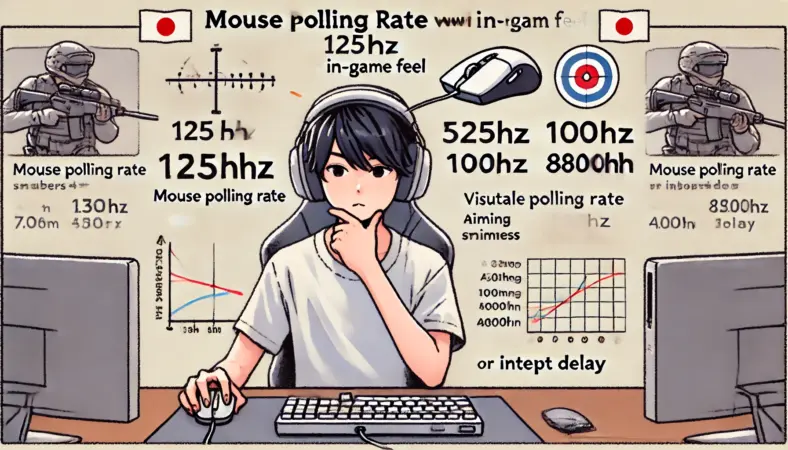
ポーリングレートの数字だけを見ると、8000Hzは125Hzの64倍も更新頻度が高くて、ものすごく差がありそうに感じますよね。でも、実際のプレイでどこまで体感できるかは、かなり冷静に見ておく必要があります。
理論上の入力遅延は、おおよそ次のようなイメージです。
| ポーリングレート | 1回の報告間隔(目安) |
|---|---|
| 125Hz | 約8ms |
| 500Hz | 約2ms |
| 1000Hz | 約1ms |
| 2000Hz | 約0.5ms |
| 4000Hz | 約0.25ms |
| 8000Hz | 約0.125ms |
125Hzから500〜1000Hzに上げると、カーソルのカクつきが減ったり、エイムの追従がスムーズになったりと、多くの人が体感しやすい変化があります。
一方で、1000Hzから2000Hz、4000Hzと上げていくと、「確かに違うかもしれないけど、説明しづらい」というレベルの差になっていきます。
ここで効いてくるのがモニターのリフレッシュレートとゲームのフレームレートです。60Hzモニター+60fpsの環境だと、2000Hzや4000Hzの恩恵はほとんど感じられません。
逆に240Hzモニター+240fps以上が安定して出るPCなら、1000Hzと4000Hzで入力の粒度や追従感の違いを感じる人もいます。
私の感覚だと、「125Hz→1000Hz」は誰にでもおすすめできる変化、「1000Hz→2000〜4000Hz」は高リフレッシュレート環境+ガチ目にFPSをやる人向け、というイメージです。
FPS向けに意識したい設定
FPSでポーリングレートを決めるとき、まず見てほしいのが「ゲーム中の平均fps」と「モニターのリフレッシュレート」です。
どちらも余裕がないのにポーリングレートだけ上げると、かえってフレームレートが不安定になったり、入力遅延が増えたりすることもあります。
普段私がFPS向けにおすすめしているざっくりした指針は、次のような感じです。
- 60〜144Hzモニター+中程度のPCスペック:1000Hzを安定運用
- 144〜240Hzモニター+そこそこパワフルなPC:1000〜2000Hzを試して好みで選ぶ
- 240Hz以上モニター+ハイエンドPC:2000〜4000Hzを軸に、必要なら8000Hzも検証
VALORANTやApex Legendsのようなタイトルは、ゲーム側の最適化も良く、高フレームレートを出しやすいので、高ポーリングレートとの相性も悪くありません。
ただし、特定のパッチやアンチチートとの兼ね合いで挙動が変わることもあるので、「ある日急にカクつき始めた」と感じたら、一度ポーリングレートを1000Hzに戻して様子を見るのが無難です。
数値はあくまで一般的な目安であり、すべての環境で同じ結果になるわけではありません。正確な仕様や推奨設定は、メーカーやゲームタイトルの公式情報も必ず確認し、最終的な判断に不安がある場合はPCショップや専門のサポート窓口など、専門家にも相談してみてください。
マウスのポーリングレートとおすすめ機種
ここからは、実際にポーリングレートを意識してマウスを選ぶときの具体的な候補を紹介します。特に8000Hzクラスの高ポーリングレートに対応したモデルの中から、私が「これなら自信を持っておすすめできる」と感じている4機種に絞りました。
VALORANT向け最適ポーリング
VALORANTは比較的軽めのタイトルで、しっかりチューニングされたPCなら240fps以上も狙いやすいゲームです。そのため、ポーリングレートを1000Hz以上に引き上げるメリットを感じやすいタイトルのひとつでもあります。
私がVALORANT前提で話をするときは、次のようなステップで設定を詰めることが多いです。
- まずは感度(DPI×ゲーム内感度)を固めつつ、ポーリングレートは1000Hz固定
- エイムの追従に違和感がなく、CPU使用率にも余裕があるなら2000Hzを試す
- 競技シーンやランクを本気でやりこむなら、4000Hzや8000Hzも検証候補に入りますが、240Hz以上のモニターで安定して240fps以上が出るPC環境が前提になります。
特にRazer Viper V3 Proのような8000Hz対応モデルは、VALORANTの競技シーンでも採用例が増えており、実際にプロ選手が使っている設定を真似しやすいのもメリットです。
公式ページでも8Kポーリングレート対応が明記されており、高リフレッシュレート環境での低遅延を重視した設計になっています(出典:Razer公式ページ「Razer Viper V3 Pro」)。
もちろん、VALORANTのランクをガチで上げたい人が全員8000Hzにすべき、というわけではありません。まずは1000Hzで安定させ、PCスペックと相談しながら段階的に上げていくというスタンスは、どのタイトルでも変わらないと思っています。
用途別のおすすめ
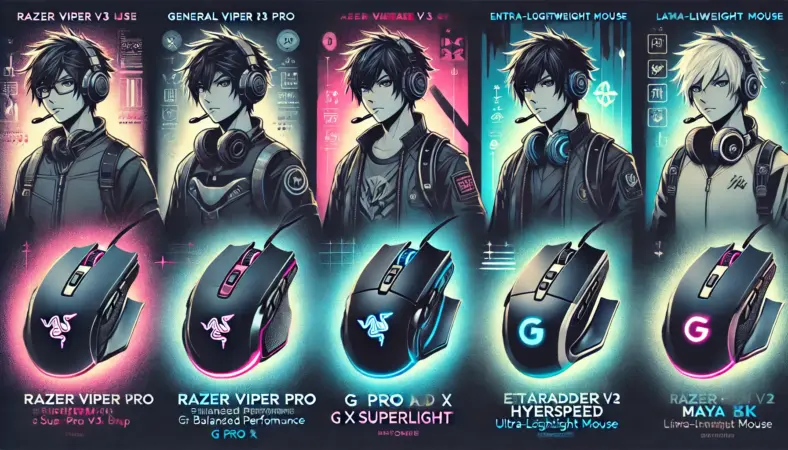
ここでは、私が見てきた中から「高ポーリングレートに対応していて、しかも扱いやすい」と感じたマウスを4つピックアップします。
用途や持ち方ごとに、どのモデルがハマりやすいかも書いておくので、自分のスタイルに近いものをイメージしながら読んでみてください。
なお、8000Hz対応と表記されているマウスでも、専用ドングルが別売りで必要な場合や、標準状態では1000〜2000Hzまでしか出せない場合があります。購入前に同梱物と対応ポーリングレートは必ず確認しておくと、あとで「8Kが出なかった」というトラブルを防ぎやすいです。
Razer Viper V3 Pro(最大8000Hz対応)
今のところ、「とりあえず1本だけ選ぶならこれ」と言ってしまっていいレベルの万能選手です。約54gという超軽量ボディに、高精度センサーと8000Hz対応のワイヤレスドングルがまとまっていて、つかみ持ち・つまみ持ち・被せ持ちどれにも対応しやすい形状になっています。
高リフレッシュレートモニターと組み合わせると、エイムの追従がとても素直で、トラッキング系のエイムでもフリック系のエイムでも違和感が少ないのが印象的でした。「迷ったらこれを選んでおけば大きな失敗はない」と言い切れるバランスの良さがあります。
Logicool G PRO X SUPERLIGHT 2(最大8000Hz対応)
いわゆるGPXシリーズの正統後継で、FPS界隈ではもはや定番中の定番です。独自のLIGHTFORCEスイッチによるクリック感の良さと、電池持ちの良さが特徴で、長時間プレイでも安定した感覚を維持しやすいマウスです。
左右対称シェイプで癖が少なく、キーマウ初心者〜中級者にもおすすめしやすいモデルです。ワイヤレスで最大8000Hzまで選択可能です(※使用するには、G HUBとファームウェアを最新にし、対応レポートレートが選べる状態になっていることを確認してください)。
1000Hzを基準にしつつ、2000Hz・4000Hz・8000Hzと段階的に引き上げて、自分のPC環境がどこまで安定するかを確認しながら設定を詰めていけるのは、このマウスの大きな安心材料です。
Razer DeathAdder V3 HyperSpeed(最大8000Hz対応)
こちらは右手用エルゴノミクス形状で、被せ持ち・掴み持ち派に刺さるタイプのマウスです。日本人の手にも馴染みやすいサイズ感で、一般的なDeathAdderシリーズよりもややコンパクトにまとまっているのが使いやすさにつながっています。
標準のワイヤレスドングルでも快適に使えますが、別売りのHyperPolling Wireless Dongleを追加すると8000Hzまで拡張できるのが大きな利点です。
まずはコスパ良く1000Hzで運用しつつ、後から本気で高ポーリングレートに挑戦したくなったらドングルを足す、というアップグレードパスを取れるのが魅力です。
LAMZU MAYA 8K(最大8000Hz対応)
コアなゲーマーからの支持が厚いLAMZUの中でも、MAYA 8Kは「とにかく軽くて動かしやすい」モデルです。おおよそ45g前後という軽さは、初めて持つと誰でも驚くレベルで、特にマイクロフリックが多いプレイヤーにはかなりハマります。
小型でサイドのくびれもほどよく、つまみ持ち派や、センシを高めにして細かくエイムするスタイルと相性が良いです。
8000Hz対応のドングルも付属しているので、「とにかく軽いマウスで高ポーリングレートを試してみたい」という人にはかなり有力な選択肢だと思います。
選び方のポイント:PCスペックも確認
ここまで見てきた4機種は、いずれも最大8000Hzに対応していますが、ポーリングレートを上げるほどPC側にも負荷がかかることは忘れないようにしたいところです。目安としては、次のようなスペックがあると安心して高ポーリングレートを試しやすくなります。
- CPU:Core i7 / Ryzen 7クラス以上(例:Intel第12世代以降/Ryzen 5000シリーズ以降だと高ポーリングでも安定しやすい傾向)
- メモリ:16GB以上
- モニター:最低144Hz、できれば240Hz以上
- ゲーム中の平均fps:モニターのリフレッシュレートと同等か、それ以上
これより古い世代のCPUでも動く場合はありますが、高いポーリングレート時に負荷が上がりやすく、FPSが下がったり発熱が増えたりしやすい点には注意しておきたいところです。
これらもあくまで一般的な目安であり、すべてのゲーム・環境で完全に当てはまるわけではありません。正確な推奨スペックや動作条件は、各ゲームタイトルやマウスの公式情報も確認しつつ、最終的な購入判断に迷う場合は専門家に相談してみてください。
プロ愛用マウス設定を解説

プロシーンを見ると、いま主流になっているのは「1000Hz〜4000Hzあたりに設定している選手が多く、一部が8000Hzを使っている」というバランスです。特にViper V3 ProやG PRO X SUPERLIGHT 2のような機種は、採用例が多く、設定例も集めやすいのが強みですね。
プロの感覚を真似したいなら、次のようなポイントを意識すると良いと思います。
- ポーリングレートよりも先に、DPIとゲーム内感度で「追い込みやすい感度」を作る
- そのうえで1000Hzを基準にプレイ時間を確保し、トラッキングとフリックの両方で違和感がないかを見る
- エイム練習ツール(KovaakやAim Labなど)で、1000Hzと2000〜4000Hzのスコアを比較してみる
ここで大事なのは、「プロが8000Hzを使っているから自分も8000Hzにすれば強くなる」という単純な話ではない、という点です。プロは高ポーリングレートに見合うPCスペックや設定知識、プレイ時間を前提にしてるので、そこだけ真似しても逆に不安定になることもあります。
マウスだけでなく、マウスパッドやソールを含めたトータルの調整も、プロがこだわっている部分です。例えば、ガラスマウスパッドを使うなら、ガラスマウスパッド向けマウスソールの比較レビューで滑り方の違いを押さえておくと、セッティングの沼にはまりにくくなります。
500Hzのメリットと1000Hzの違い
「500Hzのままでもいいのか、それとも1000Hzに上げるべきか」は、よく相談を受けるポイントです。正直なところ、現代のゲーミングマウスとPC環境なら、基本は1000Hzをおすすめしていますが、500Hzにもそれなりのメリットはあります。
500Hzのメリットとしては、次のような点が挙げられます。
- CPU負荷やUSB帯域の使用量が1000Hzより少ない
- 一部の古めのPCやノートPCでも安定しやすい
- ワイヤレスマウスでは、バッテリー持ちが少し良くなることが多い
一方で、1000Hzにすると、エイムの追従がわずかに滑らかになり、マイクロフリック時の入力タイミングも細かく刻めるようになります。
FPSや音ゲーなど、タイミングがシビアなジャンルでは、500Hzより1000Hzのほうが「ミスしたときの言い訳ポイント」が減るという感覚があります。
個人的な結論としては、「特別な理由がない限り1000Hzで良い」「バッテリー持ちを優先したい・PCがやや非力なら500Hzも選択肢」といった感じです。
最終的には、エイム練習ツールや実際の対戦での当て感を見ながら、自分の手と環境に合うほうを選ぶのが一番です。
ポーリングでFPSが下がる原因
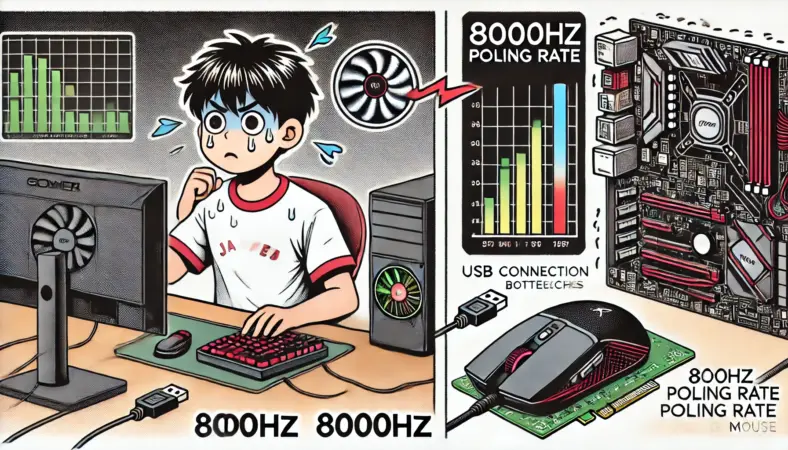
高ポーリングレートに設定したら、逆にゲームのFPSが下がる——この現象も、ここ数年でよく耳にするようになりました。原因はいくつかありますが、代表的なものを整理しておきます。
- 8000Hzなど高ポーリングレートで、CPU側の処理負荷が急に増える
- USBハブや延長ケーブル経由で接続していて、帯域や電力が不足している(まずはPC本体のUSBポートへ直挿しで改善することがあります)
- ゲーム側の最適化やアンチチートと相性が悪く、特定のポーリングレートで挙動が乱れる
- バックグラウンドで常駐ソフトが多く、CPUやメモリが常に忙しい状態になっている
もしポーリングレートを上げたタイミングでFPSが下がる・カクつきが増えたと感じたら、まずは1000Hzに戻して様子を見るのが安全です。
それで改善するようなら、2000Hzや4000Hzを挟みつつ、自分のPCがどこまで耐えられるかを少しずつ試していきましょう。
特にゲーミングノートやコンパクトなミニPCは、CPUや冷却に余裕があまりないことも多いので、ポーリングレートを上げすぎると一気にバランスが崩れることがあります。
PC本体のスペックや発熱について整理したい場合は、例えばゲーミング用途でミニPCを使うときの注意点もチェックしておくと、ボトルネックを見つけやすくなります。
マウスのポーリングレートのおすすめを総括
最後に、この記事のポイントを「どう行動すればいいか」という視点でまとめておきます。
マウスのポーリングレートおすすめ設定や、Viper V3 Pro・G PRO X SUPERLIGHT 2・DeathAdder V3 HyperSpeed・LAMZU MAYA 8Kといった高ポーリングレート対応マウスの選び方が、少しでもクリアになっていればうれしいです。
- まずは1000Hzで安定させる:125Hzや500Hzを使っているなら、最初のステップとして1000Hzに上げて体感を確かめる
- PCスペックと相談して段階的に:2000Hz→4000Hz→8000Hzと、少しずつ上げながらFPSや発熱をチェックする
- マウス選びは持ち方と用途から:汎用性ならViper V3 Pro、安定感ならG PRO X SUPERLIGHT 2、エルゴ形状ならDeathAdder V3 HyperSpeed、超軽量重視ならLAMZU MAYA 8K
- 環境全体で整える:モニターのリフレッシュレート、マウスパッド、ソール、PCスペックも含めてトータルで最適化する
数値やスペックは、私が2025年時点で確認した一般的な目安に基づいていますが、最新の仕様や価格、動作条件は必ず各メーカーや販売店の公式サイトでチェックしてください。
また、高価なゲーミングマウスやPCを購入する前に不安がある場合は、ショップの店員さんやサポート窓口など、専門家の意見もぜひ活用してみてください。
あなたのプレイスタイルやPC環境にぴったりなポーリングレートとマウスが見つかれば、エイムの安定感やゲームの快適さは一段階上がります。この記事が、その第一歩を踏み出すときの道標になれば幸いです。