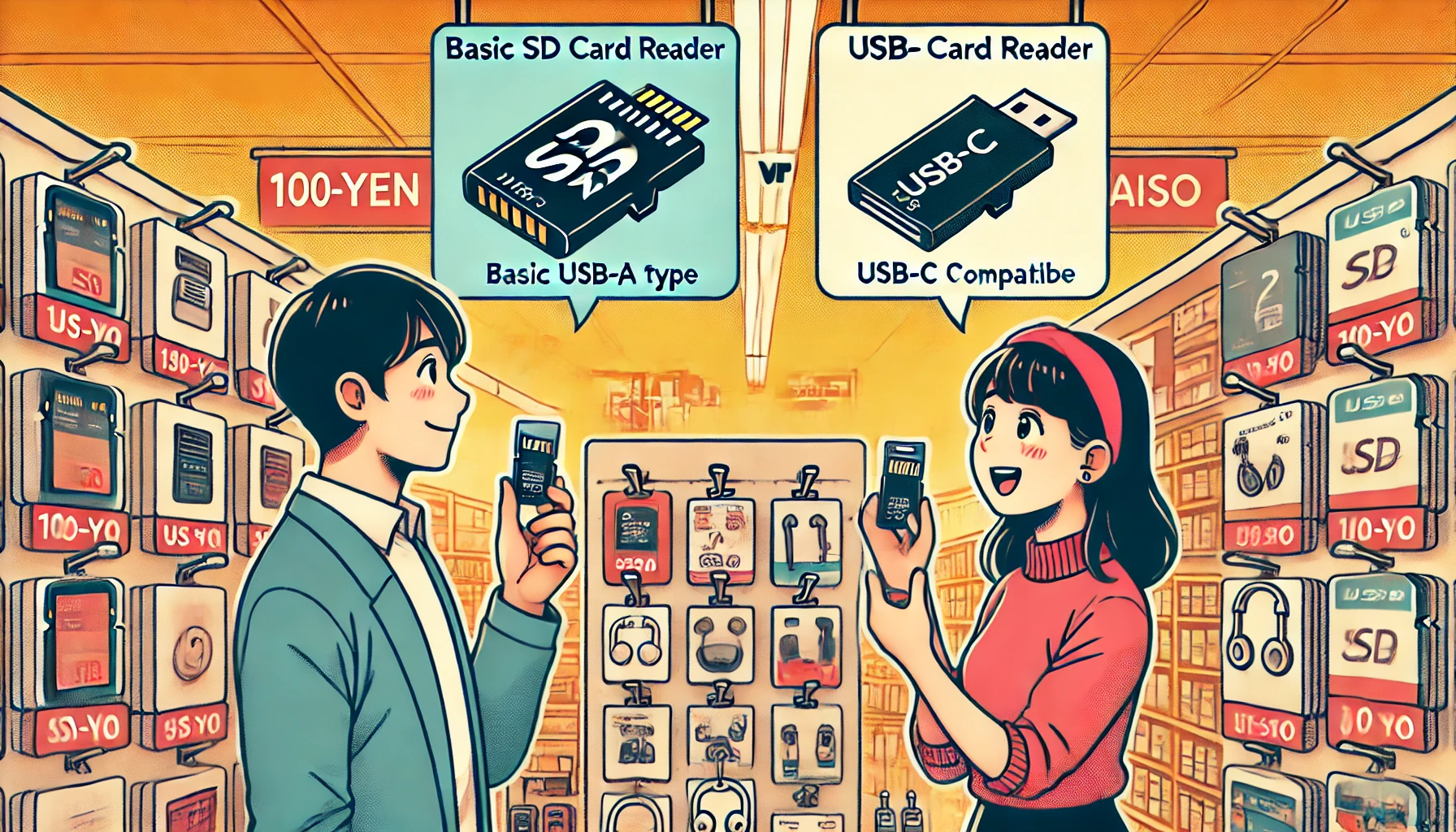
SDカードリーダーを100均のセリアで探しているけれど、本当に使えるのか、スマホやタブレットでも問題なく認識してくれるのか、ちょっと不安になりますよね。
結論からいうと、セリアのSDカードリーダーは、USB-AタイプでSDとmicroSDに対応した「とりあえず用」の1本としては悪くありません。
一方で、USB-C端末がメインなら、変換アダプタを多用するよりも、USB-C直挿しタイプのカードリーダー(AnkerやUGREENなど)を1本持っておくほうが失敗しにくいです。
特に、セリアのUSBカードリーダーがどんな仕様なのか、ダイソーやキャンドゥ、ワッツなど他の100均との違い、iPhoneやAndroidで使えるかどうか、TypeC端子やライトニング端子への対応、そもそも売っていない場合はどうすればいいのかなど、気になるポイントはかなり多いはずです。
私もSDカードリーダーを100均で試しながら、仕事用ではAnkerやUGREENのようなメーカー品も併用してきました。
PCやスマホのサポート現場で20年以上トラブル対応をしてきた経験上、データを扱う機器は「安さ」で選んでいい場面と、慎重になった方がいい場面がはっきり分かれます。
この記事では、SDカードリーダーを100均のセリアで探しているあなたに向けて、「セリアで何が買えるか」「売ってないときの探し方」「ダイソーやキャンドゥ、ワッツとの違い」を整理します。
そのうえで有線と無線それぞれでおすすめしやすいメーカー品のカードリーダーまでまとめます。
読み終わるころには、「とりあえずセリアで買うべきか」「100均はサブにして、メインはAnkerやUGREENなどメーカー品にするか」が、自分の使い方に合わせてすっと決めやすくなるはずです。
- セリアを含む100均各社のSDカードリーダーの違いと特徴
- iPhoneやAndroidで使うときの注意点とチェックポイント
- 用途別に見る100均とメーカー品SDカードリーダーの使い分け
- データを守るための安全な選び方と実践的なトラブル対策
SDカードリーダーは100均(セリア)で買える?
で買える?-788x450.webp)
ここでは、セリアで実際にどんなSDカードリーダーが手に入るのか、売り場や在庫の傾向、ダイソーやキャンドゥ、ワッツとの違いをざっくり把握していきます。まずは「そもそも手元の店で買えるのか?」という疑問を解決してから、選び方に進みましょう。
セリアの製品概要
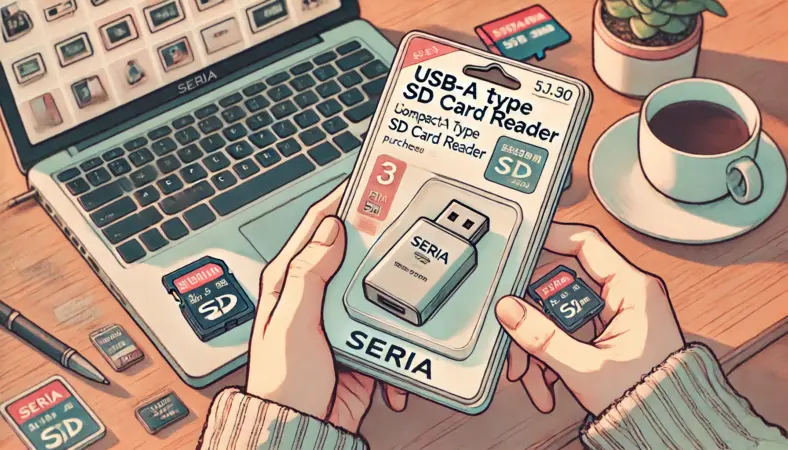
セリアのSDカードリーダーは、私が見てきた中ではいくつか世代があるものの、基本的にはUSB-A端子のコンパクトなUSBカードリーダーという位置づけです。
価格は基本110円(税込)が中心です(カードリーダーも110円で見かけることが多い)。なおセリア全体では220円商品もありますが、カードリーダーは店舗・時期でラインナップ差が大きいので、価格と仕様はパッケージで確認してください。
店頭では、イヤホンや充電ケーブルなどが並んでいるスマホ関連コーナーに一緒に吊り下げられていることが多く、パッケージには「USBカードリーダー」「USBカードリーダーライターミニ」といった表記がされています。
仕様として多いのは、
- USB2.0接続(高速転送ではなく“普通の速度”くらい)
- 対応メディアはSDカードとmicroSDカード
- PC用を前提とした説明が中心で、スマホについては明記されていないか、簡単な記載のみ
対応容量については、110円クラスのモデルだと「32GBまで」「64GBまで」といった制限がパッケージに書かれていることがあります。
一方で、100均全体ではSDXC対応(128GB以上でも使える)と明記された製品が見つかることもありますが、店・時期・商品で差が大きいため、購入前に必ずパッケージ表記で確認してください。
とくに容量(SDHC/SDXC)や対応端子の表記は、裏面の仕様欄でチェックするのが確実です。
正直なところ、質感は高級とは言いにくいですが、「とりあえず写真を数枚PCに移したい」「予備として1つ持っておきたい」くらいの用途なら、うまくハマる場面もあります。
ただし、後で詳しく触れますが、大事なデータのバックアップを100均リーダー1本に任せるのはおすすめしません。
セリアのSDカードリーダーは便利な一方で、個体差や耐久性はどうしてもメーカー製よりブレやすいです。仕事のデータや二度と撮り直せない家族写真などを扱うときは、必ず別の場所にもバックアップを残しておきましょう。
売ってない時の探し方
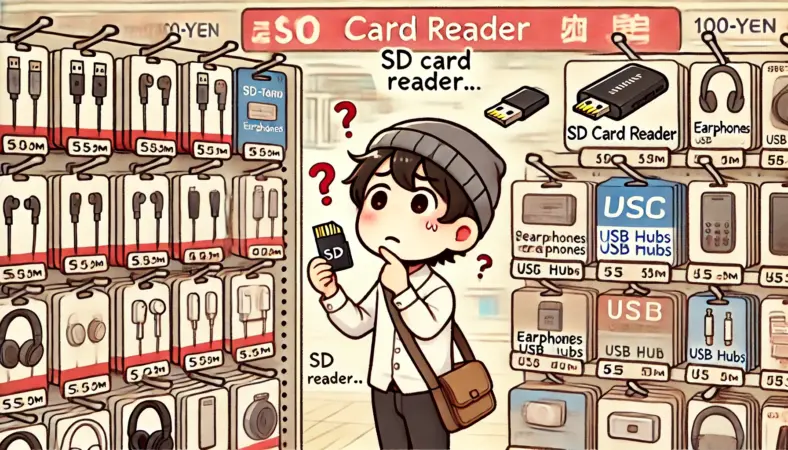
「ネットで見たのに、近所のセリアではSDカードリーダーが売ってない……」という相談もよく受けます。100均全般に言えることですが、店舗ごとの在庫差がとても大きいので、ないからといって全国的に消えたとは限りません。
売り場のチェックポイント
まずは、次のあたりを順番に見てみてください。
- スマホアクセサリー(イヤホン・ケーブル・スマホスタンド)の棚
- PC関連コーナー(マウスパッドやUSBハブがあるあたり)
- 文具売り場の近くにあるUSBメモリやデジカメグッズ周辺
それでも見つからない場合、店員さんに「USBカードリーダー」や「SDカードリーダー」と伝えて場所を聞くのが早いです。シーズンや売れ行きによっては、レジ横の期間限定棚に移動していることもあります。
他店舗・他チェーンも視野に入れる
同じセリアでも、ショッピングモール内の大型店と、駅前の小型店では品ぞろえが大きく違います。徒歩圏に複数店舗があるなら、2〜3店舗回ってみると意外と見つかることも多いですね。
それでも在庫がないときは、ダイソーやキャンドゥ、ワッツといった他チェーンも候補に入れてOKです。どうしても今日欲しいなら、100均を横断して探す方が早く見つかることが多いです。
ワッツの取扱い傾向
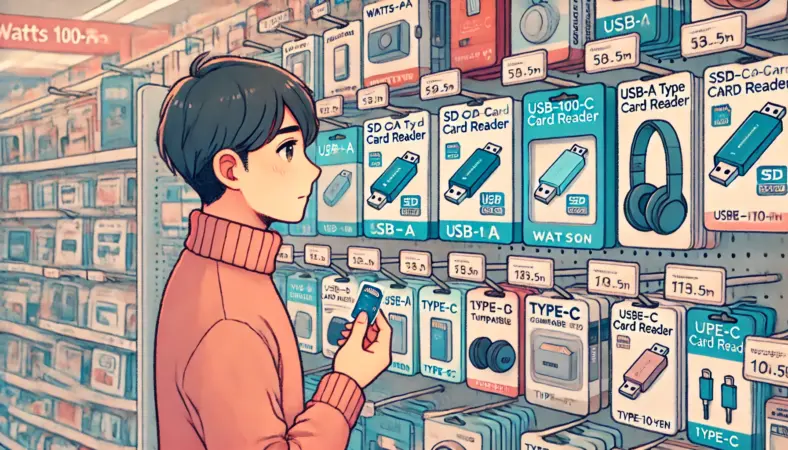
ワッツでも、USB-Aタイプのシンプルなカードリーダーが置いてあることがあります。一方で、店舗や時期によってはUSB Type-C対応品が置かれている例もあるため、パッケージ表記(Type-C/OTG/対応端子)を必ず確認してください。
体感としては、
- PCのUSBポートに挿してSDカードを読む用途がメイン
- スマホ向けの説明はあまり詳しくない(OTGやTypeCについての記載が薄い)
- 値段は110円(税込)が中心
という印象です。
つまり、「ノートPCでたまにSDを読みたい」という目的ならワッツでも十分ですが、スマホでの利用を前提にするなら、後述するようにTypeC端子やOTG対応のチェックが必要になります。
スマホで使うSDカードリーダー全般に言えるのですが、「Androidだからなんでも挿せる」「iPhoneだから専用品じゃないと絶対ダメ」といった単純な話ではありません。端子の形だけでなく、OS側が外部ストレージをどう扱うかが関わってくるためです。
キャンドゥの在庫差に注意
キャンドゥは、時期によってはTypeC端子にそのまま挿せるカードリーダーが並んでいることもあり、「お、これはスマホに直挿しできそう」と感じるラインナップが見つかるチェーンです。
ただし、ここもやはり店舗ごとの差が大きく、
- A店にはTypeC対応のカードリーダーがある
- B店にはUSB-Aタイプだけ、もしくはそもそもカードリーダー自体がない
ということも珍しくありません。
キャンドゥでTypeC対応のSDカードリーダーを見つけた場合は、「スマホ用のサブ」として1個持っておくくらいの感覚で見るといいかなと思います。
メイン用途でガッツリ使う予定があるなら、後ほど紹介するメーカー製のTypeCカードリーダーも必ず候補に入れておきたいところです。
ダイソーのものはiPhoneで使える?

ダイソーは、セリアやワッツと比べるとUSB-CとUSB-Aの2つの端子を備えたカードリーダーなど、少し踏み込んだガジェットが見つかりやすい印象があります。
価格は220円(税込)クラスになることも多いですが、USB-C端子を持つスマホやiPad、PCで使いやすいのが魅力です。
ただし、端子がUSB-Cでも製品によっては中身がUSB2.0(最大480Mbps相当)のことがあり、必ずしも高速とは限りません。
ダイソー公式の商品名に「USB2.0+Type-C」といった表記があるように、コネクタ形状と実際の転送速度は別物なので注意しておきましょう。
では「ダイソーのカードリーダーはiPhoneで使えるのか?」という話ですが、ここはiPhoneの世代と端子で話が変わります。
- iPhone 15以降のUSB-C iPhone:USB-C対応のカードリーダーで使える可能性が高い(※世代やグレードによって転送仕様が異なり、無印/PlusはUSB 2〔最大480Mb/s〕、Pro系はUSB 3〔最大10Gb/s〕のモデルもあります。速度重視の人はAppleの技術仕様を必ず確認)
- iPhone 14以前のLightning端子のiPhone:100均のカードリーダーだけでは基本的に接続できない(専用の変換アダプタが必要)
※USB 3の速度で転送したい場合は、対応するUSB 3ケーブルも必要です。
Apple公式のサポート記事では、デジタルカメラやSDカードから写真を読み込む方法として、iPhoneに対応したカメラアダプタやカードリーダーを使う手順が説明されています。(出典:Apple公式サポート「iPhoneで写真やビデオを読み込む/書き出す」、Apple公式「Apple製のカメラアダプタを使って、iPhoneやiPadに写真を読み込む/書き出す」)
Lightning端子のiPhoneでSDカードを扱いたい場合は、Apple純正のカメラアダプタ関連製品を基本ラインと考えたほうが安全です。
ここを100均で無理に済ませようとすると、認識しない・途中で切断される・最悪データが破損する、といったトラブルのリスクが一気に上がってしまいます。
Lightning端子のiPhoneに、規格外のアダプタやカードリーダーを組み合わせて無理に接続するのはおすすめしません。
大事な写真を扱う場合は、多少コストがかかってもApple純正または対応を明記したメーカー製品を選んだほうが結果的に安心です。
SDカードリーダーの100均(セリア)での選び方
での選び方-788x450.webp)
ここからは、実際にSDカードリーダーをどう選べばいいかを、端子の種類や端末のタイプ、必要な速度ごとに整理していきます。
セリアなど100均のリーダーが向いている場面と、AnkerやUGREENといったメーカー品に切り替えたほうがいい場面を、状況別にハッキリさせていきましょう。
タイプC端末で失敗しない
最近のAndroidスマホやタブレット、iPad、そしてiPhone 15以降のモデルなど、現行の主流端末はUSB-C(Type-C)端子がほとんどです。
一方で、古いAndroid機やローエンド機種では、いまだにmicroUSB端子が残っていることもあり、手持ちの端末がどちらなのか最初にチェックしておく必要があります。
ここでのポイントは、次の3つです。
- 端子の形(USB-C)だけでなく、OTGなど外部ストレージに対応しているか
- カードリーダー側がUSB-Cに対応しているか(変換を挟みすぎない)
- スマホ側のファイル管理アプリでSDカードを扱えるか
Androidの場合は、Google純正のFiles by GoogleアプリでUSBストレージ(OTG接続したカードリーダーなど)を参照・コピーできる手順が公式に説明されています。(出典:Files by Googleヘルプ「USB ストレージ デバイスを使用する」)
私のおすすめは、USB-C端子のスマホやタブレットなら、素直にUSB-C直挿しタイプのカードリーダーを選ぶことです。変換アダプタをいくつも挟むと、物理的にも電気的にも接点が増え、その分だけトラブル要因が増えます。
有線で1台ならこのあたりが鉄板
USB-C端末がメインなら、100均ではなく次のようなメーカー製カードリーダーを「メイン1本」として持っておくと、失敗しにくいです。
- Anker USB-C 2-in-1カードリーダー:USB-C端末に特化したシンプルな1本。MacやiPad、Android、USB-C iPhoneなどと相性が良いです。
- UGREEN USB-C/USB-A両対応カードリーダー:片側がUSB-C、反対側がUSB-Aになっているタイプ。スマホとPCの両方で使いたい人に向いています。
- サンワダイレクト USB-A & USB-C対応リーダー(UHS-II対応モデルもあり):PCでもスマホでも使いたい、かつ速度もある程度ほしい人向けのバランス型です。
セリアやダイソーのカードリーダーは、基本的に「とりあえず読めればOK」なサブ用途にして、本気でデータを扱うときはこういったメーカー品を使うくらいの切り分けがちょうどいいかな、というのが私のスタンスです。
ライトニングiPhoneは要注意
ライトニング端子のiPhone(iPhone 14シリーズまで)でSDカードを扱いたい場合、100均だけで完結させるのはかなり難しいです。理由はシンプルで、
- 100均のカードリーダーはUSB-AやUSB-Cを前提にしている
- Lightning端子で認識させるには、iPhone側の仕様に合わせた専用アダプタが必要
だからです。
Appleは、デジタルカメラやSDカードから写真を読み込む方法として、公式にカメラアダプタやカードリーダーを案内しています。(出典:Apple公式「Apple製のカメラアダプタを使って、iPhoneやiPadに写真を読み込む/書き出す」)
※Lightning → USB変換とSDカードリーダー機能を一体化したApple純正製品は、2026年1月現在存在しません。サードパーティ製の多機能リーダーはありますが、iOSのアップデートなどで使えなくなるリスクもあるため、長期運用を前提にする場合は注意が必要です。
また、外部ストレージ側は「単一のデータパーティション」かつ、APFS / APFS(暗号化) / macOS拡張(HFS+) / exFAT / FAT32 / FATといった対応フォーマットである必要があることも、Apple公式で明記されています。(出典:Apple公式「iPhoneに外部ストレージデバイスを接続する」)
Lightning iPhoneで安全に使いたいなら、
・Apple純正のカメラアダプタ+Apple以外のメーカー(AnkerやUGREENなど)のSDカードリーダー
・Lightningに直接挿せる、iPhone対応を明記したサードパーティ製カードリーダー
といった構成が安心です。ここを100均の変換アダプタやカードリーダーだけで組み合わせてしまうと、「ある時は読めるけど、ある時はエラー」「途中で切断される」といった不安定な動作になりがちです。
ライトニング端子のiPhoneでSDカードを扱う場合、「とりあえず安く」で選んで後悔している相談を本当に多く受けてきました。iPhone側の仕様が複雑なので、ここは素直にApple公式が示す方法に寄せたほうが、結果的に安く済むことが多いです。
変換でUSB-Aも使う
セリアやワッツ、キャンドゥに並んでいるUSBカードリーダーは、いまでもUSB-A端子のみのモデルがかなり多いです。
ノートPCやデスクトップPCで使うぶんには問題ありませんが、スマホやタブレットで使おうとすると、「端子が合わない」という壁にぶつかります。
このときの定番は、
- USB-Aカードリーダー+USB-C変換アダプタ
という構成です。たとえば、
- セリアのUSB-Aカードリーダー
- セリアやダイソーのUSB-C⇔USB-A変換アダプタ
を組み合わせれば、USB-Cスマホに挿すこと自体はできます。
ただし、この構成は接点が増えるぶんトラブルも増えるのが難点です。コネクタが少し浮いているだけで認識が不安定になったり、動かしているうちに抜けかけて通信エラーを起こしたりすることもあります。
物理的に長くなるので、端子部分に力がかかりやすい点にも注意が必要です。
私のおすすめは、
- PCではUSB-A、スマホではUSB-Cをよく使う → UGREENのUSB-C/USB-A両対応タイプを1本持つ
- USB-Aカードリーダー+変換アダプタは「応急処置」用として割り切る
くらいの考え方です。どうしても100均の組み合わせで使う場合は、まずPCでしっかり認識するか確認してから、スマホで試すようにすると、原因切り分けがしやすくなります。
速度重視はUHS-II選択
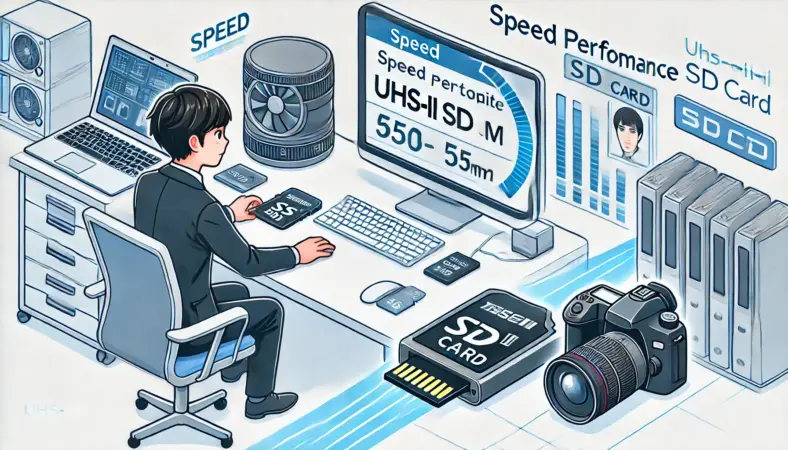
ここからは、「4K動画をたくさん撮る」「連写撮影をガッツリする」といった、速度が重要になるケースの話です。
このレベルになると、100均のSDカードリーダーでは正直役不足で、UHS-II対応のカードリーダーを選んだほうが圧倒的に快適です。
SDカード自体も、UHS-I・UHS-IIなど規格が分かれており、UHS-IIカードのポテンシャルを引き出すには、カードリーダー側もUHS-IIに対応している必要があります。大まかな目安として、
- UHS-I:普段使いの写真・動画なら十分な速度
- UHS-II:高ビットレートの4K動画や高速連写を効率よく取り込みたいときに有利
というイメージですね。(実際の転送速度はカードやリーダー、PC側の仕様で変わるので、数値はあくまで一般的な目安として捉えてください。)
速度重視でおすすめしやすいカードリーダー
動画や連写を多く扱う人向けに、私がよく候補に挙げるUHS-II対応カードリーダーは次のあたりです。
- Kingston MobileLite Plus(SD用):UHS-IIのSDカードをしっかり活かしやすい定番モデル
- Transcend RDF9:SD/UHS-II対応で価格と性能のバランスがよく、写真ユーザーにも人気
- LexarのUHS-II対応カードリーダー:プロ・ハイアマチュア向けのSDカードとセットで選ばれやすいです
- ProGradeのデュアルスロットリーダー:仕事で大量に吸い上げる人向け。2枚同時読み込みなど、プロ向け機能が充実
- SanDisk ImageMate PRO:SD/microSDなど複数スロットが欲しい人に便利な多機能タイプ
これらのカードリーダーは、どれもメーカー公式サイトで対応規格や対応OSが詳しく公開されています。購入する前に、必ず最新の情報を公式サイトで確認しておきましょう。
UHS-II対応のカードリーダーは、価格帯としては100均と比べて一気に上がります。ただ、その分だけ時間とストレスが減るので、「撮影後の取り込みがとにかく面倒」という人ほど、投資する価値は高いと感じています。
状況別おすすめの結論
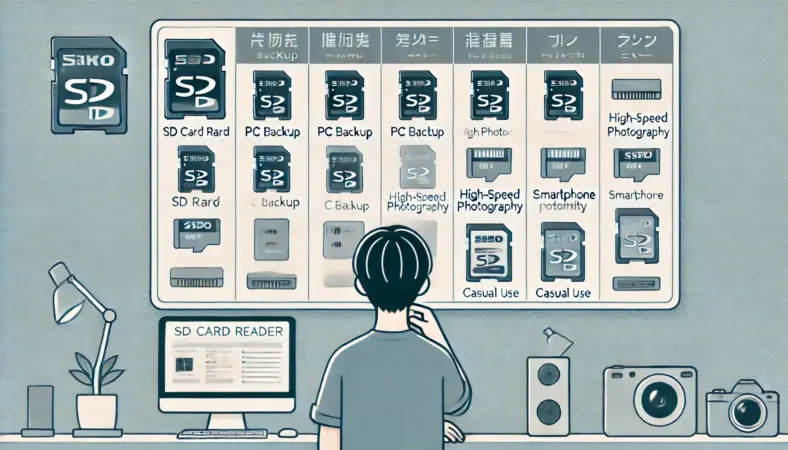
ここまでの内容を踏まえて、「結局、自分はどれを選べばいいの?」という視点で、状況別にまとめてみます。迷いやすいポイントを整理するために、用途ごとに向いているカードリーダーをテーブルにしました。
| 状況 | おすすめのカードリーダー |
|---|---|
| 有線で1台にまとめたい | UGREENのUSB-C/USB-A両対応、もしくはAnker USB-C 2-in-1 |
| UHS-IIのSDカードで速度重視 | Kingston MobileLite Plus、Transcend RDF9、LexarのUHS-IIリーダー |
| 仕事用途で大量のデータ転送 | ProGradeのデュアルスロットやSanDisk ImageMate PRO |
| カメラのデータを無線でスマホに飛ばしたい | ラトックなどのWi-Fi対応機器(アプリの対応OSやサポート状況を事前に要確認) |
| あくまでサブで、たまにPCに読み込めればOK | セリアやダイソーなど100均のUSB-Aカードリーダー |
無線(Wi-Fi)転送を使う場合
カメラからスマホやタブレットに、ケーブルなしで写真や動画を送りたい場合は、カメラ自体のWi-Fi転送機能がまず候補になります。最近のデジカメなら、専用アプリを使ってリーダーを使わずに直接スマホへ送るのが一般的になってきました。
一方で、Wi-Fi対応カードリーダー(ラトック等)も、以前は「どんなSDカードでもワイヤレスで扱えるガジェット」として重宝されていました。
ただ、現在は製品数が減っており、アプリの更新状況によっては最新のスマホOSで動かないリスクもあります。中古や旧製品を使う場合は、対応OSやサポートが継続しているかを事前にチェックしておきましょう。
有線のカードリーダーと違って、ケーブルの抜き差しがいらないのは大きなメリットですが、バッテリー管理やアプリの使い方に慣れる必要があるので、「まずは有線で1本」を持ったうえで、必要に応じて追加するくらいの立ち位置で考えると扱いやすいです。
Pixelやタブレットでの使い方をもっと知りたい場合
Androidスマホ、とくにPixelシリーズでSDカードをどう扱うかについては、PixelにSDカードはなぜ挿せない?外付けで使う正解と注意点で詳しくまとめています。
また、iPadをPC代わりに使いつつ外付けストレージを組み合わせる話は、iPadをパソコンの代わりに!おすすめ周辺機器と失敗しない選び方も参考になると思います。
ここで挙げた製品名や仕様は、2026年現在の一般的な情報に基づいた目安です。実際の対応状況や価格、在庫は日々変わるため、購入前には必ず各メーカーや販売店の公式サイトで最新情報を確認してください。
SDカードリーダーの100均(セリア)の総括
最後に、SDカードリーダーを100均のセリアで探しているあなたに向けて、この記事のポイントを一気に振り返ります。
- セリアのSDカードリーダーは、USB-AタイプでSDとmicroSDに対応した「とりあえず用」の1本としては悪くない
- 売ってない場合は、店舗やチェーンごとの在庫差が大きいので、スマホコーナーを中心に棚をよく確認しつつ、ダイソーやキャンドゥ、ワッツも候補に入れる
- USB-C端末なら、変換アダプタを多用するより、USB-C直挿しタイプのカードリーダー(AnkerやUGREENなど)を1本持っておくと失敗しにくい
- Lightning端子のiPhoneでSDカードを扱いたいなら、100均だけで完結させるのは難しく、Apple純正や対応を明記したメーカー製カメラアダプタを基本と考えたほうが安全
- 4K動画や連写など速度重視の用途では、100均ではなくUHS-II対応カードリーダー(Kingston、Transcend、Lexar、ProGrade、SanDiskなど)を検討したほうが、時間とストレスの両方を大きく減らせる
- 無線でスマホに転送したい人は、有線リーダーに加えてカメラ内蔵のWi-Fi機能やラトックなどのWi-Fi対応機器を組み合わせると柔軟に運用できる(ただしアプリの対応状況は要確認)
「結局どれがいい?」迷ったらここをチェック!
- 110円モデル:〜32GBクラスのmicroSDをPCで読みたいだけの時
- 220円クラス(主にダイソー等で見かける):USB-CとUSB-Aの両方で使いたい時(SDXC対応かどうかはパッケージで要確認)
- メーカー品(Anker等):大切な写真のバックアップや、iPhone 15以降で安定して使いたい時
SDカードリーダーを100均のセリアで選ぶか、メーカー製を選ぶかは、「どれだけ大事なデータを扱うか」「どれくらいの頻度で使うか」で決めるのが一番しっくりきます。
普段使いのちょっとした用途ならセリアやダイソーのリーダーはコスパがよく、メイン用途や仕事で使うなら、AnkerやUGREEN、UHS-II対応リーダーといったしっかりした製品を軸にするイメージですね。
なお、この記事で紹介した内容は、あくまで一般的な目安と私の経験に基づくものであり、すべての環境で同じ結果を保証するものではありません。
モヤモヤが少しでも減って、「自分にはこれだな」と納得できる1本に出会えていたらうれしいです。