
「タブレットからスマホに画像を送る」と検索してたどり着いたあなたへ。
iPhoneやAndroid、エアドロップやQuick Share、アプリ、メール、USBまで選択肢が多くて、どれを選べばいいのか迷いますよね。
学校のタブレットからスマホに写真を送る場面や、アイビスペイントの作品を原寸で送りたいケースもあるはず。
この記事では、目的別にベストな方法をはっきり示しつつ、手順や注意点、トラブル回避のコツまでまとめて解説します。
機能名の違いに引っかかって進まない、画質が落ちて困った、容量が足りない、そんなモヤモヤを一つずつ解消していきます。読んだあとに迷いなく動き出せることを目標に、私が日々の検証で培ったコツを具体的にお届けします。
- 同OSと異OSで最短の送り方が分かる
- 画質を落とさずに大量の写真を共有できる
- 学校タブレットや学習アプリの特有の注意点が分かる
- 通信なしでも確実に送れるオフライン手段を選べる
タブレットからスマホに画像を送る基本
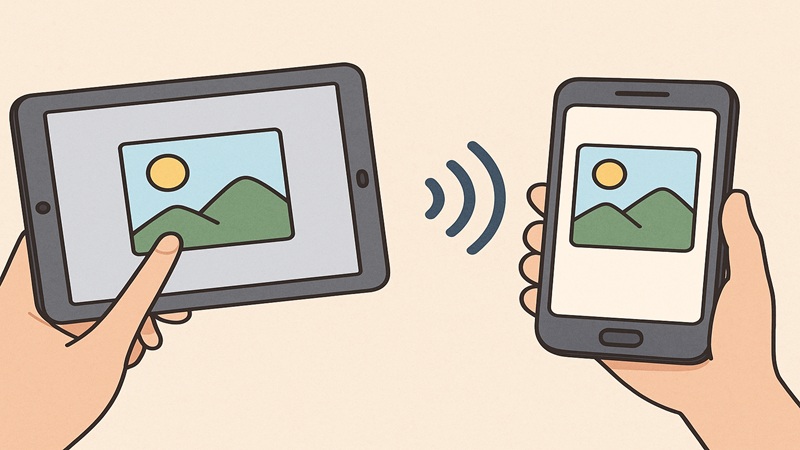
ここでは、まず「最短で確実」なやり方を整理します。同じOS同士は近距離共有、異なるOSはクラウドかWeb転送、回線なしはUSBの三本立てが基本です。使い分けの基準と、つまずきやすいポイントを先に押さえておくと、その後の作業が一気にスムーズになりますよ。
エアドロップで高速に共有
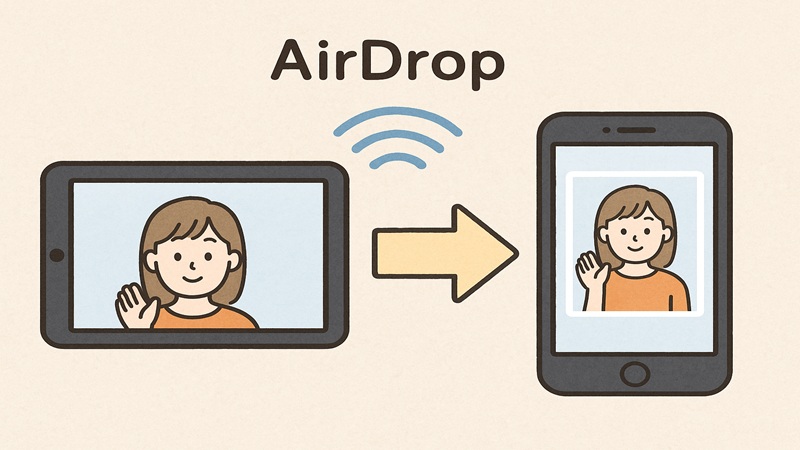
iPadとiPhoneの間で最速を狙うなら、やっぱりエアドロップです。数十枚レベルの写真や短い動画なら、Wi-FiとBluetoothが有効で、受信設定が「連絡先のみ」または「すべての人」になっていれば、ほぼワンタップで終わります。
写真アプリで共有を開き、エアドロップを選んで相手の端末名をタップ、受信側が承認するだけ。Exif情報や撮影日、Live Photosの動きも保持されやすいので、編集やアルバム管理の前提が崩れにくいのが魅力です。
つまずきやすいのは「見つからない」問題。コントロールセンターでエアドロップの受信可否を確認、機内モードやインターネット共有(テザリング)がオンになっていないかを見直してください。
端末名が同じだと候補が分かりづらいので、設定で名前を分けるとトラブルが減ります。距離は近いほど安定し、壁や電子レンジなどの干渉源は避けるといいです。iOSやiPadOSを可能な範囲で最新にしておくのも地味に効きます。
ポイント:短距離・同OSならエア ドロップが最速。受信設定・Wi-Fi・Bluetoothの3点チェックで失敗を防げます。
なお、近距離共有の仕様はOSのアップデートで細かく変わることがあります。手順の根拠はメーカーの一次情報で確認してください(出典:Appleサポート「AirDropを使う」)。
iPhoneへの原寸共有のコツ
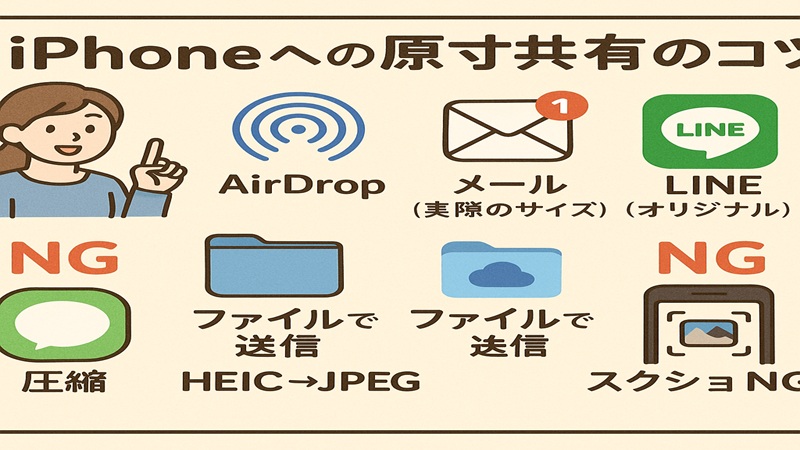
iPhoneに原寸で渡したいなら、圧縮のかからない方法を選ぶのが大前提です。エア ドロップなら基本的に画質はそのまま。
クラウド経由ならGoogleフォトやiCloudで「元のサイズ」相当の設定を選び、ダウンロード時に画質を落とさない手順を徹底します。
メッセージアプリは既定で圧縮されることがあるので、オリジナル相当の送信設定に切り替えるか、そもそも近距離共有やクラウドリンクを使う方が安全です。
ファイル形式にも注意しましょう。HEICを扱えないアプリや端末に送るときは、共有時に自動変換が働く場合があります。
Exifを維持したいワークフローなら、変換の発生しづらいルート(エア ドロップやクラウドの原本ダウンロード)を優先。Live PhotosやProRAWなど特殊なフォーマットは、相手側が対応しているかを事前に確認しておくとミスが減ります。
注意:容量に余裕がないiPhoneでは原寸ダウンロードが失敗することがあります。Wi-Fiの安定接続と、空き容量の確保を先に行ってください。数値はあくまで一般的な目安で、個々の環境により異なります。正確な情報は公式サイトをご確認ください。最終的な判断は専門家にご相談ください。
アプリを使った共有の選び方
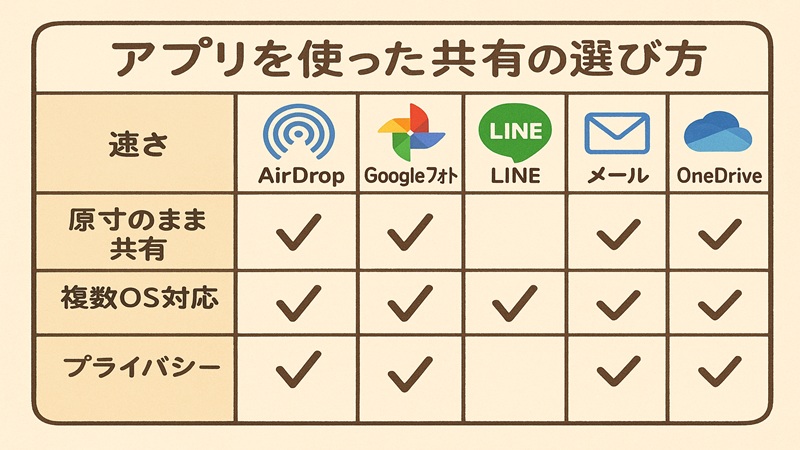
アプリ経由の共有は柔軟ですが、画質や手間のコントロールがカギです。たとえばクラウドストレージ系は、アップロード→リンク共有→相手端末で保存、という流れで大量の写真も整理しやすく、原寸維持もしやすい。
一方、チャット系アプリは手軽ですが、既定の圧縮で細部がつぶれることがあります。アプリ選定は「画質」「スピード」「相手の使い慣れ」の三条件で決めましょう。
実務では、家族・友人など相手がiPhone中心ならエア ドロップ、Android中心なら近距離はQuick Share、遠隔や混在環境ではGoogleフォトやDriveのリンク共有が鉄板。
学級や部活のように複数人に配る場合は、クラウドフォルダを期間限定で公開し、「閲覧のみ」「ダウンロード可」の権限を決めると混乱が少ないです。ダウンロード期限やフォルダ名のルールも併せて伝えると、後のトラブルをだいぶ減らせます。
豆知識:アルバム単位でリンク化できるアプリは配布に向きます。逆に、端末側の「共有シート」しか使えないアプリは、枚数が増えるとミスが増える傾向があります。
メールで送るときの注意点
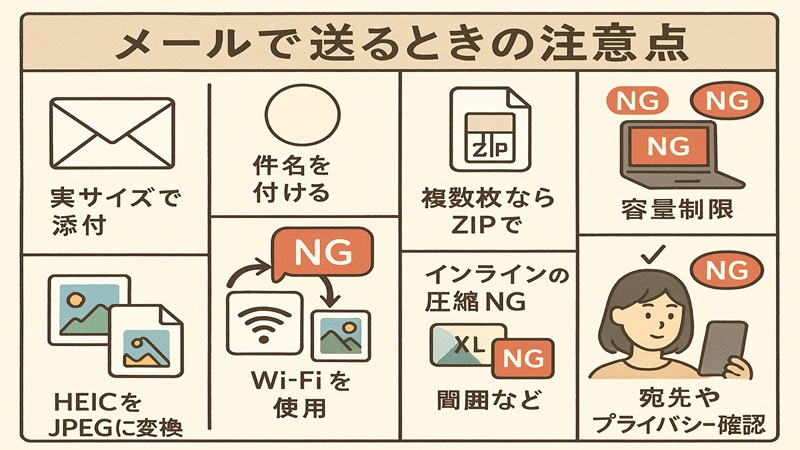
メールは誰でも使える汎用手段ですが、容量制限と圧縮処理がハードルです。添付上限は送信・受信の双方に存在し、数十MBで跳ねられるケースもめずらしくないんですよね。
大量の写真や4K動画をメールに詰め込むのは非現実的なので、クラウドに置いたリンクをメールで案内する形が実用的です。相手のフィルタで迷惑メールに入らないよう、件名と本文で用件を明確に書くのもコツ。
どうしても添付で送りたい場合は、数枚に絞る、解像度を手動で下げる、またはZipでまとめるなどの工夫が必要です。
ただしZipも受信環境次第では解凍に手間取ることがあるため、相手がスマホだけなら避けた方が親切なことも。説明を最小限にできるのがベストです。
ポイント:メールは「リンク案内」に徹するとトラブルが激減。ファイルはクラウド、連絡はメール、という役割分担が賢いです。
USB接続でオフライン転送
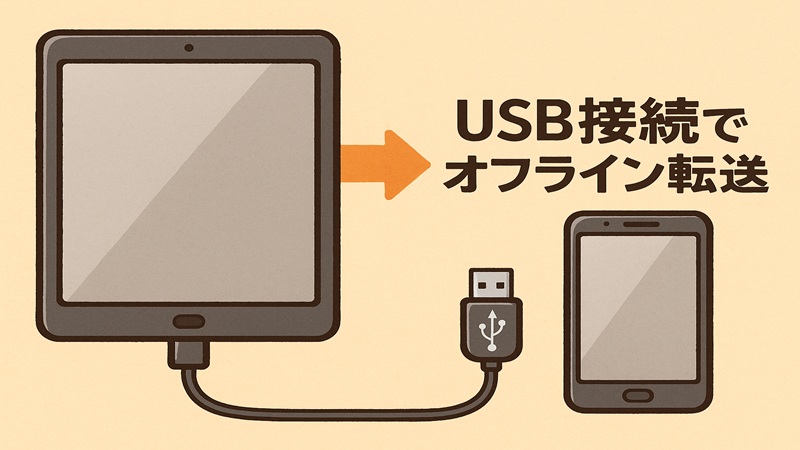
回線が使えない現場や、学校・職場の制限が厳しい環境では、USBケーブルが最後の砦です。OTG対応のケーブルやカードリーダーを用意すれば、タブレットのDCIMやPicturesフォルダからスマホ側へ物理コピーできます。
PCを中継するなら、まずPCに取り込み、フォルダを整理したうえでスマホにドラッグ&ドロップ。転送速度は機器やケーブルの規格に依存しますが、安定性は抜群です。
注意点としては、ファイル管理アプリの権限付与、MTP/PTPなど接続モードの選択、そして電源。大容量のコピーは意外とバッテリーを消費するので、可能なら電源に接続しながら作業すると安心です。
加えて、学校配布端末ではUSBストレージのマウント自体が制限されているケースもあるため、事前に運用ポリシーを確認してください。
注意:USB経由の操作ミスは取り消しにくいです。コピーと移動を取り違えない、上書きの確認を丁寧に行う、といった基本を徹底しましょう。正確な情報は公式サイトをご確認ください。最終的な判断は専門家にご相談ください。
タブレットからスマホに画像を送る応用
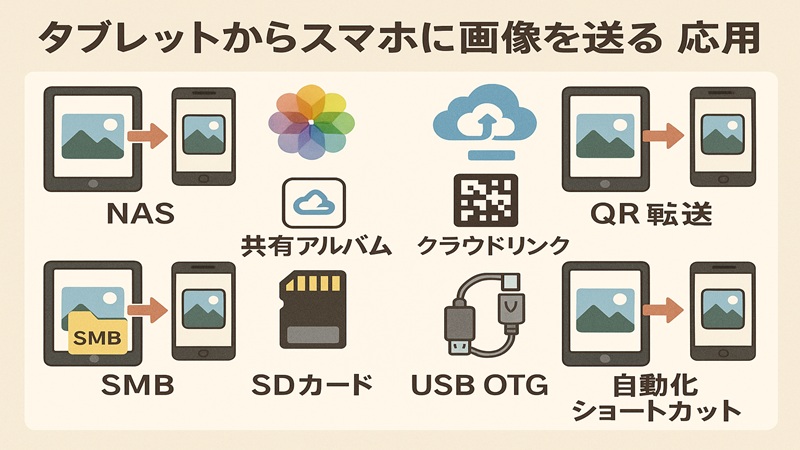
ここからは学校や創作アプリなど、少し特殊なシーンを想定した応用編です。セキュリティや著作権、アカウント運用など、現場で起こりがちな悩みも含めて、実践的な回避策をまとめておきます。
アイビスペイント作品の送り方
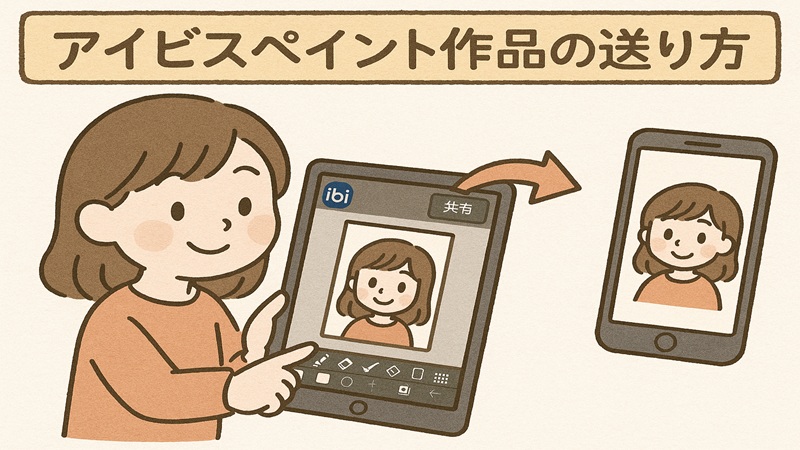
アイビスペイントの作品は、完成画像(PNG/JPG)とプロジェクトデータ(.ipa形式など)のどちらを送るかでベストな手段が変わります。
仕上がりだけ共有するならPNGのエクスポート→近距離ならエアドロップ、遠隔ならクラウドリンクが手早いです。
色やレイヤー構成を崩さず共同編集したいなら、プロジェクトをクラウドにアップして、相手側で同アプリを使って開く流れが現実的。相手端末のアプリ版数と端末性能も事前確認すると、開けない事故を防げます。
また、SNS投稿を前提にする場合は、解像度・カラープロファイル・背景透過の扱いを意識しましょう。PNGは透過が活きますが、容量が膨らみがち。
必要に応じてリサイズした別書き出しを用意し、原本は別ルート(クラウド)で保管・共有しておくと安心です。権利関係の素材を使っている場合は、共有相手の利用範囲も忘れずに言葉で添えておくと誤解を避けられます。
ポイント:作品の用途が「閲覧」か「編集」かで書き出しと送付方法を分ける。原本は必ずバックアップを保持しましょう。
学校のタブレットからスマホに写真を送る
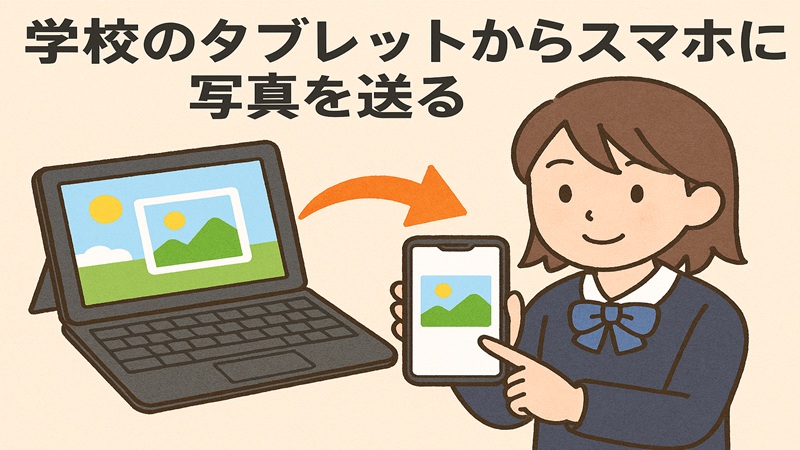
学校のタブレットからスマホに写真を送る場合、まず校内ポリシーの遵守が最優先です。
端末管理ソフトでアプリインストールや共有が制限されていることが多く、外部クラウドへのアップロード禁止、エア ドロップの無効化、USB接続の禁止など、学校ごとにルールが異なります。
先生や管理者に確認の上、許可された手段で行うのが前提になります。
許可範囲が限られる環境では、校内ネットワーク内で完結するWeb転送(同一Wi-Fiでブラウザを開くタイプ)や、先生が配布する共有フォルダへの提出が実務的です。
生徒が自分のスマホに持ち帰る場合も、顔写真や名簿など個人情報が写り込む画像の取り扱いは特に慎重に。配布後の削除ルールや提出期限もあらかじめ共有しておくと、後からの問い合わせが激減します。
注意:校則や学年指導の方針によっては、家庭のスマホへのデータ移動自体が制限対象になることがあります。必ず学校の正式な案内に従ってください。正確な情報は公式サイトをご確認ください。最終的な判断は専門家にご相談ください。
学校のタブレットから写真を送る方法
具体的なフローを整理しておきます。まず許可された共有手段を確認し、利用可能なアカウントでログイン。
提出先がクラウドフォルダなら、科目やクラス名、提出日を含むフォルダを作成して写真をアップロードします。
ファイル名は「学年_クラス_名前_日付_番号.jpg」のように一定のルールで統一すると、先生側の管理がとても楽になりますよ。自分のスマホに移すだけなら、学校が案内する方法(例:校内限定の共有ページやアプリ)に従うのが安全です。
USBやエアドロップが使えない場合は、同一Wi-Fi上で動くWeb転送ツールが便利。ブラウザでアクセス→送信デバイスを選ぶ→承認→保存、というシンプルな流れで、アプリのインストールが不要なのが魅力です。
アップロード・ダウンロードにかかる通信量は校内ネットワークの負荷となるため、画像の枚数が多い場合は時間帯を分散するなどの配慮も大切です。
豆知識:紙の配布物にQRコードで提出フォルダURLを印刷しておくと、学級全員の提出スピードが上がります。提出後のフォルダは期限で自動クローズする運用もおすすめです。
おすすめの機種と通信環境の整え方
「送る作業」を快適にする観点で、私が見るポイントは三つ。
第一に無線の安定性(Wi-Fi 6以上、Bluetoothの世代)、第二にストレージ(原寸の写真や動画を受け止められる空き)、第三にOSと近距離共有機能の相性です。
iPadとiPhoneの組み合わせならエアドロップが強力、Android同士ならQuick Shareで迷いません。混在環境では、クラウドの使い勝手が良い機種(高速なストレージ、安定したWi-Fi、バッテリー持ち)を優先します。
加えて、学校や仕事の現場では「管理しやすさ」も重要です。MDMでの端末制御、アカウントの一括管理、共有フォルダの権限テンプレート、こうした運用面が整っていると、転送の手戻りが激減します。
最新機種でなくても、ネットワークが安定し、ストレージとバッテリーに余裕がある構成なら、体験はかなり変わりますよ。
ポイント:環境を整えるほうが、機種そのものの差より効果的なことが多いです。Wi-Fiルーターの更新やクラウド運用の見直しから始めるのも賢い選択です。
タブレットからスマホに画像を送るまとめ
最後に要点をまとめます。近距離で同OSならエア ドロップやQuick Shareが最速、異OSや遠隔ならクラウドリンク、回線が使えなければUSBという三本柱で考えると迷いません。
画質やExifを守りたいときは、オリジナルのまま扱えるルートを優先。学校のタブレットからスマホに写真を送る場面では、必ずポリシーの確認を先に行い、許可された方法だけを選びましょう。
数値や上限はあくまで一般的な目安です。環境により挙動は変わるため、正確な情報は公式サイトをご確認ください。最終的な判断は専門家にご相談ください。
| 方法 | 向いている場面 | 画質 | 速度 | 注意点 |
|---|---|---|---|---|
| エア ドロップ | iPad↔iPhoneの近距離 | 原寸維持しやすい | とても速い | 受信設定とWi-Fi/Bluetooth必須 |
| Quick Share | Android同士の近距離 | 原寸維持しやすい | とても速い | 名称や設定の混同に注意 |
| クラウドリンク | 異OS・遠隔・大量 | 設定次第で原寸 | 回線依存 | 権限と容量の管理が必要 |
| メール添付 | 少量・相手がメール派 | 圧縮されがち | 普通 | 容量上限で送れないことあり |
| USB | オフライン・制限環境 | 原寸 | 機器依存 | 接続モードや権限に注意 |

