こんにちは。portable-kogatamini.comを運営しているshinoです。
一般的な家庭や仕事での使い方なら、SSDの寿命はそこまで神経質に気にしなくていい、と言われることが増えてきました。
とはいえ、本当に大丈夫なのか、SSDの寿命は何年くらいなのか、外付けssdの寿命やポータブルssdの突然壊れるのが怖かったり、SSD寿命チェックのやり方が分からなかったりしてモヤモヤしている人は多いと思います。
特に、ゲームや動画編集で書き込みが多い使い方をしていると、SSDの寿命の目安は5年なのか10年なのか、SSDの寿命とHDDはどっちが長いのか、寿命を延ばすコツも気になりますよね。
このページでは書き込み回数やTBWの仕組み、CrystalDiskInfoなどを使ったSSDの寿命のチェック方法、外付けSSDやポータブルSSDを含めた実際の寿命の目安、それでも気を付けた方がいいケースと、長持ちさせるコツまでまとめていきます。
あなたが「結局、どれくらい気にしておけばいいのか」「どんな外付けSSDを選べば失敗しにくいのか」が分かるように、サポート現場での経験と、自分で検証してきた内容をベースに整理していきますね。
- SSDの寿命が気にしなくていいと言われる理由と前提が分かる
- 書き込み回数やTBWから見たおおよその寿命の目安が分かる
- CrystalDiskInfoなどを使ったSSD寿命チェックの基本が分かる
- 用途別におすすめのポータブルSSDとスティック型SSDの選び方が分かる
SSDの寿命は気にしなくていい理由
ここからは、一般的な使い方ならSSDの寿命は気にしなくていいといえる根拠と、その代わりにどこを気にしておくべきかを整理していきます。まずは、寿命の考え方やチェック方法をざっくり押さえていきましょう。
簡単チェックと考え方

まず押さえておきたいのは、「SSDの寿命=いきなりゼロになって使えなくなる」というよりも、いくつかのサインや目安を組み合わせて考えるもの、というイメージです。
私がサポート現場で案内するときは、ざっくり次の3つをセットで見ていきます。
SSDの寿命をざっくり見る3つのポイント
- CrystalDiskInfoなどのチェックソフトの健康状態
- 総書き込み量(Total Host Writes/総書込量)の数字
- 実際の体感(動作が重くなったり、エラーが増えていないか)
チェックソフトの健康状態が正常で、総書き込み量もメーカーのTBW(後で詳しく説明します)に対してそこまで大きくなく、体感的にも特に問題がなければ、寿命を過度に心配する必要はありません。
逆に健康状態が注意や異常になっていたり、エラーログが増えていたり、読み書きでやたらと引っかかるような症状が出ている場合は、書き込み寿命とは別の要因も含めて、そろそろ交換準備を考えるタイミングです。
このあと詳しく触れますが、一般的な家庭や仕事での使い方であれば、書き込み寿命を使い切る前に、PC本体の買い替えやOSのサポート終了が先に来ることがほとんどです。
だからこそ、「毎日ビクビクする」のではなく、「ときどきチェックソフトで様子を見る」くらいのスタンスで十分かなと思っています。
書き込み回数の関係
SSDの寿命を語るときによく出てくるのが「書き込み回数」や「TBW(Total Bytes Written)」という指標です。
TBWは、メーカーが「このSSDは合計でこれくらい書き込みできます」という目安として提示している値で、あくまで理論上の書き込み耐久値です。
ここで誤解してほしくないのは、TBWから計算される年数はあくまで「計算上の理論値」であって、実際の寿命そのものを保証するものではないという点です。
たとえば、1TB SSDでTBWが600TBWだったとして、それを1日40GBずつ書き込むと20〜40年という数字になりますが、これは現実の寿命ではありません。
TBWのイメージ(あくまで一般的な例)
| 容量の例 | TBWの目安 | 1日40GB書き込み時の計算値 |
|---|---|---|
| 500GBクラス | 150〜300TBW | 約10〜20年 |
| 1TBクラス | 300〜600TBW | 約20〜40年 |
| 2TBクラス | 600〜1200TBW | 約40年以上 |
※上記は「1日40GB書き込み」という比較的多めの想定を基準にした計算上の年数です。実際の寿命を保証する数字ではありません。
※一般的な利用(1日10GB前後)であれば計算上の年数はさらに長くなりますが、あくまで理論値です。
実際のSSDの寿命は、TBWとは別に、温度・電源品質・経年劣化・コントローラや基板の故障・使用環境といった要素が大きく影響します。そのため、メーカーや専門家が推奨する交換目安は一般的に5〜10年程度で、TBW計算値よりはるかに現実的です。
「TBW=40年持つ」という誤解に注意
TBWはあくまで“どれだけ書けるか”の目安であり、“40年使える”という意味ではありません。SSDはTBWに達する前に別の要因で故障することもあるため、メーカーの保証期間や実際の使用年数に合わせて、5〜10年での交換を視野に入れておくことをおすすめします。
どれだけ使えるかを左右する時間と電源投入回数

SSDの寿命というと書き込み回数ばかりが注目されがちですが、実際には「どれくらいの時間使っているか」「電源のオンオフを何回繰り返したか」も、じわじわ効いてきます。
電源投入回数と通電時間のイメージ
SSDには、S.M.A.R.T.情報として通電時間や電源投入回数が記録されていることが多いです。CrystalDiskInfoなどのチェックソフトを見ると、通電時間が何千時間、電源投入回数が何百回といった数字が表示されますよね。
この数字は、ざっくり言えば「どれだけ長く動いてきたか」「何回起動とシャットダウンを繰り返したか」の目安です。
電子部品には経年劣化の考え方があるので、書き込みが少なくても、10年以上常時稼働しているようなSSDは、それだけで故障リスクが高くなっていきます。
とはいえ、ノートPCやポータブルSSDを普通に使っている場合、1日数時間〜十数時間程度の通電時間で、しかも数年でPC本体の買い替えが視野に入ることが多いので、通電時間だけで寿命を心配しすぎる必要はありません。
温度と電源品質もセットで考える
通電時間や電源投入回数と同じくらい大事なのが、「温度」と「電源の質」です。常時50度を超えるような高温環境や、不安定な電源で使い続けると、書き込み寿命とは別の軸で故障リスクが上がります。
PCケース内のエアフローを整えたり、ノートPCなら底面をふさがないスタンドを使うなど、できる範囲で温度対策をしておくと安心です。
また、あまりに古くて品質が不明な電源や、安価すぎるUSBハブ経由で長時間つなぎっぱなしにする使い方は、避けた方がいいケースもあります。
現実的な目安は5〜10年

メーカーやストレージベンダーの情報をざっくり見ると、コンシューマ向けのSSD寿命の目安としては「5〜10年くらい」という表現がよく使われます。
実際、国内メーカーでも「PC本体の寿命と同程度」といった説明が出されることが多いです。
たとえば、I-O DATAが公開しているSSD寿命に関する解説ページでも、SSDの寿命は数年〜10年程度を目安として紹介されています(参考:I-O DATA公式SSD寿命解説ページ)。
ここでのポイントは、
- 書き込み寿命(TBW)自体は、スペック上の値より長く持つことも多い
- 実際の交換タイミングは「経年劣化+サポート期間+使い方」で決まる
- 多くの人にとっては、SSDよりもPC本体の買い替えタイミングのほうが先に来やすい
ということです。
私の感覚では、ノートPCに内蔵されているSSDであれば、5〜7年くらい使ったあたりで、「そろそろバックアップをちゃんとして、必要ならSSD交換かPC買い替えを考えようか」というイメージを持っておくと安心です。
もちろん、これはあくまで一般的な目安であり、「10年以上普通に使えているSSD」も珍しくありません。一方で、数年で故障してしまう個体もあるため、「10年は必ずもつ」と期待しすぎないことも大切です。
逆に、初期不良気味で早めに壊れてしまう個体もあります。寿命の数字を絶対視するのではなく、バックアップとチェックソフトを組み合わせて、「少し早めに動く」ぐらいのスタンスがちょうどいいかなと思っています。
何時間使えるかの目安
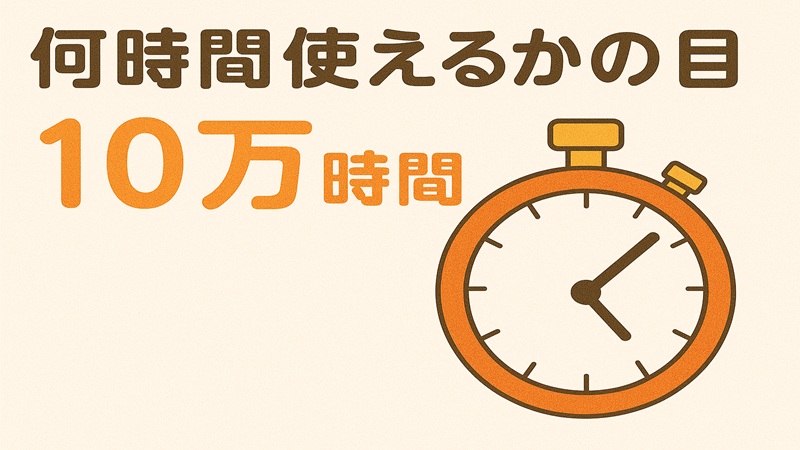
「Ssd 何時間使えるの?」という質問もよくもらいますが、これは正直なところ、かなり答えにくい質問です。というのも、SSDの寿命は「通電時間」だけでは決まらず、温度や書き込み量、電源環境など、複数の要素が絡んでくるからです。
ざっくりした目安として、たとえば1日8時間使うノートPCを7年間使い続けたとすると、
- 1日の通電時間:8時間
- 1年あたり:約2,920時間
- 7年で:約20,440時間
といった計算になります。実際に20,000時間を超えても普通に動いているSSDはたくさんありますし、サーバー用途のSSDではさらに長時間稼働している個体も珍しくありません。
ただ、通電時間が増えるほど、
- 周辺部品(コンデンサなど)の経年劣化
- コントローラチップのストレス蓄積
- 熱の影響による基板全体の負荷
が少しずつ効いてきます。なので、「何時間までなら絶対大丈夫」と言い切れるラインはありません。
通電時間は「きっかけ」に使う
通電時間が2万時間を超えていたり、購入から7年以上経過しているSSDは、今すぐ壊れるわけではありませんが、「そろそろ本格的にバックアップと入れ替えを考えるきっかけ」にしておくと安心です。
ここで紹介している数字や年数は、あくまで一般的な目安です。正確な情報は必ず各メーカーの公式サイトや取扱説明書を確認し、最終的な判断は専門家やメーカーサポートにご相談ください。
SSDの寿命は気にしなくていいを現実に近づける選択
ここからは、SSDの寿命は気にしなくていいという前提で、「どう選べば失敗しにくいか」にフォーカスしていきます。特に、外付けSSDやポータブルSSDを前提に、データ量や持ち運び頻度に合わせた選び方と、長持ちさせるためのケース選びもまとめておきます。
大容量で持ち運びに最適な製品紹介
まずは、動画編集や写真データ、ゲームライブラリなど、「扱うデータ量が多くて、外付けSSDをよく持ち歩く」タイプのあなた向けです。
この用途だと、多少価格が上がっても、高品質で大容量、そしてマルチデバイス対応のポータブルSSDを選んだ方が、結果的に安心感が全然違います。
Crucial X10 Pro ポータブルSSD
2025年現在、ポータブルSSDはUSB4やThunderbolt 4に対応し、最大40Gbps(理論値:約4,000MB/s)に近い超高速モデルも登場しています。
その中でも、Crucial X10 Pro ポータブルSSD(※後継モデルが登場している場合は同等スペックのUSB-C対応モデル)のような高速タイプは、USB-C接続で読み書き速度も十分速く、スマホやノートPC、タブレットとの相性も良いタイプですね。
- 動画編集用の素材データを持ち運ぶ
- 写真を大量に保存して、PCとスマホで共有する
- ノートPCの足りないストレージを外付けで補う
といった場面で、速度と信頼性のバランスが取りやすいモデルです。大容量タイプを選んでおけば、TBW(書き込み寿命)の面でも余裕が出るので、寿命を気にしなくていいという意味でも扱いやすいポータブルSSDだと感じています。
SanDisk ポータブルSSD 2TB (または最新モデル)
もう一つ、大容量重視で挙げておきたいのがSanDisk ポータブルSSD 2TBクラスです。SanDiskはフラッシュメモリの老舗ブランドで、ポータブルSSDも比較的こなれた価格帯で2TBクラスを狙いやすいのがありがたいところです。
特に、
- とにかく大容量が欲しい(2TB以上を視野に入れたい)
- PCとスマホの写真・動画を1か所にまとめておきたい
- ゲームデータやSteamライブラリを外付けにまとめたい
といった用途なら、SanDiskのポータブルSSDはかなり現実的な候補になってきます。メーカー公式ページでも耐久性や保証年数が明記されているので、スペックを確認しながら選びやすいのもポイントですね。
ただし、2023年頃の SanDisk Extreme / Extreme PRO の2TB・4TBモデルを中心に、データ消失や認識不良の不具合が世界的に報告された経緯があります。
2025年時点では最新モデルで改善されたとされていますが、購入時は型番や製造時期を確認しつつ、CrucialやSamsungなど他メーカーの同クラス製品も候補に入れて比較するとより安心です。
外付けSSDのデメリットや、ゲーム用途・長期保存時の注意点をもっと深掘りしたい場合は、portable-kogatamini.com内の外付けssdのデメリットと寿命の真実を解説した記事も参考になると思います。
リーズナブルで扱いやすい製品の入門
「そこまで大容量はいらないけれど、USBメモリより速くて安全な外付けストレージが欲しい」という人には、スティック型のSSDがちょうどいい選択肢になります。
I-O DATA USB-A & USB-C スティックSSD
私が入門用におすすめしやすいのが、I-O DATA USB-A & USB-C スティックSSDのような、USB-AとUSB-Cの両方に対応したモデルです。
- ノートPCとスマホの両方で使いたい
- 書類や写真、ちょっとした動画を持ち歩ければ十分
- まずはSSDを試してみたいけれど、あまり高価なのは避けたい
といったニーズなら、スティック型SSDで必要十分かなと思います。USBメモリに比べて耐久性や速度も期待できるうえ、ポケットやペンケースに入れやすいサイズ感なのも日常使いしやすいポイントです。
こんな人はスティック型SSDでOK
- 主にWordやExcel、PDFなどのファイルを持ち歩くだけ
- 写真や短い動画をスマホとPCでやり取りする程度
- 外付けSSDを「まずは気軽に試したい」段階
逆に、4K動画素材をゴリゴリ編集したい、数百GB単位のゲームを出し入れしたい、といった使い方がメインになるなら、前の章で触れたCrucial X10 ProやSanDiskポータブルSSDのような大容量タイプにしておいた方が、結局ストレスが少なくて済みます。
チェックソフトを活用
SSDの寿命を気にしすぎなくていいとはいえ、まったくノーチェックで使い続けるのも少し怖いですよね。そこで役に立つのが、CrystalDiskInfoのようなチェックソフトです。
CrystalDiskInfoで見るべきポイント
CrystalDiskInfoを開いたら、最低限チェックしておきたいのは次の3つです。
- 健康状態:正常/注意/異常のどれか
- 温度:平常時で40度前後、負荷時でも50度台くらいまでか
- 総書込量:TBWの目安と比べてどれくらい使っているか
健康状態が「正常」で、温度も落ち着いていて、総書込量もTBWの半分以下くらいであれば、寿命を気にしすぎる必要はありません。月に一度くらい、思い出したタイミングで開いてみる癖をつけると安心です。
チェックソフトはあくまで「目安」
ここで大事なのは、チェックソフトの数字はあくまで目安だということです。健康状態が90%だから即交換、というわけではありませんし、逆に100%だからといって絶対に壊れない保証にもなりません。
チェックソフトの表示は、「そろそろバックアップした方が良さそうだな」「ケースの熱対策を少し見直そうかな」といった、行動のきっかけとして使うのがおすすめです。
特に、注意や異常の表示が出ている場合は、早めにバックアップを取り、必要であればメーカーサポートや購入店にも相談するようにしてください。正確な診断や保証条件は、公式窓口が一番頼りになります。
M.2の確認で対応可か見極める
内蔵SSDを換装したい場合や、M.2タイプの外付けケースを使いたい場合は、M.2スロットの規格と対応状況の確認がとても重要です。
M.2スロットの基本チェック
ノートPCやミニPCの仕様を確認するときは、次のポイントを見ておきましょう。
- M.2スロットが「SATA」か「NVMe(PCIe)」か
- 対応するサイズ(2280/2230など)の記載
- 最大容量や対応世代(PCIe 3.0/4.0が主流、最新は5.0など)の情報
ここを確認せずに、とりあえず安くて速そうなM.2 SSDを買ってしまうと、「刺さるけど認識しない」「速度が出ない」といったトラブルに繋がりやすいです。
外付けケースを使う場合の注意
既存のM.2 SSDを外付け化するために、USB接続のM.2ケースを使う人も増えてきました。この場合も、ケース側が対応している規格(NVMe専用/SATA専用/両対応)をよく確認してください。
portable-kogatamini.comでは、M.2 SSDや外付けSSDを含め、USB Type-A/Type-C変換の注意点や、安全な変換アダプタの選び方についても詳しく解説しています。
USB規格まわりが不安な場合は、例えばUSB Type-AとTypeC変換の危険性と対策を解説した記事も合わせて読んでもらえると、より安全に構成を組めるはずです。
長持ちさせるにはケース選び
SSDの寿命を気にしなくていいと言える前提には、「物理的なダメージから守れていること」も含まれます。特に外付けSSDやポータブルSSDは、かばんやリュックに放り込んで持ち歩くことが多いので、ケース選びで寿命がかなり変わってきます。
Hermitshell 外付けSSD 専用収納ケース
頻繁にポータブルSSDを持ち運ぶなら、Hermitshell 外付けSSD 専用収納ケースのような、ハードタイプの専用ケースを1つ持っておくと安心度がグッと上がります。
- 外側がある程度硬く、内側にクッションが入っている
- ケーブルとSSD本体を一緒に収納できる
- ファスナーやゴムバンドでしっかり固定できる
といった条件を満たすケースなら、落下時の衝撃や、かばんの中で他の荷物に押しつぶされるリスクをかなり減らせます。特に、出張や旅行でポータブルSSDを持ち歩くことが多い人には、かなりおすすめのアクセサリです。
Adada Crucial ポータブルSSD 専用キャリングケース
もう少しソフトで軽めのものが良い場合は、Adada Crucial ポータブルSSD 専用キャリングケースのような、柔らかいインナークッション付きのケースも選択肢になります。
スマホやノートPCと同じバッグに入れて持ち歩くときでも、SSDだけ別ポケットでふわっと守っておけるイメージですね。
ケース選びで気を付けたいポイント
- SSD本体のサイズに合っていて、ガタガタ動かないこと
- 内側が柔らかい素材で、表面を傷つけないこと
- ケーブル類も一緒に入れられて、無理な折れ曲がりが起きないこと
端子まわりの保護を重視したい場合は、USBポート用のキャップや保護カバーも役に立ちます。例えば、当サイトではUSBキャップの選び方と注意点も解説しているので、「ポータブル機器を長く使うための物理保護」をまとめて見直したいときに目を通してみてください。
SSDの寿命を気にしなくていい噂の真相の総括
最後に、外付けSSDを含めたSSD 寿命 気にしなくていいという考え方を、あらためてまとめておきます。
この記事のまとめ
- 一般的な使い方なら、書き込み寿命(TBW)を使い切ることはほぼない
- 寿命よりも、バックアップとチェックソフトの習慣づけの方が大事
- 大量書き込みの用途や激安・ノーブランド品だけは慎重に選ぶ
- ポータブルSSDは、ケースや取り扱い方しだいで寿命が大きく変わる
個人的には、「SSDは壊れるから怖い」というよりも、「どんなストレージでも壊れる前提でバックアップを整える」という考え方に切り替えた方が、結果的に気持ちがラクになります。
寿命の数字はあくまで目安として活用しつつ、バックアップ先や復元手順を一度整理してみるのがおすすめです。
2025年時点でも、メーカーや専門家の多くが「寿命を細かく気にするより、バックアップ体制を整えることのほうが重要」としている点も、この考え方を後押ししてくれています。
また、このページで紹介したTBWや寿命の年数は、あくまで一般的な目安です。
実際のスペックや保証条件は、各メーカーの公式サイトやデータシート、たとえばJEDECの耐久試験規格JESD218に準拠したテスト結果などの一次情報を確認するのが一番確実です(参考:JEDEC公式サイト)。
「自分の使い方だとどう判断すべきか」「業務で使う外付けSSDの運用ルールを決めたい」といった場合は、最終的な判断をする前に、メーカーサポートや信頼できる専門家にも相談してもらえると安心です。あなたのデータと時間を守るために、SSDと上手に付き合っていきましょう。

の違いの答え|サードパーティ製との比較-120x68.jpg)