こんにちは。portable-kogatamini.comを運営しているshinoです。
SSDとUSBメモリの違いがいまいち分からなくて、どっちを選べばいいのかモヤモヤしていませんか。
SSDとUSBメモリどっちがいいか、速度比較や寿命、バックアップに向いているのはどちらか、スティック型SSDやUSBメモリ型SSDまで出てきて、余計に迷いやすいところかなと思います。
しかも、外付けSSDは速いけれど値段が高そう、USBメモリは安いけれど壊れやすいイメージがあったり、長期保存には向かないと言われたりして、データをしっかり守りたい人ほど慎重になりますよね。
逆に、ちょっとしたファイルを安く軽く持ち歩きたいだけなら、SSDとUSBメモリの違いをそこまで気にしなくてもいいのかも…と感じている人もいるはずです。
この記事では、SSDとUSBメモリの基本的な違いから、スティック型のポータブルSSDやUSBメモリ型SSDの立ち位置、速度や寿命のざっくりした比較、バックアップやテレビ録画など用途別にどっちが向いているかまで、私なりの視点で整理していきます。
読み終わるころには、「データをしっかり守りたいならSSD」「安くて軽く持ち歩きたいならUSBメモリ」という軸で、自分に合った選び方がスッキリ見えてくるはずです。
- SSDとUSBメモリの中身と性能の違いが分かる
- 用途別にSSDとUSBメモリどっちを選ぶか判断できる
- 寿命や壊れやすさ、長期保存のリスクをイメージできる
- おすすめのSSDとUSBメモリの具体的な候補を知れる
SSDとUSBメモリの違いと基本比較
ここでは、SSDとUSBメモリの基本的な違いを、寿命や速度比較、スティック型SSDの立ち位置まで含めて整理していきます。まずはざっくり全体像を押さえておくと、このあと用途別にどっちを選ぶかがかなり決めやすくなりますよ。
.jpg)
それぞれの寿命
SSDもUSBメモリも、どちらもフラッシュメモリという同じ仕組みの仲間ですが、寿命の考え方には少し違いがあります。ざっくり言うと、書き込みの多い常用ストレージとして長く使うならSSDのほうが有利で、たまにデータをコピーする程度ならUSBメモリでも十分というイメージです。
SSDは、OSやアプリのインストールを前提に作られているので、書き込み回数を分散するコントローラや、エラー訂正機能がしっかりしているモデルが多いです。
メーカーのデータシートを見ると、TBW(書き込み総量の目安)や保証年数など、耐久性を意識したスペックがきちんと書かれていることがほとんどです。
たとえばCrucial X10 ProのようなポータブルSSDでは、最大4TBの容量と高速な読み書きにくわえて、屋外利用も想定した耐久性がうたわれています(出典:Crucial X10 Pro製品ページ)。
一方、USBメモリは「書き込み頻度はそこまで多くないだろう」という前提で作られていることが多く、安価なモデルほど書き換え回数に余裕がありません。数値として寿命が出ていない製品も多いので、期待寿命はかなりバラつきます。
よく「USBメモリは3〜5年くらいが目安」「USBメモリ型SSDは5年程度」といった説明を見かけますが、これはあくまで一般的なイメージです。実際の寿命は、書き込み量や温度、保管環境などで大きく変わります。
大事なのは、「どちらも壊れることはある」前提で、重要データは一か所にだけ置かないことです。特に仕事のデータや家族の写真・動画など、取り返しのつかないファイルは、SSDとクラウド、あるいは別のHDDやNASなどに二重三重でバックアップしておくのが安全です。
速度比較
次に気になるのが、SSDとUSBメモリの速度比較です。ここは体感差が出やすいポイントで、「あ、これはもう別モノだな」と感じるところかなと思います。
.jpg)
ポータブルSSDの場合、USB 3.2 Gen2(10Gbps)対応モデルでは読み出しが500〜1,000MB/sクラス、20Gbps対応モデルでは読み出し・書き込みともに最大2,100MB/s前後が一般的な目安です。
2025年現在、さらに高速な選択肢としてThunderbolt 4やUSB4に対応したモデルも増えています。
これらは理論値40Gbpsの帯域を持ち、実測で2,800MB/s〜3,000MB/sを超える製品も登場しており、プロのクリエイターや大容量のゲームを持ち運ぶユーザーにとっては最速の選択肢となりつつあります。
USBメモリはピンキリですが、USB 2.0世代だと数〜数十MB/s、USB 3.0や3.1世代でも、公称値は100MB/s超えでも実測は20〜150MB/sあたりに落ち着くことが多いです。
最近は高速タイプも増えていて、SanDisk Extreme PRO USB 3.2のように読み込み最大400MB/s前後をうたうモデルもありますが、それでも上位ポータブルSSDに比べると一段落ちる印象です。
| 項目 | ポータブルSSD | USBメモリ |
|---|---|---|
| 読み出し速度の目安 | 500〜2,100MB/s程度 | 20〜400MB/s程度 |
| 大容量コピーの体感 | 数GBなら数秒〜数十秒 | 数GBで数十秒〜数分 |
| ゲームや動画編集 | 快適に使いやすい | 重い作業は厳しい |
※上記の数値はあくまで一般的な目安で、実際の速度は接続規格やPC側の性能、製品ごとの仕様で大きく変わります。
ざっくり言うと、「ゲームや4K動画の編集など重めの作業をしたいならSSD一択」「WordやExcelファイルをちょこっと持ち運ぶだけならUSBメモリで十分」という分け方がしやすいです。
USBメモリは壊れやすい?

「USBメモリは壊れやすい」という話もよく聞きますが、個人的には「壊れやすさ」というより「使われ方」と「品質の幅」が大きいかなと感じています。
USBメモリは、キーホルダーに付けて持ち歩いたり、ポケットやカバンの中でガチャガチャさせたり、物理的な負荷がかかりやすい使い方をされがちです。
コネクタ部分に横方向の力が加わると、端子がぐらついたり、内部の基板がダメージを受けて認識しなくなることもあります。
また、非常に安価なモデルだと、フラッシュメモリの品質やコントローラの出来が価格なり、というケースも見かけます。書き込み中に抜き差ししてしまったり、容量ギリギリまで詰め込み続けたりすると、エラーが出やすくなるのは事実です。
USBメモリだけに大事なデータを長期間入れっぱなしにするのはおすすめしません。あくまで一時的な持ち運び用と割り切って、重要データはPC本体のSSDや外付けSSD、クラウドなどにも必ずコピーしておきましょう。
ちなみに、SSDだからといって絶対に安心というわけでもありません。SSDもコントローラのトラブルなどで突然認識しなくなることがあり、その場合のデータ復旧はかなり高額になることが多いです。
フラッシュメモリ製品全般に言えることですが、「壊れる前提でバックアップをどうするか」を考えておくほうが現実的かなと思います。
スティック型の特徴
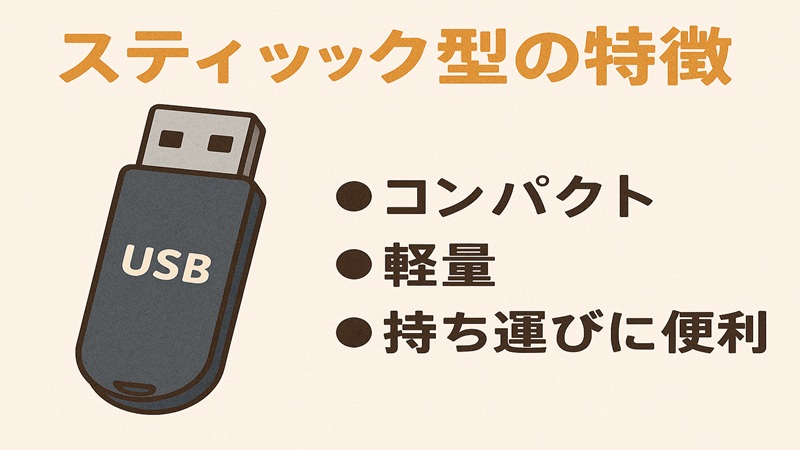
ここ数年で一気に増えたのが、見た目はUSBメモリそっくりのスティック型SSD(USBメモリ型SSD)です。パッと見だと普通のUSBメモリと区別がつかないのですが、中身はSSD寄りの構造になっているものが多く、速度も容量もかなり本格的です。
スティック型SSDは、USB Type-AやType-Cに直接挿せる棒状のボディに、SSD向けのコントローラと高速なフラッシュメモリを詰め込んだようなイメージです。
PCからはローカルディスクに近い扱いをされることが多く、ゲームやアプリをインストールして運用することも視野に入ります。
メリットは、何と言っても「小さいのに速くて大容量」という点です。250GB〜1TBクラスのモデルなら、ノートPCやタブレットの容量不足をかなり楽にカバーできますし、ゲーム用ドライブとしても十分実用的です。
スティック型SSDは、ノートPCの容量をサクッと増やしたい人や、ゲームや写真・動画をまとめて持ち歩きたい人にとって、とても相性のいい選択肢です。
一方で、端子部分に負荷がかかると故障リスクが高くなる点には注意が必要です。ノートPCに挿しっぱなしで持ち運ぶと、カバンの中でぶつかってコネクタに力がかかることもあります。
心配な場合は、短いUSBケーブルやL字アダプタを使って、物理的な負荷を逃がしてあげると安心度が上がります。
USBメモリ型SSDのデメリットとおすすめの選び方
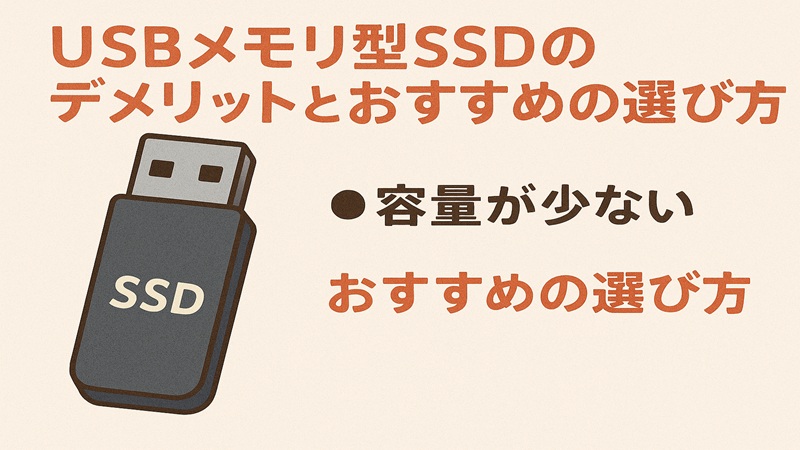
USBメモリ型SSDは便利な一方で、いくつかデメリットもあります。ここを理解しておくと、選び方の基準がかなりハッキリします。
USBメモリ型SSDの主なデメリット
- 発熱しやすく、長時間の連続書き込みで速度低下しやすい
- 物理的なサイズが小さいぶん、端子にかかる負荷を逃がしにくい
- ポータブルSSDに比べて放熱設計がシンプルなモデルが多い
- 安価な製品はコントローラやフラッシュの品質にばらつきがある
特に注意したいのは、長時間の連続書き込みと高温環境の組み合わせです。4K動画を延々とコピーするといった使い方をする場合は、ケース入りのポータブルSSDのほうが余裕を持って動いてくれる印象があります。
USBメモリ型SSDのおすすめの選び方
それでも、USBメモリ型SSDはうまくハマるととても快適です。選ぶときは、次のようなポイントをチェックするのがおすすめです。
- 信頼できるメーカー(Crucial、Samsung、Western Digital系ブランドなど)から選ぶ
- 接続規格(USB 3.2 Gen1 / Gen2 / 20Gbpsなど)と公称速度を確認する
- 容量は「今必要な分+少し余裕」をイメージして1TB〜2TBを基準にする(特にゲームや動画編集用途なら2TBクラスがコスパ良好)
- ゲームや動画編集に使うなら、読み書きともに500MB/s以上のモデルを目安にする
データをしっかり守りたいならSSD寄りの設計の製品を選びつつ、物理的な取り扱いには少し気を使う。これくらいの意識で構えておくと、USBメモリ型SSDの良いところを活かしやすいかなと感じています。
SSDとUSBメモリの違いと選び方
ここからは、実際にあなたの用途に合わせてSSDとUSBメモリどっちを選ぶべきか、具体的なシーン別に整理していきます。あわせて、「データをしっかり守りたいならSSD」「安くて軽く持ち歩きたいならUSBメモリ」という軸で、私が推しやすい製品も紹介していきますね。
用途別にどっちを選ぶか
まずはざっくり、用途別にSSDとUSBメモリどっちが向いているかを整理しておきます。
- PCやゲーム機の容量不足を解消したい → 基本は外付けSSDやスティック型SSD
- WordやPDFなどのファイルを受け渡ししたい → USBメモリでOK
- 写真・動画・ゲームをまとめて持ち運びたい → SSD(特にポータブルSSD)向き
- テレビ録画をとにかく安く増やしたい → 外付けHDDか容量大きめのSSDを検討
ゲームや動画編集などの「重い」用途は、速度・寿命・安定性を考えるとSSD側に任せたほうが安心です。一方で、「会議で配る資料をコピーする」「印刷用データを印刷所に持っていく」くらいであれば、USBメモリで十分まかなえます。
もし外付けSSDのデメリットや寿命がもう少し気になる場合は、外付けSSDの寿命や注意点だけを深堀りした記事も用意しているので、あわせて読んでみてください。外付けSSDのデメリットと寿命の真実では、書き込み回数や長期保存リスクなどをもう少し細かく扱っています。
データをしっかり守りたいならSSD
大事な写真や動画、仕事のデータをしっかり守りたいなら、私としては迷わずSSDをおすすめします。そのうえで、どのSSDを選ぶかが次の悩みどころですよね。
まずはポータブルSSDから検討する
ノートPCやタブレット、スマホ、ゲーム機まで幅広く使うことを考えると、ポータブルSSDを1台持っておくとかなり便利です。なかでも、私が「迷ったらこれでいい」と言いやすいのが、Crucial X10 Pro ポータブルSSDです。
Crucial X10 Pro ポータブルSSDのポイント
- 最大2,100MB/sクラスの読み出し速度(USB 3.2 Gen2x2対応環境での公称値)
- 1TB・2TB・4TBクラスまで用意されていて、容量単価もかなりこなれてきている
- USB-C接続でWindows・Mac・スマホ・タブレット・ゲーム機など幅広く対応
- IP55相当の防水防塵や耐落下性能がうたわれていて、持ち運びにも強い(出典:Crucial製品資料)
このクラスのSSDなら、写真・動画・ゲーム・仕事用データをまとめて入れてもまだ余裕があり、バックアップ用途としても頼りになります。数値的なスペックはあくまでメーカー公称値ですが、実際に使っていても「速くて静か」「取り回しが楽」というメリットを感じやすいラインです。
大容量でコスパを取りたいならSanDiskポータブルSSD
とにかく大容量を安く確保したいなら、SanDiskのポータブルSSD(2TBクラス)は今でも有力な選択肢です。
たとえばSanDisk Extreme Portable SSDは、最大8TBの容量と読み出し最大1,050MB/sクラスの速度がうたわれていて、大量の写真や動画の持ち運びにも十分対応できます(出典:SanDisk Extreme Portable SSDデータシート)。
一部世代のSanDisk Extremeシリーズでは、2023年ごろにデータ消失の不具合報告が話題になった時期もあります。
現在はファームウェア更新などで改善が進んでいますが、購入する場合は必ず正規販売店・最新モデル・最新ファームウェアかどうかをチェックしておくと安心です。
(補足)この問題を受けて、現在ではCrucial(Micron)やSamsungなど、自社でフラッシュメモリを生産しているメーカーのポータブルSSDをあえて選ぶユーザーも増えています。
不安な場合は、Samsung T7 ShieldやCrucial X10 Proといった、信頼性と耐久性の実績がある製品を軸に検討するとより安心です。
いずれにしても、データをしっかり守りたいならSSDを1台に全部まとめるのではなく、「ポータブルSSD+クラウド」あるいは「ポータブルSSD+外付けHDD」といった二重構成にしておくのが現実的なラインかなと感じています。
安くて軽いのを求めるならUSBメモリ

一方で、「そこまで大容量はいらないから、安くて軽くて使い回しやすいほうがいい」という場合はUSBメモリという選び方がフィットします。
速度重視ならSanDisk Extreme PRO USB 3.2
USBメモリの弱点は速度ですが、最近はかなり高速なモデルも増えてきました。速度を重視するなら、SanDisk Extreme PRO USB 3.2のようなハイエンドUSBメモリが選択肢に入ってきます。
- 読み込み最大400MB/sクラス、書き込みも数百MB/s程度の公称値
- アルミボディで放熱と耐久性を両立
- USBメモリとしては最速クラスの部類で、写真・動画のコピーもそこそこ快適
ポータブルSSDほどの爆速ではありませんが、「USBメモリの感覚で使える上限の速さ」を狙うならかなり有力です。ちょっとした動画素材や仕事用データをサッと持ち歩きたい人には、非常にバランスがいいラインだと思います。
容量と価格のバランスで選ぶコツ
容量をどうするかで迷ったら、まずは32GB・64GB・128GBあたりを基準に、「普段どれくらいのファイルを持ち歩きたいか」で考えるのがおすすめです。
- 32GB:WordやPDF、写真少なめの人向け
- 64GB:資料+写真や短めの動画も少し持ち歩きたい人向け
- 128GB:カメラのデータや動画素材もまとめて移動したい人向け
これ以上の容量になると、容量単価的にはポータブルSSDのほうが有利になりやすいので、「128GBを超えたらSSDも検討する」というざっくりラインを持っておくと、失敗しにくくなります。
USBメモリの価格や容量感覚については、コンビニや100均、家電量販店での相場感をまとめた記事も書いているので、購入前に雰囲気をつかみたい人はコンビニでのUSBメモリの値段と選び方もチェックしてみてください。
Samsung Duo Plusの強み解説
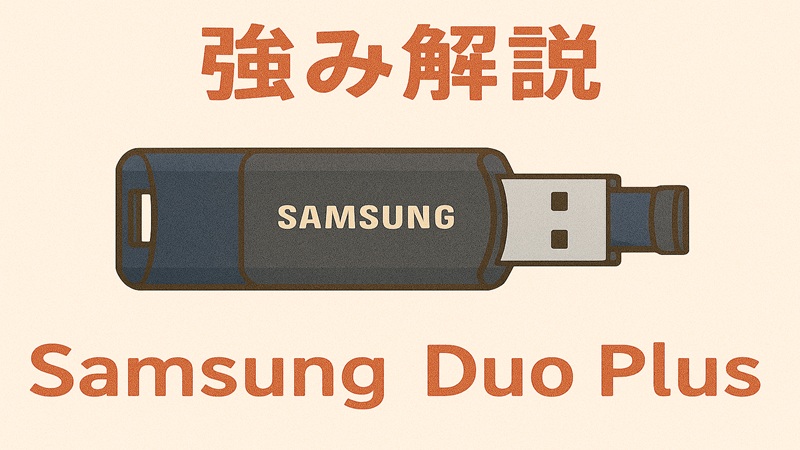
PCとスマホをまたいでデータをやり取りしたい人には、Samsung Duo Plusの強みがかなり刺さります。これ一つでUSB Type-CとType-Aの両方に対応できるのが、一番の魅力です。
二つのコネクタでデバイスをまたぎやすい
Samsung Duo Plusは、USB Type-C本体にType-A変換アダプタが一体化した構造になっていて、スマホやタブレット、ノートPCからデスクトップPCまで、1本で広い範囲をカバーできます(出典:Samsung Duo Plus製品ページ)。
- USB Type-C搭載のスマホやタブレットと直接つなげる
- 付属のType-Aアダプタを使えば、古いPCやプリンタにも挿せる
- データをクラウド経由にせず、オフラインでやりとりしやすい
Googleフォトやクラウドストレージを使わずに、「スマホで撮った動画をその場でPCに移したい」といったシーンでかなり便利です。
そこそこ速くて耐久性も高い
速度面でも、Duo PlusはUSB 3.1世代で最大300MB/sクラスの読み出し速度がうたわれており、一般的なUSBメモリとしては十分に高速な部類です。
さらに、防水・耐衝撃・耐磁・耐X線などのいわゆる「5プルーフ」仕様がうたわれていて、持ち運びに強いのもポイントです。
スマホとPCのデータを頻繁に行き来させたい人には、Samsung Duo Plusを1本キーホルダー代わりに持っておくと、かなりストレスが減ると思います。特に旅行や出張で写真・動画をたくさん撮る人とは相性が良いです。
USBメモリの長期保存におすすめ
USBメモリに長期保存させたいケースもあると思いますが、ここは少し慎重に考えたほうがいいポイントです。「USBメモリの長期保存におすすめ」と言いつつも、私はあくまで「サブの保存場所」として使うのが限界かなと感じています。
長期保存だけで見るとUSBメモリは不利
USBメモリは、長期間まったく電源を入れない状態で放置した場合、フラッシュメモリ内の電荷が徐々に抜けてしまい、データが読めなくなるリスクがあります。
SSDも同じフラッシュメモリなので構造的には似ていますが、コントローラの設計やエラー訂正の仕組みによって、長期の安定性はややSSD側が有利なケースが多いです。
業界団体のJEDECが定めるSSDの耐久性評価ワークロード規格(JESD219)や、データ保持要件を含む規格群でも、書き込みパターンや温度条件によってデータ保持や寿命がどう変わるかが議論されています(出典:Micron「SSDの耐久性評価ワークロードに関する解説」など)。
ただし、これらは主にサーバー用SSDなど業務用途を想定した話であり、一般向けUSBメモリはそこまで明確な基準が示されていないことがほとんどです。
それでもUSBメモリを長期保存に使うなら
どうしてもUSBメモリで長期保存したい場合は、次のようなポイントを意識しておくとダメージを減らせます。
- 信頼できるメーカーのUSBメモリを選ぶ(キオクシア、Samsung、SanDiskなど)
- 数年おきに中身を読み出して、別のメディアにコピーし直す
- 高温多湿や直射日光を避けて保管する
- USBメモリだけに頼らず、HDDやSSD、クラウドなどにも同じデータを置く
USBメモリのブランド選びや、安くてそこそこ信頼できるモデルを探すときは、キオクシアのUSBメモリの評判や選び方をまとめたキオクシアUSBメモリの最適モデル解説も、あわせて参考にしてみてください。
SSDとUSBメモリの違いのと使用用途を総括
最後に、SSDとUSBメモリの違いのポイントをもう一度まとめます。
- データをしっかり守りたいならSSD:速度・耐久性・容量のバランスが良く、写真・動画・ゲーム・仕事データをまとめて扱いやすい
- 安くて軽く持ち歩きたいならUSBメモリ:一時的な受け渡しや、ちょっとしたファイルの持ち運びに向いている
- スティック型SSDやUSBメモリ型SSDは、ノートPCやゲーム機の容量不足を小さく速くカバーしたい人にぴったり
- どちらも絶対壊れないわけではないので、重要データは必ず二重三重にバックアップする
具体的なおすすめとしては、Crucial X10 ProのようなポータブルSSDを軸にしつつ、大容量を安く確保したいならSanDiskポータブルSSD、スマホとPCをまたいで使いたいならSamsung Duo Plusや高速USBメモリを組み合わせる、という構成がとても組みやすいかなと思います。
この記事で紹介している速度や寿命の数値は、あくまで一般的な目安やメーカー公表値に基づくもので、実際の環境や個体差によって大きく変わる可能性があります。
ストレージに関する仕様や保証内容は日々更新されるため、正確な情報は必ず各メーカーの公式サイトや最新のマニュアルをご確認ください。
特に業務用途や重要データの運用では、最終的な判断を下す前に、必要に応じて専門業者やサポート窓口にも相談することを強くおすすめします。