
こんにちは、portable-kogatamini.comを運営しているshinoです。
Surfaceマウスが反応しない、クリックしてもカーソルが動かない、Bluetoothで接続できない、ペアリング済みなのに認識しない……こういうトラブルにはまってしまうと、本当に作業が止まってしまいますよね。
しかも、電源が入らないのか、無線側の問題なのか、Surface本体の設定なのか、原因が多すぎてどこからチェックすればいいか分かりにくいところだと思います。
私も、SurfaceマウスやSurface Arc Mouse、Surface Mobile Mouseをいろいろな環境で使ってきた中で、同じような「反応しない」状況を何度も経験してきました。
この記事では、Surfaceマウスが反応しない場合の原因とチェックポイントを整理しつつ、最終的にどんなマウスを選び直せば、持ち運びやすくてトラブルも少ないのかまでセットでまとめていきます。
結論から言うと、携帯性と耐久性のバランスまで考えたとき、私のおすすめは純正のSurface Arc Mouseです。
今まさにマウスが動かずに困っているあなたが、「原因を切り分けて応急対応できたうえで、今後の相棒マウスまでイメージできた」と思えるところまで、一緒に整理していければうれしいです。
- Surfaceマウスが反応しないときの原因とチェック手順が分かる
- 無線や有線、Bluetooth設定まわりの見直しポイントを整理できる
- モバイル用途で使いやすいおすすめマウス3つの特徴が分かる
- 最終的にどのマウスを選べば後悔しにくいかイメージできる
Surfaceのマウスが反応しない時の原因
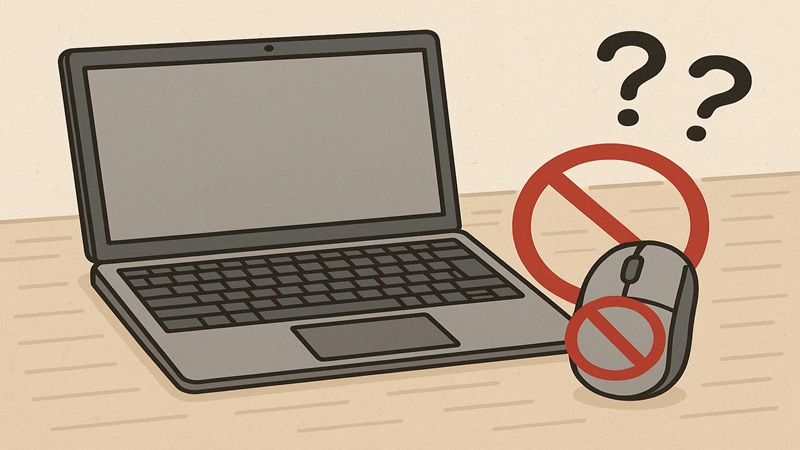
ここではまず、「Surfaceマウスが反応しない」と感じるときに、どこから順番に疑っていけばいいかを整理していきます。電源や電池、無線の繋ぎ方、Surface本体の設定、机やマウスパッドの状態まで、私が実際にチェックしている流れをベースにまとめます。
電源つかない時の基本確認
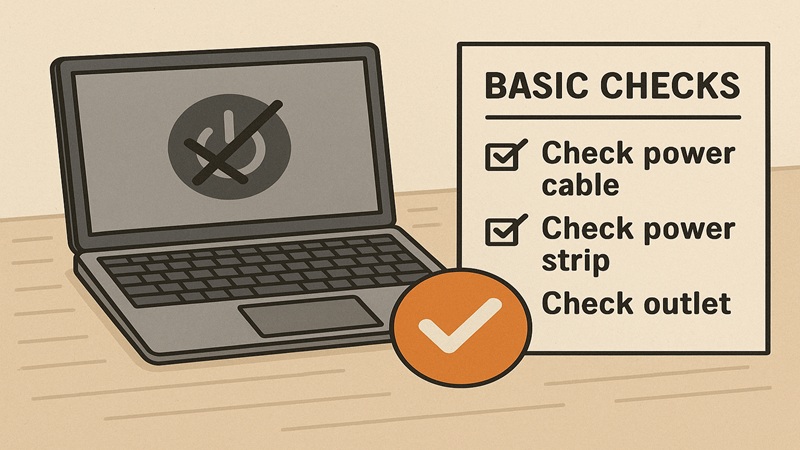
一番シンプルですが、見落としがちなのがマウス側の電源まわりです。SurfaceマウスやSurface Mobile Mouse、Surface Arc Mouseはいずれも電池式なので、電源がつかない・LEDランプが点灯しない場合は、まず電池とスイッチを疑います。
チェックしてほしいポイント
- 電源スイッチがオンの位置になっているか
- LEDインジケーターが一瞬でも光るかどうか
- 電池の向き(+と−)が正しいか
- 予備の新品電池に入れ替えて変化があるか
特にSurface Arc Mouseは、フラットな状態だと電源オフで、アーチ状に折り曲げたときにオンになる独特の仕組みです。収納時のまま平らな状態で使おうとしていると、いつまでたっても反応しないので注意が必要です。
ポイント:マウスの電源が入っていない状態では、Windows側でいくら設定を触っても絶対に動きません。まずは「電源オン+新品電池」の組み合わせで起動するかどうかを確認してから、次のステップに進むのがおすすめです。
SurfaceマウスやSurfaceキーボードの電源・電池まわりのトラブルは、Microsoft公式サポートでも詳しくまとめられています。(出典:Microsoft公式サポート「Surface マウスまたはキーボードの問題のトラブルシューティング」)
無線での繋ぎ方と反応しない時
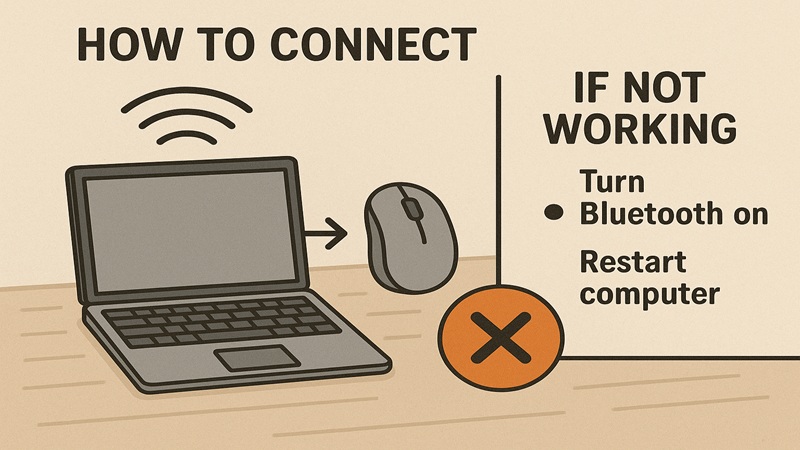
Surfaceマウスが無線で反応しない場合、ほとんどはBluetoothの状態かペアリング手順に原因があります。特に、別のPCとペアリング済みのマウスをSurfaceに持ってきたときや、Windows Update後に挙動がおかしくなったときに起こりやすいです。
Bluetooth接続の基本チェック
- Surface本体のBluetoothがオンになっているか
- マウスがペアリングモードに入っているか(LEDが点滅しているか)
- (Windows 11)「設定」→「Bluetoothとデバイス」、(Windows 10)「設定」→「デバイス」→「Bluetoothとその他のデバイス」にマウスが表示されているか
- 一度「デバイスの削除」をしてから再ペアリングすると改善しないか
Surface Mobile Mouseの場合は、底面のボタンを長押ししてペアリングモードに入ります。Microsoft公式でも、セットアップ手順が細かくまとめられています。(出典:Microsoft公式サポート「Surface モバイル マウスのセットアップ」)
注意:Bluetoothデバイスが多すぎると、意図せず別の機器にマウスがつながってしまうこともあります。全デバイス一覧を一度整理して、不要なペアリングを削除しておくと、トラブルが減りやすいです。
それでも反応しないときは、Surface本体を再起動したうえで、Bluetoothドライバーをデバイスマネージャーから再認識させると改善するケースもあります。ここは多少PC慣れが必要なので、不安な場合は無理をせず、メーカーやサポートへの相談も視野に入れてください。
有線でのつなぎ方を試すチェック
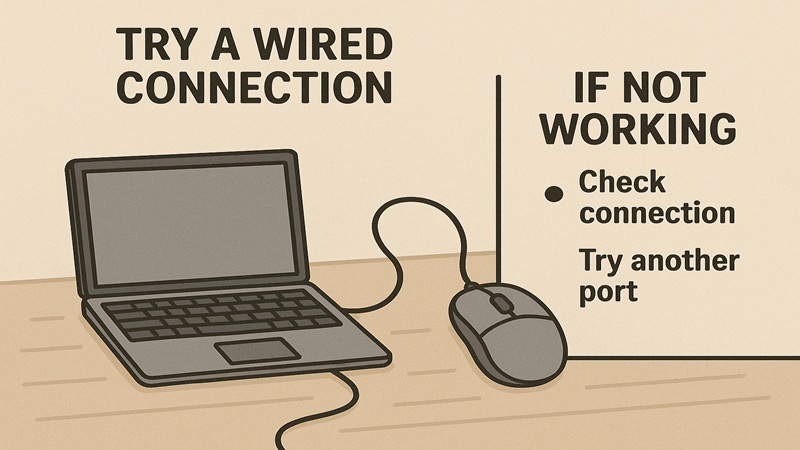
無線まわりの切り分けをするうえで、「有線マウスを一度挿してみる」というのはかなり有効なテストです。USB接続の有線マウスが問題なく動くなら、Surface本体ではなく無線側(Bluetooth)の問題と判断しやすくなります。
有線で確認するときのポイント
- USB Type-Aポートに有線マウスを直接挿して動作を確認する
- USBハブ経由よりも、できるだけ本体ポートに直挿しする
- Type-Cしかないモデルでは、信頼できる変換アダプタを使う
豆知識:USBまわりは変換アダプタの品質や接続方法でもトラブルが増えやすいので、私はUSB変換を多段でつながないように気をつけています。
有線マウスも動かない場合は、SurfaceのUSBポートやWindows側のドライバーに原因がある可能性が高くなります。その場合は、USB機器が認識しないときの一般的な対処法(ドライバーの再インストールや再起動)を落ち着いて試していくイメージです。
キーボード・マウスはペアリング済みだけど動かない時
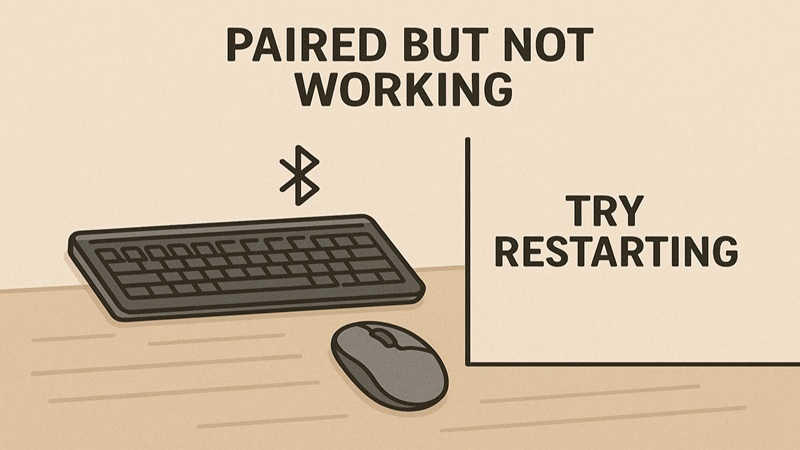
キーボードもマウスもペアリング済みと表示されているのに、どちらも反応しない……というパターンもあります。このケースでは、Surface本体側のBluetooth機能や、省電力設定に問題があることが多いです。
よくある症状と対策
- しばらく放置するとマウスやキーボードだけ反応しなくなる
- Bluetoothアイコン上では接続済み表示になっている
- 電源を入れ直すと一時的に直るが、またすぐ切れる
まず試したいのは、Bluetoothデバイスの省電力設定をオフにすることです。デバイスマネージャーのBluetoothアダプタのプロパティから、「電力節約のためにこのデバイスの電源をオフにできるようにする」のチェックを外すと、安定するケースがあります。
この設定変更を行う際は、主にWindows 11環境を想定したうえで、デバイスマネージャーでの操作を落ち着いて行ってください。
それでもキーボードもマウスも安定しない場合は、入力デバイス全体の設定を見直したほうがいい場合もあります。外付けキーボードとの付き合い方や設定を整理したいときは、ノートパソコンにキーボードを外付けする設定と接続も参考になると思います。
マウスパッドや机の状態を確認
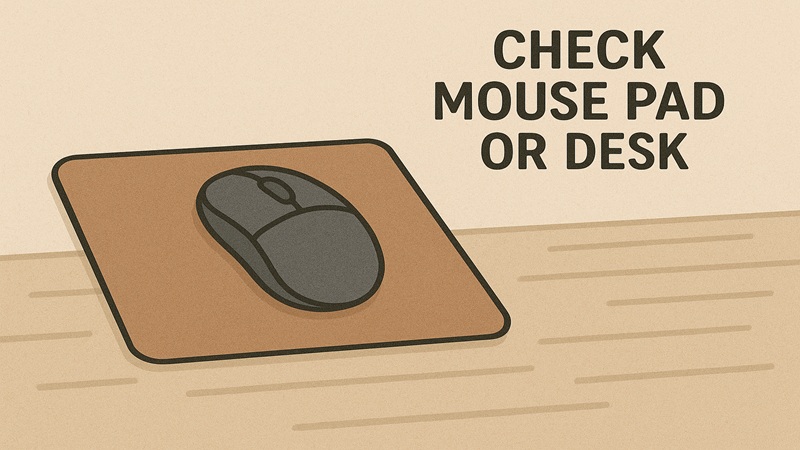
意外と見落としがちなのが、マウスパッドや机の素材の問題です。SurfaceマウスはBlueTrackなどのセンサーで多くの面に対応しますが、鏡面ガラスや極端にツルツルの天板、柄の激しいテーブルではカーソルが飛びやすくなります。
こんな環境だと挙動が怪しくなりがち
- ガラスのローテーブルの上で直接動かしている
- 光沢の強いテーブルクロスの上
- 布のしわが大きく、表面がデコボコしている
私は、Surfaceを持ち歩くときは小さめのマウスパッドを一緒に入れておくようにしています。「どこでも同じ感覚で動く」という安心感があると、作業のストレスがかなり減るんですよね。
もし今の環境でどうしてもマウスが安定しない場合は、一時的にタッチパッド操作に切り替えるという手もあります。タッチパッド中心の操作に慣れたいときは、ノートパソコンをマウスなしで操作する設定と周辺機器の選び方もあわせてチェックしてみてください。
Surfaceのマウスの選び方。反応しない時は?

ここからは、ある程度トラブルの切り分けができた前提で、「そもそもどんなマウスを選んでおくと、Surface環境で反応しないトラブルを減らしつつ、持ち運びも快適か」という視点で話を進めていきます。特に、携帯性、バッテリー方式、接続安定性を考慮したモバイル用途と相性の良い3モデルをピックアップして比較します。
アークはやっぱり純正がおすすめ

まず真っ先におすすめしたいのが、純正のSurface Arc Mouseです。私が「携帯性とSurfaceらしさ」を両立したいときに、一番しっくり来ているマウスでもあります。
Surface Arc Mouseの特徴
- 重量はおおよそ82.5g前後と、持ち運び用としてちょうど良い軽さ。電源は単4形アルカリ乾電池2本を使用します。
- 平らな板のようにペタンと伸ばして収納できる独自構造
- アーチ状に曲げると電源オン、伸ばすとオフになる直感的な操作感
- タッチセンサーで縦横スクロールに対応し、資料やWeb閲覧が快適
折り曲げ構造は一見壊れそうに見えますが、実際には柔軟な樹脂と板バネ構造でかなりしっかりしています。バッグの中で少々押されても、普通の使い方をしていれば簡単には壊れません。
Surface本体との相性という意味では、やっぱり純正がおすすめです。Bluetooth接続の安定性や、Windowsとの細かな相性は、純正ならではの安心感があります。(出典:Microsoft公式「Surface Arc Mouse 製品ページ」)
弱点を挙げるとすれば、形状がかなり独特なこと。手首をがっつり乗せてホールドするようなマウスではないので、長時間の細かい作業には合わない人もいます。
とはいえ、カフェや移動中にサッと広げて使いたいモバイルワーカーにとっては、トータルで見て非常にバランスのいい選択肢だと感じています。
注意:Surface Arc Mouseのサイズ感やクリック感は、人によって好みが分かれます。できれば家電量販店などで一度触ってみて、自分の手のサイズと相性を確認してから購入するのが安心です。
Surface Mobile Mouseは必要か
次に紹介したいのが、Surface Mobile Mouseです。Arcほどのインパクトはないものの、薄型で軽く、価格も比較的手に取りやすい「素直なモバイルマウス」という位置づけだと感じています。
Surface Mobile Mouseのポイント
- 重量はおおよそ78g(単4電池×2本込み)とArcより少し軽い。こちらも単4形アルカリ乾電池2本を使用します。
- 左右対称デザインで、右利き左利きを問わず使いやすい
- アルミホイールでスクロールの質感が良く、耐久性も高め
- BlueTrackセンサーで、多くの机の素材に対応
個人的には、「Arcほどの極端さは要らないけれど、Surface本体と合う薄型でシンプルなマウスが欲しい」という人にぴったりだと思っています。
厚みこそArcには負けますが、ノートPC用のコンパクトマウスとしては十分薄く、バッグのPCスリーブに一緒に入れても邪魔になりにくいサイズ感です。
また、Microsoftからはより安価でシンプルなMicrosoft Bluetooth Mouseなども出ており、予算を抑えたい場合はそちらも選択肢に入ります。
Surface Mobile Mouseの仕様や対応OSは、Microsoft公式サイトにもまとまっています。(出典:Microsoft公式「Surface モバイル マウス」製品ページ)
「Surface Mobile Mouseは必要か?」と聞かれたら、私の答えはこうです。Arcほどの携帯性や見た目のインパクトを求めないなら、バランスの良い選択肢として十分アリ。
ただし、「どうせならSurfaceらしさを最大限に味わいたい」と思うなら、やはりArcをメインの候補に置いておくのがおすすめです。
Logicool Pebbleの静音おすすめ

純正ではありませんが、Surfaceと相性が良く、人気が高いのがLogicool Pebble M350シリーズです。特に、静音クリックと軽さを重視したい人にはかなり刺さるモデルだと思います。
Logicool Pebble M350の特徴
- 公称重量は電池込みで約77gとされていますが、実測レビューでも80g弱という声が多く、いずれにしても軽量クラスのマウスです。
- クリック音がかなり静かで、カフェや図書館でも使いやすい
- BluetoothとUSBレシーバーの両対応で、接続方法を選べる
- 丸みのあるデザインで、Surfaceのミニマルな雰囲気とも相性が良い
私がPebbleを気に入っているポイントは、「とにかく場所を選ばず使える静かさ」です。Surfaceを持って出先で作業することが多いなら、クリック音が小さいマウスは周りへの気遣いという意味でもかなり優秀です。
一方で、ホイールが軽めでスコスコ回る感触なので、スクロールの重さにこだわる人には少し物足りないかもしれません。
また、純正マウスほどSurfaceとの一体感はないので、見た目を完全に揃えたい人は、その点だけ注意しておくといいと思います。
LogicoolやRazerなど、サードパーティ製のハイエンドモデルの中には、USB Type-C充電に対応しているものや、エルゴノミクス(人間工学)を極めたモデルも増えています。
長時間の作業が多い、または電池交換が煩わしいと感じる方は、これらの充電式・高機能モデルも検討することをおすすめします。
接続が不安定になったときは、BluetoothとUSBレシーバーを切り替えて挙動を比較してみると、「どこに問題があるか」が見えやすくなることも多いです。
※現在は後継モデルとしてPebble 2 M350sも発売されていますが、この記事では初代 Pebble M350を前提に解説しています。
Amazonで購入

SurfaceマウスやArc Mouse、サードパーティ製マウスは、家電量販店だけでなくamazonなどの通販でも購入できます。通販のメリットは、価格を比較しやすいことと、在庫状況を気にせずに色や型番を選べることです。
通販で購入するときのチェックポイント
- 販売元が「Microsoft公式」や信頼できる正規販売店かどうか
- 型番(例:Surface Arc Mouseのカラー違いなど)が合っているか
- 保証期間やサポート窓口が明記されているか
- レビューで「接続が不安定」「初期不良が多い」といった声が多すぎないか
価格だけで最安を追いすぎると、並行輸入品や保証が曖昧な商品に当たってしまうこともあるので、Surfaceとの組み合わせで長く使いたいなら、正規ルートかそれに準じる販売店から購入するのがおすすめです。
なお、商品の価格や在庫、仕様は常に変動するので、ここでの説明はあくまで一般的な目安として参考にしてください。
正確な情報は必ず販売ページやメーカー公式サイトで確認し、最終的な購入判断に迷う場合は専門家やメーカーサポートに相談することを強くおすすめします。
Macとの併用の注意点
最近は、SurfaceとMacの両方を使っていて、1つのマウスを共用したいという人も多いと思います。特に Surface Mobile Mouse は、一部の製品仕様では macOS 対応も明記されています。
一方で Surface Arc Mouse は公式には Windows 10 / 11 向けとして案内されており、一般的な Bluetooth マウスとして macOS で使っている人もいますが、動作は保証外と考えておいた方が安心です。
Surface+Macでマウスを共用するときのポイント
- 公式にmacOS対応と明記されているかを確認する
- ペアリング先の切り替え方法(マルチペアリング対応かどうか)
- スクロール方向やジェスチャーの挙動がOSごとに変わる点
特に、WindowsとMacでは「スクロール方向のデフォルト」が逆だったりするので、どちらかに合わせて慣れておかないと混乱しがちです。
また、USBレシーバーを使うマウスの場合、Surface側がUSB Type-Cしかないときにはハブや変換が必要になるので、その分だけ接続経路が複雑になり、トラブル要因も増えてしまいます。
注意:業務で使うPCが複数ある場合など、入力デバイスまわりの構成が複雑になりがちです。重要な作業用には、Surface専用の純正マウスを1つ用意し、他OSとの共用はサブ的に考えておくと、トラブル時の切り分けがかなり楽になります。
Surfaceのマウスの選び方と反応しない時の結論
ここまで、Surfaceマウスが反応しないときの原因と対処、そして代わりにどんなマウスを選べばいいかをまとめてきました。最後に、私なりの結論を整理しておきます。
結論のポイント
- 「Surfaceマウスが反応しない」と感じたら、まずは電源・電池・Bluetooth状態を落ち着いてチェック
- 有線マウスや別の無線マウスで動作確認して、Surface本体側の問題かを切り分ける
- 机やマウスパッドの状態、Bluetooth省電力設定など、環境要因も必ず確認する
- 長く使う前提なら、携帯性と相性の良さから純正Surface Arc Mouseが第一候補
携帯性だけで見ればSurface Arc Mouse、バランス型ならSurface Mobile Mouse、静音性重視ならLogicool Pebbleというイメージで、それぞれの強みがはっきりしています。
そのうえで「Surfaceらしさ」「接続の相性」「持ち運びのしやすさ」を全部ひっくるめて考えたとき、私自身はやっぱり純正のSurface Arc Mouseをメインマウスとしておすすめしたいと感じています。
この記事で紹介している重量や仕様、対応OSなどの数値は、あくまで一般的な目安です。最新の情報や細かな仕様変更については、必ず各マウスの製品ページやメーカー公式サイトで確認してください。
また、業務利用や高価な機器との組み合わせなど、判断が難しいケースでは、最終的な判断をする前に専門家やメーカーサポートに相談することを強くおすすめします。
Surfaceのマウスが反応しないトラブルは、いざ起きると焦りがちですが、原因を一つずつ整理していけば、必ずどこかに手がかりがあります。この記事が、あなたのSurface環境を少しでも快適にするヒントになればうれしいです。