こんにちは、portable-kogatamini.comを運営しているshinoです。
Switchのマウス接続方法をあれこれ試していると、Switchでマウスが使えないとか、マウスが反応しないとか、そもそも対応ソフトがあるのか分からないなど、モヤモヤするポイントが多いなと感じます。
USBでつなぐべきなのか、無線やBluetoothでも大丈夫なのか、Switch側の設定をいじれば何とかなるのか、情報がバラバラで余計に混乱しがちですよね。
この記事では、Switchでマウス接続ができないときに何が起きているのか、USB接続や直挿しの条件、対応ソフト一覧の考え方、コンバーターを含めた現実的な選択肢まで、私の視点で整理していきます。
マウスが使える場面と使えない場面を切り分けつつ、用途別におすすめのマウスも紹介するので、Switchでマウスを活用したいあなたの判断材料になればうれしいです。
記事の終盤では、Switchでマウスを使うのは向かないケースや、あえてPCやタブレットでマウスを活かしたほうがいいパターンも触れていきます。
ここにたどり着いたあなたが、この記事を読み終わるころには「自分の環境でできること」と「ムリしないほうがいいこと」がかなりクリアになるはずです。
- Switchでマウスが使える条件と使えない原因が分かる
- USB有線と無線、bluetoothマウスの違いと選び方が分かる
- 接続しても反応しないときのチェック手順が分かる
- 用途別におすすめのマウスと運用のコツが分かる
Switchでマウス接続方法を試しても使えない原因
ここからは、Switchでマウス接続方法をいろいろ試しても使えないときに、どこでつまずいているのかを整理していきます。まずは「どのモードで」「どんなマウスを」「どんなゲームに」つないでいるのかを切り分けることが大事なので、順番に見ていきましょう。
接続方法
Switchでマウスが動くかどうかは、ゲーム側がマウス操作に対応しているかどうかで決まります。
ここを勘違いしていると、どんなマウスを買い足しても「使えないまま」なんですよね。Switch本体としては、公式の案内でもUSBで接続した機器を対応ソフト内で使う形が前提です。
2025年現在、後継機(Nintendo Switch 2)側ではJoy-Con 2のマウス操作など新しい仕様も増えつつありますが、本記事では最も普及している初代Nintendo Switchおよび有機ELモデルでの確実な情報をメインに解説します。
例えば任天堂サポートの「Nintendo SwitchドックのUSB端子は何に使用できますか?」というQ&Aでは、ドックのUSBはコントローラーやライセンス商品の接続に使えることが明記されています(出典:任天堂サポート「Nintendo SwitchドックのUSB端子は何に使用できますか?」https://support-jp.nintendo.com/app/answers/detail/a_id/33826/)。
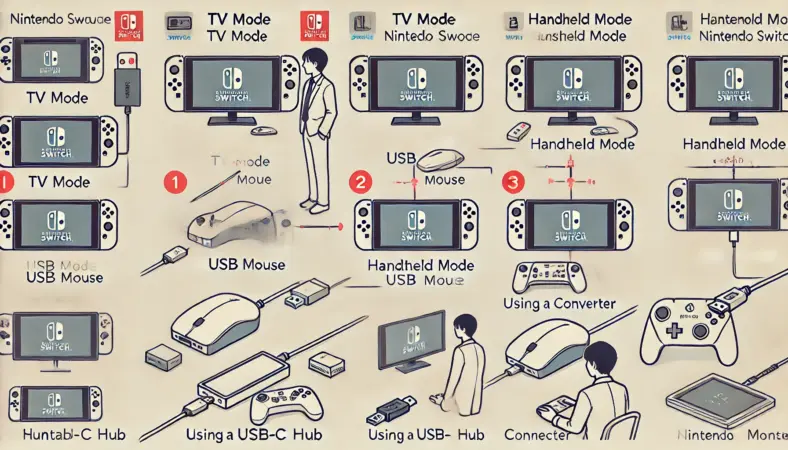
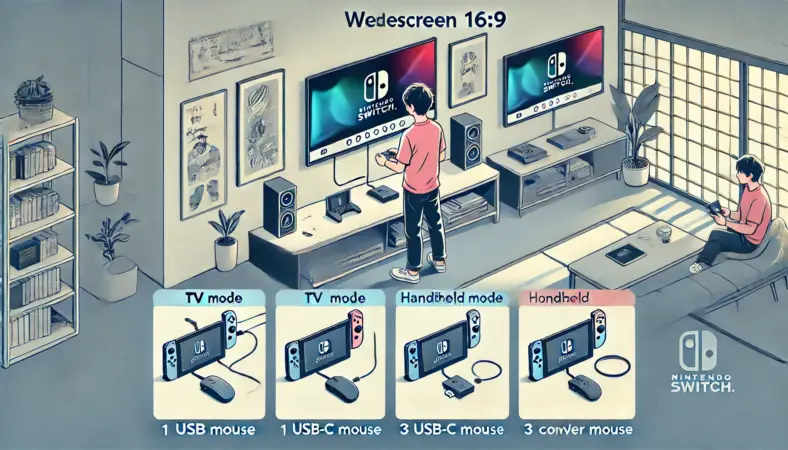
具体的なイメージとしては、以下の3パターンです。
Switchとマウスの接続パターン
- TVモード+ドックのUSB端子+USBマウス(一番トラブルが少ない基本形)
- 携帯モード・テーブルモード+USB-Cハブ経由のUSBマウス(対応ソフト&相性次第)
- コンバーター経由でマウスを「コントローラー」として認識させる(オンラインでは要注意)
このうち、公式がはっきりサポートしているのはTVモードでドックのUSB端子に接続する方法です。
市販のUSBマウスを使ってプログラミングができるソフトとして「ナビつき!つくってわかる はじめてゲームプログラミング」がありますが、このソフトのQ&Aでは、USB接続できる一般的なマウスが使えること、ワイヤレスはUSBレシーバー方式のみ推奨なこと、Bluetoothで本体に直接つなぐことはできないことなどが書かれています
(出典:任天堂公式「ナビつき!つくってわかる はじめてゲームプログラミング Q&A」https://www.nintendo.com/jp/switch/awuxa/faq/index.html)。
つまり、「USBでつなぐ」「対応ソフトで使う」がセットになっていないと、Switch側から見ると「マウスはつながっているけど使い道がない」という状態になってしまい、結果として「Switch マウス 接続方法 使えない」と感じるわけです。
USBでつなぐ基本手順
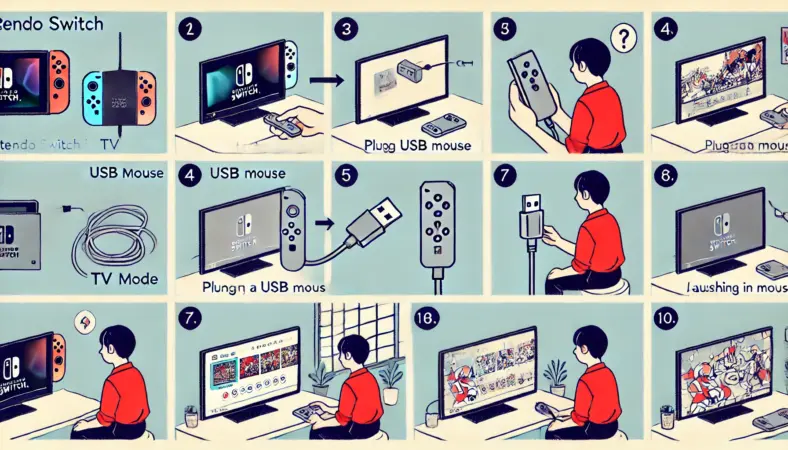
ここでは、もっともトラブルが少ないTVモード+ドック+USBマウスの基本手順を整理します。やること自体はシンプルですが、順番を飛ばすと認識されないことが多いので、一つずつ確認してみてください。
- Switch本体をドックに差し込み、テレビに映っていることを確認する
- Switch本体とドックのACアダプタがしっかり接続されているか確認する
- ドック側面または背面のUSB端子に、USBマウス(有線)またはUSBレシーバーを挿す
- マウス操作に対応しているゲームソフトを起動する
- ゲーム内の設定で、必要に応じてポインタ速度などを調整する
このとき、(初代Switch/有機ELモデルでは)HOMEメニューでPCのようなマウスカーソルが出るわけではない点に注意です。対応ソフトを起動して、はじめてマウス入力が生きてきます。
注意ポイント
- 安価なUSBハブをドックの手前にかませると、電力不足や相性でマウスが不安定になりやすいです
- Switch純正以外のACアダプタやケーブルを使う場合は、発熱や故障リスクを理解したうえで自己責任で使ってください
- 詳しい対応状況は、必ず各ゲームの発売元・公式サイトで確認するのがおすすめです
なお、USBキーボードに関しても、任天堂サポートのQ&Aでは「TVモードでドックのUSB端子に接続すれば、対応ソフトや文字入力の場面で使える」と案内されています(出典:任天堂サポート「USBキーボードは使用できますか?」)。
マウスも同じイメージで、TVモードでドックに挿して対応ソフト内で使うと覚えておくと分かりやすいかなと思います。
本体へ直挿しできる条件
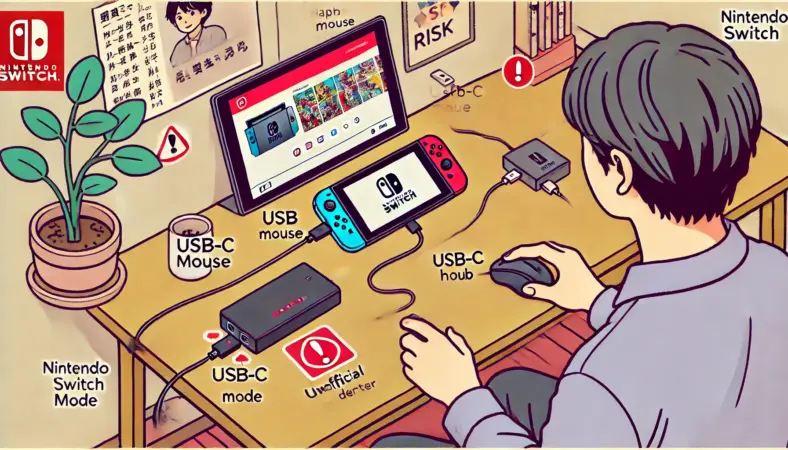
「ドックを使わずに、Switch本体のUSB-Cにマウスを直挿ししたい」という相談もよく見かけます。
ここでいう直挿しは、一般的なUSB-A端子のマウスの場合は、USB-CハブやUSB-C⇔USB-A変換アダプタをかませて接続するイメージです。
USB Type-C端子を持つマウスなら、本体のUSB-Cポートにそのまま挿すこともできますが、いずれのパターンも任天堂公式のサポート対象外であり、動作は保証されていません。
私の考えとしては、Switchで本体直挿し運用はあくまで“おまけ”くらいに考えておくのが安全です。理由は大きく3つあります。
- USB-Cハブ側の電力仕様や相性によっては、マウスが認識されないだけでなく、過去には非純正のドックやハブの使用が原因とみられる本体故障の報告もある
- 携帯モード・テーブルモードでは、公式にマウス入力をサポートしているケースが少ない
- 充電しながらマウスもつなぐ場合、PD給電とデータ通信の両立がハブ側の設計次第になり、不安定要素が増える
それでもどうしてもやってみたい場合は、例えば次のような手順になります。
- Switch本体のUSB-Cポートに、PD対応のUSB-Cハブを接続する
- ハブのUSB-A端子にマウスまたはUSBレシーバーを接続する(USB-Cマウスの場合は、本体USB-Cに直接挿す方法もある)
- マウス対応ソフトを起動し、マウスが反応するか確認する
携帯モードでのマウスは割り切りが大事
私もUSB-Cハブ経由で試している人の事例をいくつか見てきましたが、「動くタイトルもあるけど、基本はTVモード前提」と割り切ったほうが気持ち的にラクです。
特にSwitch Liteはドックを前提としていないので、近年「スーパーファミコン Nintendo Classics」の『マリオペイント』のようにUSBマウス対応(LiteではUSB Type-C経由)という例外も出てきていますが、ライト本体だけで汎用的なマウス運用を目指すのは依然としてハードル高めかなと感じています。
無線はレシーバー式が安定
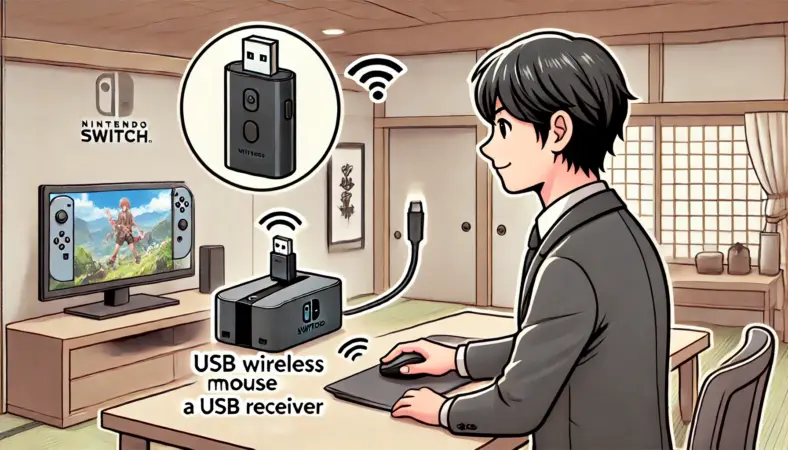
無線マウスの話になると、「無線」と「bluetooth」をごっちゃにしがちなんですが、Switchで安定して使いやすいのはUSBレシーバー式の2.4GHz無線マウスです。
USBレシーバー式マウスは、見た目はUSBメモリのような小さなレシーバーをドックのUSB端子に挿すだけで、マウス本体とは専用の無線でやり取りしてくれます。
Switchから見ると「USBデバイスが一つ増えただけ」なので、相性さえ合えば有線マウスとほぼ同じ感覚で使えるのがメリットです。
USBレシーバー式無線マウスのメリット
- ケーブルが邪魔にならないので、デスク周りがすっきりする
- Switch側は「USBデバイス」として認識するだけなので設定がシンプル
- PCやタブレットと併用しても、レシーバーを挿し替えるだけで使い回せる
この後の「用途別おすすめマウス」で、ロジクールG305などのレシーバー式無線マウスも紹介するので、SwitchとPC両方でゲームをする人は候補に入れてみてください。
bluetoothが難しい理由
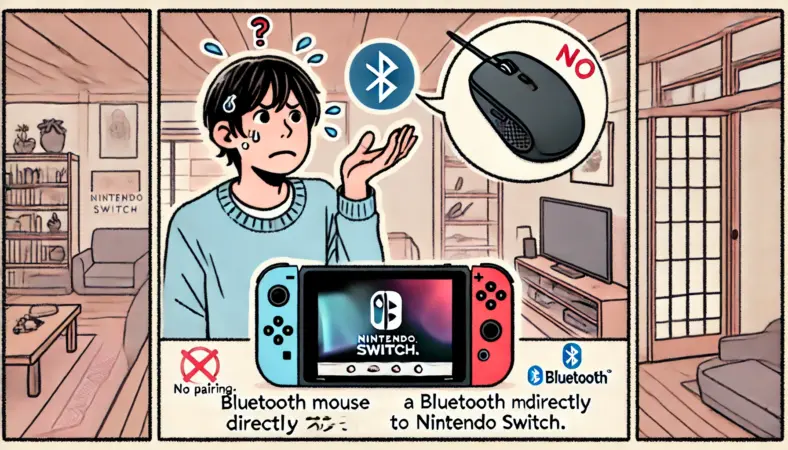
bluetoothマウスがうまくつながらないパターンもかなり多いです。
ここははっきり言ってしまうと、SwitchはシステムアップデートでBluetoothオーディオ(イヤホンやヘッドホン)には対応しましたが、本体にBluetoothマウスを直接ペアリングして「ゲームの入力デバイス」として使うことは、2025年末時点で公式には案内されていません。
はじめてゲームプログラミングのQ&Aにも「BluetoothでNintendo Switch本体と直接無線接続することはできません」といった趣旨の説明があり、ワイヤレスマウスを使う場合はUSBレシーバー式を推奨しています。
これはこのソフトに限らず、Switchの周辺機器全般に言える傾向だと考えていいかなと思います。
Bluetoothマウスをおすすめしづらい理由
- Switch本体がBluetoothマウスを標準入力として扱う設計になっていない
- 接続できたとしても、アップデートや周波数帯の混雑で不安定になりやすい
- Switch以外の機器(PCやタブレット)でペアリングを切り替える手間が増える
portable-kogatamini.comでは、PC向けのマウス選びについても詳しく書いていますが、bluetoothまわりにモヤモヤしやすい人向けに、有線やUSB無線との比較を整理した記事も用意しています。
Bluetoothキーボードやマウスのメリット・デメリットが気になる場合は、Bluetoothキーボードをやめたほうがいいか迷う人向けの解説記事も参考になると思います。
設定で確認する対応入力
Switchでマウスが使えないとき、意外と見落としがちなのがゲーム内の設定画面です。対応ソフトであっても、設定項目のどこかに「マウス」「キーボード」「入力デバイス」などのメニューがあり、ここで有効・無効を切り替える設計になっていることがあります。
私がチェックするときの流れは、だいたいこんな感じです。
- タイトル画面またはオプションメニューに「操作設定」「コントローラー設定」がないか探す
- 「入力デバイス」「キーボード/マウス」「カーソル速度」などの項目を探す
- マウス関連の設定があれば、有効化したうえで感度をざっくり調整してみる
- 設定変更後、一度ゲームを再起動して反映されるか確認する
SurfaceやMacでの「反応しない」との共通点
別の記事でSurfaceのマウスが反応しないときのチェックポイントをまとめていますが、Surfaceマウスが反応しない原因と設定チェックの流れとSwitchでの切り分けは、考え方のフレームがけっこう似ています。
まずは「物理的に接続できているか」、その次に「ソフトや設定側が認識しているか」を順番に見ていくのがコツです。
Switch側の本体設定でマウスを個別にオンオフする項目は基本的にないので、ソフト側の設定画面をしっかり見にいく意識が大事かなと思います。
できない時の切り分け
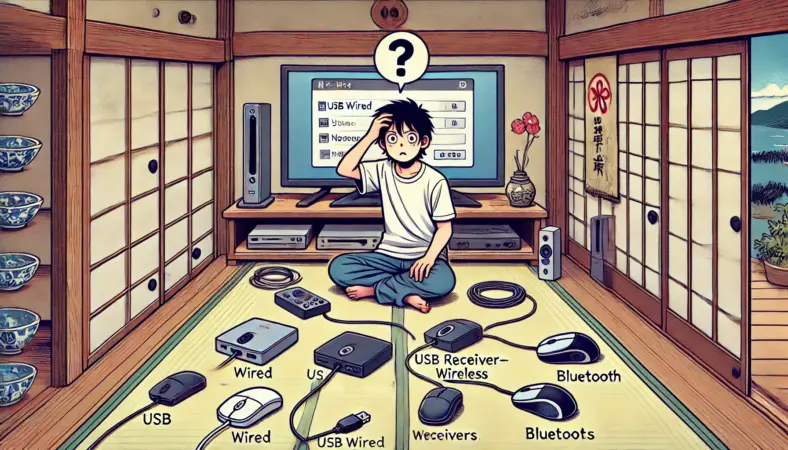
ここまでの話を踏まえて、「やっぱりSwitchでマウスが接続できない」ときに、どこから順番に疑っていけばいいかを整理しておきます。
Switchでマウスが使えない時のチェックリスト
- TVモードで、ドックのUSB端子に接続しているか(携帯モードだけで試していないか)
- 使おうとしているゲームが、そもそもマウス操作に対応しているか
- USBマウス/USBレシーバー式無線マウスを使っているか(Bluetooth直結を試していないか)
- ゲーム内の設定でマウス関連の項目が無効になっていないか
- 別のマウスやUSBポートでも同じ症状が出るか(マウス側の故障切り分け)
このチェックを一通りやってもダメな場合は、マウス側の問題かドックやハブ側の相性問題の可能性が高くなります。
PCでもマウスホイールのチャタリングや接続不良に悩む人は多いので、マウス自体のコンディションが気になる場合は、マウスホイールのチャタリング解消と買い替え判断の記事もあわせてチェックしてみてください。
コンバーター利用は自己責任で
Switch向けには、コントローラー入力をマウスやキーボードに変換する「コンバーター」製品も出回っています。
ただし、2024年から2025年にかけて、PS5やXboxを含む各プラットフォームのFPSタイトルを中心に、コンバーター等の外部デバイスに対する検知技術や対策が非常に強化されています。
タイトルによっては、検知された際に入力遅延を課されたり、アカウント停止(BAN)を含む厳しい処罰の対象になったりする事例も報告されています。コンバーターの利用は必ず各タイトルの利用規約や公式情報を確認し、自己責任で判断してください。
最終的な接続トラブルの判断が難しいときは、Switch本体や周辺機器の保証状況を確認したうえで、メーカーサポートや販売店に相談するのが安全です。
Switchのマウスの接続方法と使えないを防ぐ
ここからは、「Switchでのマウス接続方法と使えない」と悩んでいる人向けに、どんな対応ソフトの探し方をすればいいか、マイクラのような人気タイトルでの考え方、そして用途別のおすすめマウスを整理していきます。
Switchでのマウス運用に向いていないケースも含めて、現実的な落としどころを一緒に探っていきましょう。
対応ソフト一覧の探し方
「Switch マウス 対応ソフト 一覧」と検索したくなる気持ち、すごく分かります。ただ、公式が常に最新版の対応ソフト一覧をまとめているとは限らないのが現実です。そこで、私がやっている探し方をまとめておきます。
公式情報ベースで確認する
- 任天堂公式サイトやマイニンテンドーストアで、気になるタイトルのページを開く
- 製品詳細ページの「対応コントローラー」や「周辺機器」の欄をチェックする
- 「USBマウス」や「USBキーボード」の記載があるかどうかを確認する
現状、マウスがそのまま使えるソフトは非常に限られているので、対応コントローラー欄などにマウスの記述がない場合は、「基本的には非対応」と考えておくのが無難です。
ユーザー情報はあくまで“補足”として見る
ブログや動画、SNSなどで「このゲームはマウスが使えた」「このゲームはダメだった」といった情報もありますが、アップデートで挙動が変わることも多いです。
ユーザー情報は参考にはなりますが、最終的な判断は公式の情報や実際に自分の環境で試した結果を優先すると安心かなと思います。
マイクラで使える?注意点

Switch版マイクラ(Minecraft)は、PC版やタブレット版とは異なり、執筆時点で公式にUSBマウス操作を前提とした仕様にはなっておらず、ゲーム内の設定にもマウス専用の項目はありません。
USBマウスだけでPC版のようにプレイできる標準機能は用意されていないと考えておいて大丈夫です。
※非公式な方法や、サードパーティ製の変換アダプターを使用することでマウスを接続し、操作を試みるユーザーもいます。しかし、これらの方法は公式にサポートされていないため、動作の保証はありません。
設定画面にもマウス専用の項目はないため、基本的には「コントローラーで遊ぶゲーム」として設計されていると捉えておくのが無難です。
マイクラはPC版だとキーボード+マウス操作が当たり前ですが、Switch版はゲームパッド操作で完結する設計になっています。コンバーターを使えば疑似的にマウス操作に近づけることもできますが、オンラインプレイでの公平性や規約の観点からも、私個人としてはあまりおすすめしません。
マイクラでマウスを無理に使わないほうがいい理由
- Switch版では公式にマウス対応が明記されておらず、アップデートで挙動が変わる可能性がある
- コンバーター利用は規約違反とみなされるリスクがあり、BANなどのペナルティにつながる可能性がある
- Switch本体の性能やUI設計からみても、PC版のような快適さを期待しにくい
マイクラをマウス全開で楽しみたいなら、PC版でキーボード+マウス環境を整える方向に寄せてしまったほうが、結果的に満足度は高くなりやすいです。
予算や環境にもよりますが、「Switch版はコントローラーで気軽に遊ぶ」「マウス操作はPCでじっくり」という切り分けも、けっこうアリかなと思います。
用途別おすすめマウス5選
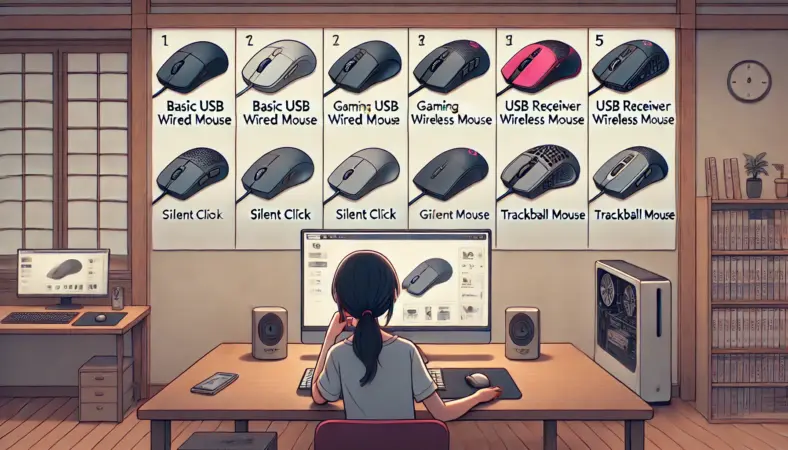
ここからは、Switchでのマウス運用も考えつつ、PCやタブレットでも使いやすい用途別のおすすめマウスを5タイプに絞って紹介します。どれも「USB有線」か「USBレシーバー式無線」が前提です。
| 用途 | タイプ | 候補モデル例 | ポイント |
|---|---|---|---|
| とにかく安く試したい | USB有線 | Amazonベーシック 有線マウスなど | シンプル・安価・ドライバー不要で、Switchのマウス対応ソフト検証にも使いやすい |
| クリック音を静かにしたい | 静音有線/無線 | ロジクール M650、エレコム EX-G 静音モデル | 夜間や家族の近くでのプレイでもカチカチ音を抑えられる |
| 有線ゲーミング寄り | ゲーミング有線 | ロジクール G203、Razer DeathAdder Essential | センサー性能やクリック感が良く、PCゲームにもそのまま転用しやすい |
| ケーブルが邪魔に感じる | レシーバー式無線 | ロジクール G305 など | 2.4GHz無線で入力遅延を抑えつつ、デスク周りをすっきり保てる |
| 机が狭い・腕を動かしたくない | トラックボール | ELECOM HUGE など | 本体を動かさず指だけで操作できるので、省スペース環境向き |
いずれのマウスも、Switchでの動作は「対応ソフト次第&すべての組み合わせでの動作保証はない」前提です。
その一方で、PC側ではかなり快適に使えるモデルが多いので、「Switchで使えたらラッキー、PCでガッツリ使う前提」で選ぶのがおすすめです。
FPSメインでPCにも力を入れたい人へ
もしあなたがVALORANTなどのPC向けFPSも遊ぶなら、ポーリングレートやDPIの設定も含めてマウス全体を見直すとかなり世界が変わります。
FPS向けにポーリングレートやおすすめマウスを整理した記事も書いているので、興味があればマウスのポーリングレートとFPS向けマウス解説もチェックしてみてください。
価格や在庫状況は日々変わるので、具体的な購入前には必ず販売サイトやメーカー公式サイトの最新情報も確認してください。
Switchのマウス接続方法と使えない対策を総括
最後に大事なポイントをもう一度だけ整理しておきます。
- Switchでマウスが使えるかどうかは、ゲーム側がマウス操作に対応しているかどうかでほぼ決まる
- 接続は(初代Switch/有機ELモデルの場合)TVモード+ドックのUSB端子+USB有線またはUSBレシーバー式無線マウスが基本で、Switch 2ではJoy-Con 2のマウス操作や、「スーパーファミコン Nintendo Classics」の『マリオペイント』など一部タイトルでのUSBマウス対応が少しずつ増えてきている
- Bluetoothマウスの本体直接接続は想定されておらず、うまくいかないのが普通と考えたほうがいい
- マイクラなどの人気タイトルはコントローラー前提が多く、無理にマウス化するよりPC版環境を整えたほうが快適な場合も多い
- コンバーター利用はオンライン規約の問題も絡むので、必ず公式情報を確認したうえで自己責任で判断する
そして、私が一番お伝えしたいのは、「Switchでのマウス」はあくまで選択肢の一つだということです。Switchで動く範囲はしっかり押さえつつ、PCやタブレット側でマウスの性能を全開に活かす方向に振り分けていくと、ガジェット全体の満足度がかなり上がります。
この記事で紹介した内容は、私自身が実際にガジェットのサポートをして整理してきた「一般的な目安」です。最終的な仕様や動作保証は、必ず任天堂や各メーカーの公式サイト・サポート窓口の情報を確認してください。
Switchのマウス接続まわりで悩んでいるあなたが、この記事をきっかけに「あ、自分はこの使い方で行こう」と決める手助けが少しでもできていたらうれしいです。