
タブレット保護フィルムは100均で必要か、サイズが合うかやガラスフィルムのデメリット、ペン入力や描き心地への影響、気泡が出ない貼り方、貼らない選択肢があるかの疑問に答えます。
さらにブルーライトカットやペーパーライクと反射軽減などの機能について解説します。また、AndroidサイズやFireタブレットはいらないのか、どれをおすすめにするかまで、あなたが迷うポイントをまとめて案内します。
私の経験と実測ベースの知見で、あなたの判断がスムーズになるよう噛み砕いて解説していきます。
- 100均保護フィルムを選ぶ基準と向き不向き
- ペン入力や画質に配慮したおすすめの選び方
- 貼り方のコツとトラブル対処の実践手順
- サイズ別の注意点とAndroidやFireでの適合性
タブレットの保護フィルムは100均で必要か
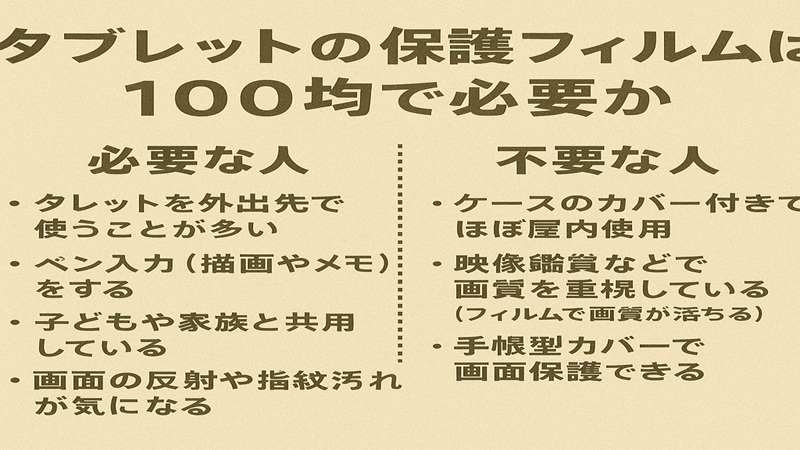
まずは「必要かどうか」の考え方を整理します。用途、持ち運び頻度、価格帯、作業内容(動画視聴中心か、ノート取りやお絵描きか)で最適解は変わります。ここからは、サイズ別・機能別に現場感のある判断軸を示します。
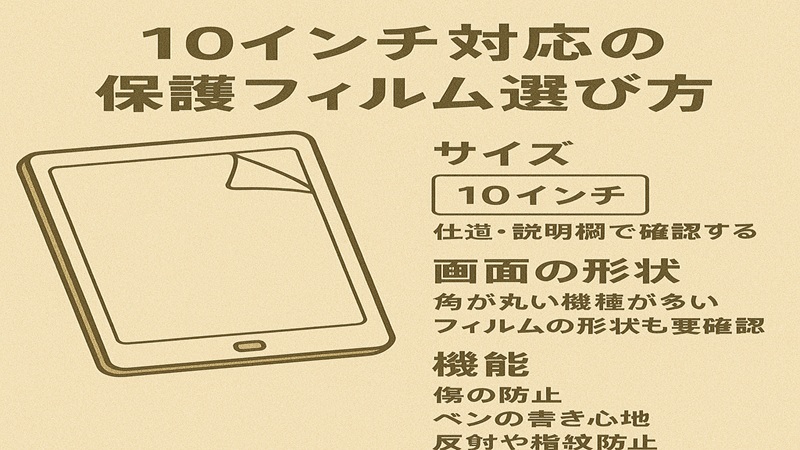
10インチ対応の選び方

10インチ級は製品数が豊富で、100均でも調達しやすいサイズ帯です。とはいえ、同じ10インチでも縦横比やベゼルの曲率が微妙に異なるため、店頭の汎用シートは短辺合わせ+余白カットを前提に考えるのが安全です。
インカメラや近接センサーの位置が機種ごとに違うので、貼り付け前に紙で型紙を作って穴位置を確定させておくと、仕上がり精度が上がります。
表示品質を重視するなら光沢タイプ、反射や指紋が気になるならアンチグレア、ノート取りやPDF添削が多いならペーパーライクと、用途で表面処理を切り替えるのがコツです。
10インチは面積が広い分、わずかなホコリでも大きな気泡になりやすいので、貼り付け環境もパフォーマンスの一部と考えてください。
浴室の湯気でホコリを落とし、机には不織布を敷く、作業中は衣類の袖口をまくる——こうした“前工程”で成功率がぐっと上がります。
厚さは0.2〜0.25mmの薄手PETが扱いやすく、スキージーでの逃がしも軽い力で効きます。ケース干渉を避けるために、外周を0.5〜1.0mm内側に収める「ケースフレンドリー」な貼り方もおすすめですよ。
ポイント:10インチは表示領域が広いので、端から攻めず中央基準で左右へ展開。角は先に軽く圧着し、最後に全体圧着でシワを回避。数値やサイズ感はあくまで一般的な目安です。
10インチで失敗しやすい箇所
- 端末の角Rとフィルムの角Rが合わずに角浮き
- センサー開口のズレで顔認証の不安定化
- ケース装着時の干渉による端部の白化
8インチ対応の選び方
8インチは縦横比のバリエーションが多く、同じインチでも実寸差が出やすい領域です。だからこそ、型番一致の専用品が最優先。
どうしても100均のフリーサイズで攻めるなら、先にコピー用紙で実寸テンプレートを作り、角Rやカメラ位置を再現したうえでカットラインを決めます。
8インチはモバイル利用が多く、バッグの中での擦れや埃の侵入が起きがち。アンチグレアなら指滑りが安定し、屋外の映り込みも抑えられます。
動画視聴が多い場合は低反射(ハーフグレア)でバランスを取ると満足度が高いです。書き込み用途ならペーパーライクも有力ですが、微細な粒子感で解像感がわずかに落ちるのは避けられません。
私の基準では、持ち運び重視=アンチグレア、据え置き重視=低反射で分けると、体感ミスマッチが減ります。
いずれにしても、8インチはベゼルの丸みが強い個体が多く、角からの浮きが発生しやすいので、角だけ先に圧着してから中央へスキージーする順番を守るときれいに決まります。
豆知識:8インチでよくある「端だけ虹色に見える」現象は、応力ムラや微細な気泡が原因。最後にマイクロファイバーで全体を温めながら円を描くように押しならすと軽減しやすいですよ。
8インチでのカット手順ミニガイド
- コピー用紙で外形とカメラ位置を写し取り、角Rを硬貨でなぞる
- テンプレートを本番シートに仮止めし、金属定規+新しい刃で直線カット
- 角はテンプレートに合わせて円弧切り、バリは柔らかい布で拭き取る
ガラスフィルムのデメリット
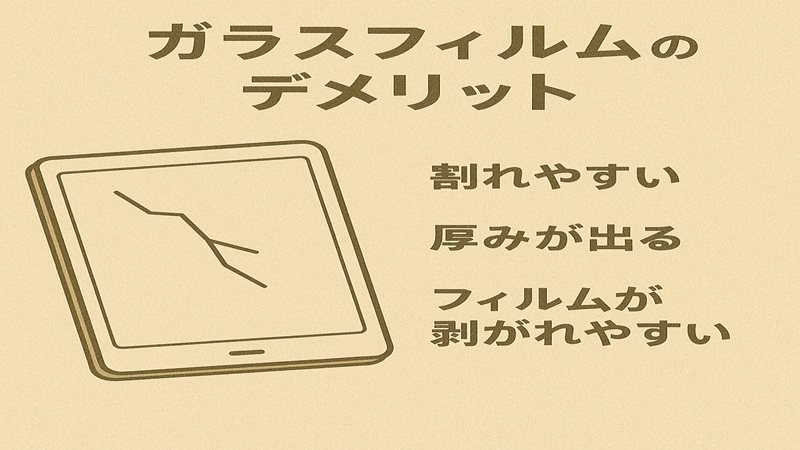
ガラスフィルムは透明感と表面硬度で選ばれがちですが、タブレットでは重量増・端欠け・ケース干渉・曲面への追従性不足がボトルネックになります。
特に10インチ以上では、わずかな落下でも角に応力が集中し、角欠け→クモの巣状のヒビに発展しやすいです。
スタイラスを使う場合は、ガラスの低摩擦でペン先が“スケート”して線が波打つことも。また、エッジがラウンドした端末はガラスのフラット面と合わずに周囲が浮き、そこから埃が侵入して白化帯が広がります。
指先の感触は気持ちいいのですが、現実的にはPETやハードコートPETのほうが総合満足度が高い場面も多いですね。
映像美重視ならガラスもアリですが、保護の主役はケース、画面は擦れ対策に薄手フィルムという割り切りも合理的です。メーカーも割れたガラス面の使用は怪我の原因と注意喚起しています(出典:Appleサポート「iPadの重要な安全に関する情報」)。
注意:ガラス片は肉眼で見えない微粒子として残ることがあります。作業は不織布上で行い、割れた場合はテープで面を固定してから廃棄を。数値や推奨は一般的な目安で、正確な情報は公式サイトをご確認ください。最終的な判断は専門家にご相談ください。
ガラスが向くケース
- 映像鑑賞が主で、ペン入力は最小限
- 平面エッジの端末でケース干渉が少ない
- 貼付け治具付きの高品質製品を選べる
貼り方は?

仕上がりは手順と環境で8割決まります。湿度を上げてホコリを抑える目的で、お風呂場など“湿度の高い環境”を利用する方法が一般的に知られています(ただし公式な推奨ではありません)。
まず、アルコールシートで脱脂→マイクロファイバーで乾拭き→埃取りテープでピックアップ。この時点で画面を斜めから照らすと微細な埃が見つけやすいですよ(出典:Apple公式サポート「iPhone、iPad、iPod touch の画面を清掃する方法」)
位置合わせは“ヒンジ方式”が王道。長辺にマスキングテープを二重に渡して蝶番化し、中央から放射状にスキージーで押し出します。
途中で微細なダストに気づいたら、セロテープでフィルムを少し持ち上げ、もう一枚のテープで埃をタップして除去→再圧着。
端部の白化は押し過ぎが原因のことも多いので、最後は柔らかいクロスで“撫で圧着”に切り替えるときれいに収まります。
厚手のガラスより薄手のPETのほうがリカバリーが効くので、初めてならPETから始めるのが安全です。
貼付けチェックリスト(横スクロール対応)
| 工程 | 目的 | 道具 | コツ |
|---|---|---|---|
| 脱脂 | 油膜除去 | アルコールシート | 円を描かず直線で拭く |
| 乾拭き | 拭き筋除去 | マイクロファイバー | 繊維残りを斜光で確認 |
| 埃取り | 大気塵除去 | 使い捨て粘着 | 粘着は弱めで何度も |
| 位置合わせ | センター出し | マステ×2 | 長辺を蝶番化して精密化 |
| 圧着 | 気泡排出 | スキージー | 中央→外周へ放射状 |
※数値や環境の目安は一般論です。正確な情報は公式サイトをご確認ください。最終的な判断は専門家にご相談ください。
フリーカットの選び方
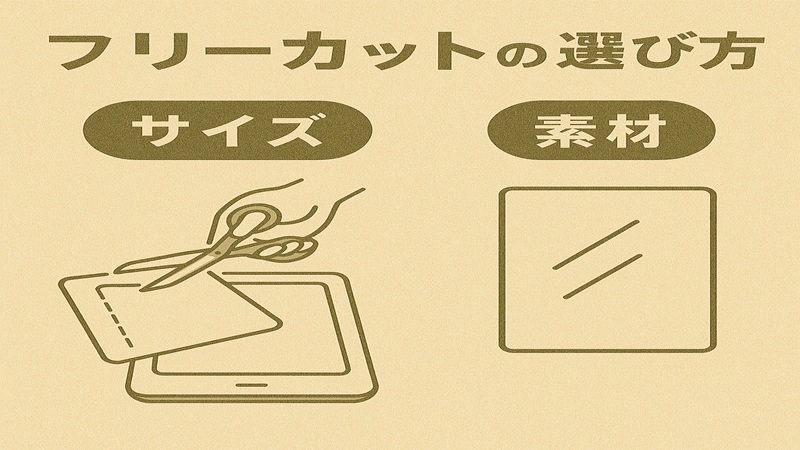
フリーカットの最大の利点は、どんな端末にも合わせられる自由度です。一方で精密さは作業者の腕に依存します。裏紙が方眼になっている製品を選び、定規は金属製、カッター刃は新調しましょう。
角Rはテンプレート(半径4〜6mmが多い)か硬貨でガイドを取り、切断面の“白化”が目立たないアンチグレアを選ぶと仕上がりが綺麗です。
カメラやセンサー開口は、先に小さめに抜いてから現物合わせで微調整するとズレにくい。貼付けは一発勝負よりも、中央から片側ずつ段階的に進めるとトラブルが減ります。
なお、フリーカットはケース干渉対策として外周を0.5〜1.0mm控えめに設定しておくと、四隅の持ち上がりを防げます。私は型紙づくりにトレーシングペーパーを使い、端末上で直接なぞってから裏紙へ転写するやり方をよく使いますよ。
豆知識:カット面のバリはメラミンスポンジで軽く撫でると目立ちにくくなります。やり過ぎは白化の原因になるので軽くが基本。
フリーカットで用意したい道具
- 金属定規(30cm)とカッティングマット
- 新しい刃のカッター/デザインナイフ
- トレーシングペーパー/硬貨(角R用)
- マスキングテープ/スキージー
タブレットの保護フィルムは必要か?100均の選び方

ここからは「100均でいく/いかない」を決める判断フローです。用途、保護レベル、表示品質、スタイラス適性、入手性を軸に現実解を提案します。
フリーカットが売ってない時
店舗でフリーカットが見つからない、売ってない——そんなときの現実解をいくつか。
まず、A4サイズの汎用保護シートやPCディスプレイ用低反射フィルムで代替し、必要寸法にカットする方法があります。厚みが合えば十分使えます。
次に、背面保護用の大判フィルムを流用し、表面に合わせてカットする裏技。材質が同じなら摩擦感も近く、緊急回避としては実用的です。
どうしても入手できない場合は、一時的に画面はケースのフタで保護し、専用品を通販で手配するのがトータルでは最短になることも。
店舗は仕入れサイクルで在庫が波打つので、複数店舗の巡回やスタッフへの取り寄せ相談も効きますよ。
なお、カットの難所は角Rと穴開け。ポンチ(事務用の穴あけでも代用可)とデザインナイフがあると精度が跳ね上がります。
仕上げは白化防止のため、角を内側に0.5mm控え、ケース併用で端部を守るのが鉄板です。
要点:代替は材質・厚み・表面処理の3条件が合うことが前提。短期しのぎはOKでも、長期は専用サイズへの切り替えを。正確な情報は公式サイトをご確認ください。最終的な判断は専門家にご相談ください。
アンドロイドのスマホフィルムおすすめ
「タブレット用がないからスマホ用を貼ってもいい?」と聞かれること、よくあります。結論としては、基本は非推奨です。
サイズ違いはもちろん、カメラやセンサーの配置、端のR形状が噛み合わず、角浮き・白化・認識不良の原因になりやすいからです。
ただ、テスト用途やペンの摩擦感を試すだけなら「部分貼り」という選択肢があります。例えば、電子ペーパー系や反射の少ない液晶モデルに、スマホ用のペーパーライクをメモ枠サイズで貼り、書き味をシミュレーションしてみる。
見た目の美しさは犠牲になりますが、摩擦係数のチェックには役立ちます。おすすめの方向性としては、スマホ用の高品質フィルムで“貼りやすさ”に定評のあるものを、小片に切り出してテストパッドとして使うこと。
気に入ったらタブレット専用品へ本採用、という流れがコスパも良いです。なお、スマホ用の“9H”表記は鉛筆硬度基準で、砂塵(モース硬度7前後)には負けます。屋外持ち歩きでは、どのみちケース併用とこまめな拭き取りが効きますよ。
注意:部分貼りは段差ができるため、スワイプ時に引っかかることがあります。端部は丸めて仕上げ、ケースで段差を隠すと実用的になります。
ガラスフィルムのAndroidサイズ
Androidタブレットはメーカーごとに縦横比、ベゼルR、センサー位置がバラバラ。ガラスは形状自由度が低いので、エッジ未追従→周囲浮きが起きやすいです。
ここで効くのが「ケースフレンドリー」設計。外周を数ミリ小さく作ってあり、ケース装着時の持ち上がりを避けられます。
映像重視でガラスのクリア感を活かしたい場合は、平面エッジ系の筐体+ケースフレンドリーガラス+側面が柔らかいケースの三点セットが安定。
発熱で周辺部が柔らかくなる機種もあるので、長時間の高負荷利用(ゲームや動画編集)では、熱が落ち着いてから圧着し直すと再浮きが減ります。
スタイラス中心なら、最初からPET系にして摩擦を足すか、ガラスの上に薄手の描画シートを部分貼りする手もあります。見た目重視か、描き味重視か——ここは割り切って選びましょう。
豆知識:ケースの縁が硬いとガラスの端を押し上げて白化帯を作ります。シリコンやTPUなど“柔”のケースに替えるだけで改善すること、よくあります。
Fireタブレットにはいらないか
Fireタブレットは価格に対して堅牢で、据え置きが中心なら貼らない選択肢も十分アリです。家の中での動画視聴や読書がメイン、持ち運びは最小限という運用なら、ケースのフタで保護してあげれば、画面保護フィルムなしの快適さ(クリア感・タッチ感度)を享受できます。
一方で、キッズユースや家族共有、外出の持ち出しが多いなら、指紋と擦り傷のケア目的で薄手のアンチグレアPETを貼る価値は高いです。学習用のスタイラスを使うならペーパーライクで書き味を整えると、ペン先の制御が安定します。
Fireは世代ごとにベゼル形状が違うため、型番一致の専用サイズを優先し、どうしてもなければフリーカットで角Rをしっかり合わせるのがコツ。
迷ったら「まずPET→運用で不満が出たら上位品へ」の段階導入が安全でコスパも良いかなと思います。
注意:屋外利用や砂塵環境では、どのガラスでも線傷のリスクゼロにはなりません。ケース併用とこまめなクリーニングが効きます。正確な情報は公式サイトをご確認ください。最終的な判断は専門家にご相談ください。
100均でのおすすめ
100均で選ぶなら、私の優先順位は貼りやすさ>耐傷性>表示品質の順です。まずは薄手のアンチグレアPETから始めて、使い方が固まってきたらペーパーライクや光沢タイプに乗り換える。
これが一番後悔が少ない流れ。貼りやすさは失敗率と直結するので、位置合わせガイドや埃取り付属の有無をチェック。
摩擦感はペン入力の書きやすさに、光沢は映像の鮮鋭感に効きます。あなたが動画8割・ノート2割なら低反射寄り、ノート8割ならペーパーライク、という具合に“主用途”で決めましょう。
100均はロット差もあるので、同じ品番を複数枚ストックしておくのも手です。貼り替え前提ならコスパは非常に高いですし、子ども用・サブ機では満足度が高いカテゴリですよ。
- 据え置き中心:低反射PET(薄手)
- 外出多め:アンチグレアPET+柔らかいケース
- 手書き中心:ペーパーライク(細目)
- 映像重視:光沢PET(拭き取りやすさ重視)
| タイプ | 向く用途 | 体感メリット | 留意点 |
|---|---|---|---|
| アンチグレアPET | 外出・共有 | 指紋と映り込みに強い | 微細なザラつきで解像感がわずかに低下 |
| ペーパーライク | ノート・お絵描き | 筆圧が乗せやすい | 摩耗でペン先消耗が早まる傾向 |
| 光沢PET | 動画・写真 | 発色・鮮鋭感が高い | 皮脂汚れが目立つ、照明の映り込み |
タブレットの保護フィルムは必要か100均活用の総括
総括です。必要かどうかは用途次第。屋外持ち出し・共有運用・学習用途なら、100均フィルムでも“まず守る”という意味で十分な価値があります。
映像美最優先やプロの描画用途では、表面処理や厚み、端の追従性まで最適化された専用品に軍配が上がりやすい。だから、段階導入が最も失敗しにくい戦略です。最初は貼りやすい薄手のPETで運用感をつかみ、気になる点(反射、摩擦、解像感)を洗い出す。
次に、その不満にピンポイントで効くタイプへアップグレード。ケースは常に併用し、端部を保護して寿命を伸ばす——この流れを押さえれば、コスパと満足度の両立ができます。
数値や特性の記載は一般的な目安で、端末個体や使用環境により差が出ます。正確な情報は公式サイトをご確認ください。最終的な判断は専門家にご相談ください。

