こんにちは、portable-kogatamini.comを運営しているshinoです。
USBメモリに動画を保存したい、スマホやiPhoneやAndroidで撮った写真や動画をまとめてバックアップしたい、テレビでUSBメモリ内の動画を再生したい、そんなときに「どのUSBメモリを選べばいいのか」「4K動画みたいな大容量データも問題なく保存できるのか」って迷いますよね。
USBメモリで動画を保存するときは、容量や転送速度はもちろん、スマホやパソコンとの相性、テレビやレコーダーでの動画再生のしやすさもポイントになります。
最近は動画保存向けUSBメモリや、動画保存と写真保存の両方に使えるタイプ、スマホ動画をUSBストレージに直接コピーできるモデルも増えているので、選択肢が多すぎて余計に悩みやすいところです。
一方で、USBメモリへの動画保存だけでなく、スティック型SSDやポータブルSSDを組み合わせると、4K動画などの大容量データもサクサク移動できて、バックアップの安心感もかなり変わってきます。
特にUSB 3.2 Gen2対応のUSB Type-C/Type-A両対応スティック型SSDなら、スマホ、タブレット、ノートPC、デスクトップPCまで一気にカバーできて、普段の運用がぐっとラクになります。
さらに、USB 3.2 Gen 2×2 や USB4 に対応した高速ポータブルSSD(主にUSB Type-C端子)は、4K動画を大量にバックアップしたいときにも余裕があります。
この記事では、USBメモリで動画を保存したいあなた向けに、基本の保存方法から、スマホ動画をUSBに保存する具体的なやり方、テレビでの動画再生のコツ、容量選びの考え方、さらにスティック型SSDやポータブルSSD、そしてデータを守るためのケースの選び方まで、私の実体験ベースでまとめていきます。
- USBメモリで動画を保存する基本とよくある注意点
- スマホ動画をUSBに保存してテレビやPCで見る具体的な手順
- USBメモリとスティック型SSDの使い分けと容量選びのコツ
- 大事な動画を守るための保護ケースやバックアップ戦略
USBメモリに動画を保存する基本
ここでは、USBメモリ動画保存の全体像を整理しつつ、パソコンからのコピー方法、スマホ動画をUSBに保存する流れ、テレビやレコーダーでのUSBメモリ動画再生のポイント、よくあるトラブルの原因をまとめていきます。
まずは土台をしっかり押さえておくと、あとでスティック型SSDにステップアップするときも迷いにくくなりますよ。
基本を押さえよう

まずは一番ベーシックな、パソコンからUSBメモリへ動画を保存する方法を整理しておきます。ここがしっかり分かっていると、トラブルの切り分けもしやすくなります。
WindowsでもMacでも、基本の流れは同じです。
- USBメモリをパソコンのUSBポートに挿す
- エクスプローラー(Windows)やFinder(Mac)でUSBメモリを開く
- 保存したい動画ファイルをドラッグ&ドロップでコピーする
- コピーが終わったことを確認してから安全な取り外しをする
シンプルなんですが、意外と多いのが「コピーが終わる前にUSBを抜いてしまって動画が壊れる」パターンです。大容量動画のコピー中は、進捗バーが消えるまでしっかり待つようにしてください。
ポイント:動画保存用のUSBメモリは、必ずPC側で一度フォルダ構成を作っておくのがおすすめです。
- 例:
movie/家族/2025、movie/旅行/北海道のように整理しておく - テレビやメディアプレーヤーでフォルダ単位で選びやすくなる
なお、USBメモリをフォーマットすると中身は全て消えるので、フォーマットする前には必ずバックアップを取っておきましょう。
フォーマット形式(FAT32/exFAT)は非常に重要で、FAT32には「4GBを超える動画を1つのファイルとして保存できない」制限があります。4K動画などサイズが大きい場合はexFAT推奨です(あとで詳しく解説します)。
スマホから動画をUSBに保存する方法
次に、よく質問をもらうのがスマホで撮った動画をUSBストレージに保存する方法です。ここはAndroidとiPhoneで少しやり方が違います。
Androidスマホの場合
最近のAndroidなら、USB Type-CポートにUSBメモリやスティック型SSDを直接挿して動画をコピーできる機種が多いです。Files by Googleアプリや端末標準のファイルアプリから、内部ストレージの動画をUSBストレージへ移動・コピーできます(出典:Android公式「ファイル転送」記事)。
※AndroidはメーカーやOSバージョンによって「読み込みだけ可能」「書き込みが制限される」など挙動に差が出る場合があります。うまく認識しないときは、端末の仕様やOTG対応状況も確認してください。
Androidでの基本手順:
- スマホのUSB-CポートにUSBメモリやスティック型SSDを挿す
- ロック解除後、Files by Googleなどのファイルアプリを開く
- 内部ストレージの「カメラ」や「DCIM」から動画を選ぶ
- コピーまたは移動を選び、保存先としてUSBストレージを指定する
このとき、スティック型SSDを使うと大容量動画でもコピー時間が短くて快適です。特に4K動画をまとめて移動したい場合は、USBメモリよりもスティック型SSDのほうが体感差がはっきり出ます。
iPhoneの場合
iPhoneは、LightningまたはUSB-Cポートに対応したUSBメモリやカードリーダー、もしくはスティック型SSDを接続して、ファイルアプリ経由で動画をコピーできます。
※Lightning端子のiPhoneでは、消費電力の大きいスティック型SSDがそのままでは認識されない場合があります。Apple純正「Lightning – USB3カメラアダプタ」+電源アダプタを併用すると安定します。
- USBメモリ/スティック型SSDをiPhoneの端子に接続する
- ファイルアプリで外部ストレージを開く
- 写真アプリ側から動画を書き出して保存する、もしくは専用バックアップアプリを使う
2025年現在、iPhone 15以降のUSB-Cモデルでは外部ストレージの接続がさらに汎用的になり、ファイルアプリ経由での動画の直接コピーがごく一般的になっています。特に iPhone 15 Pro / 15 Pro Max などUSB 3対応モデルでは、高速なUSB-C外付けSSDと組み合わせて4K動画を扱いやすくなりました。AndroidとiPhoneの新しめの機種では、USB Type-Cポートと外部ストレージ対応が標準的な機能になりつつあります。
注意:全てのスマホがUSBストレージ対応とは限りません。OTG非対応端末や機種依存の制限もあるので、事前にメーカーの仕様を確認しておくと安心です。
再生のポイント
USBメモリに動画を保存できても、テレビやレコーダーで再生できないと意味がないですよね。ここでは、USBメモリ動画再生でつまずきやすいポイントをまとめておきます。
まず大事なのが、
- 動画形式(例:MP4、MOV、AVIなど)
- コーデック(H.264、H.265など)
- ファイルシステム(FAT32、exFATなど)
多くのテレビはMP4(H.264)形式の動画や、FAT32/exFATでフォーマットしたUSBメモリに対応している場合が多いですが、対応状況はメーカー・機種ごとに大きく異なります。
最終的にはテレビやレコーダーの「対応ファイル形式」「対応ファイルシステム」を必ず確認してください。
豆知識:テレビ側でUSBメモリの録画機能に対応している場合でも、そのUSBメモリに「自分でコピーした動画」を再生できないことがあります。録画専用フォーマットになっているケースですね。録画用USBメモリと、動画持ち込み再生用USBメモリは分けておくとトラブルが少なくなります。
もしテレビがUSBメモリ動画再生に対応していない場合は、ノートPCをHDMIでテレビにつないで再生したり、HDMI出力付きのメディアプレーヤーを使うのも選択肢です。
保存や再生ができない

「USBメモリに動画をコピーしたのに、テレビで再生できない」「そもそもUSBメモリに動画保存ができない」という相談も多いので、ここで代表的な原因と対処法を整理しておきます。
よくある原因:
- USBメモリのファイルシステムがテレビ非対応(NTFSなど)
- 動画形式やコーデックがテレビ非対応
- コピー中にUSBを抜いて動画ファイルが破損している
- USBメモリ自体の寿命・接触不良
まず試してほしいのは、
- 別のパソコンで同じ動画ファイルが再生できるか確認する
- 別のUSBポートや別のUSBメモリで認識するか試す
- 動画形式をMP4(H.264)に変換してみる
特に、FAT32の4GB制限は見落とされがちです。長時間のフルHD動画や4K動画を1本のファイルにしていると、「コピーはできたけど途中で止まる」「最後まで再生できない」といった症状につながることがあります。4GBを超える動画は、
- exFATでフォーマットしたUSBメモリに保存する
- 動画を複数ファイルに分割して保存する
といった対策を考えてみてください。
USBメモリやSDカードなどのフラッシュメモリは、長期保存には向かないと言われています。メーカー情報でも、寿命はおおむね数年(目安として3年程度)と紹介されることがあり、「1本のUSBメモリに入れっぱなし」は推奨されません。
利用環境や品質によって寿命は大きく変わるため、複数メディアにバックアップする前提で使うのが安全です(出典:パナソニック「データの長期保存におすすめの安全な方法は?」)。
大事な動画を1本のUSBメモリにだけ保存し続けるのは避けて、複数メディアにバックアップしておくのが安全です。
SDとどっちがいいの?容量比較

「動画保存にはUSBメモリとSDカードどっちがいいですか?」という質問も本当によくいただきます。結論から言うと、
- パソコンやテレビ、ゲーム機などで幅広く使うならUSBメモリ
- カメラでの撮影やドローンなど、機器側がSD前提ならSDカード
という使い分けが基本で、そのうえで容量と速度をどう組み合わせるかを考えるイメージです。
ざっくり容量と動画時間の目安(一般的なフルHD/H.264の場合)
| 容量 | 目安の動画時間 | おすすめ用途 |
|---|---|---|
| 32GB | 約7〜8時間前後 | 旅行1本分やイベント動画の保存 |
| 64GB | 約15時間前後 | 家族動画やYouTube用素材の保管 |
| 128GB | 約30時間前後 | 長期の記録・仕事用動画のバックアップ |
※あくまで一般的なビットレートを想定した目安で、実際の保存時間は撮影設定や圧縮方式によって大きく前後します。
4K動画や高ビットレートの動画になると、この目安よりもかなり短くなります。4K動画をたくさん扱うなら、USBメモリよりもスティック型SSDやポータブルSSDをメインにしたほうが、速度も容量も余裕があってストレスが少ないです。
内部リンク:外付けSSDや長期保存の考え方をもっと深く知りたい場合は、私がまとめている外付けssdのデメリットと寿命の真実も参考になると思います。
USBメモリでの動画保存とSSD選び
ここからは、USBメモリだけでなく、スティック型SSDやポータブルSSDをどう組み合わせていくかを解説します。動画保存では「容量」「速度」「信頼性」「持ち運びやすさ」の4つのバランスが大事なので、それぞれの特徴を押さえつつ、Samsung Duo PlusやBUFFALOのスティック型SSD、さらにMax Huggins Slipdriveケースのような保護グッズまで一気に見ていきます。
おすすめストレージ構成の選択
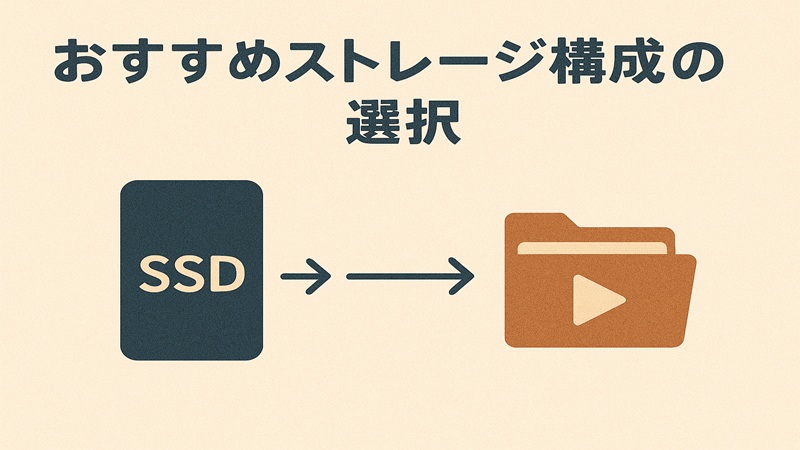
動画保存に使いやすいストレージ構成として、私がよくおすすめしているのは次の組み合わせです。
- USBメモリ:ライトな動画持ち運び用・家族への配布用
- スティック型SSD:スマホ・PC間の高速バックアップ用
- ポータブルSSD:撮りためた動画のメイン保管+編集用
USBメモリだけで全部をまかなうと、どうしても容量と速度の壁にぶつかります。4K動画や長尺の撮影が増えてきたら、メインはスティック型SSDやポータブルSSD、USBメモリはサブや配布用、という役割分担にしてあげるとグッと楽になりますよ。
ざっくり目安:
- USBメモリ:32〜128GB程度で、配布や一時保存向き
- スティック型SSD:250GB〜1TB程度で、スマホバックアップ+編集データ持ち歩き向き
- ポータブルSSD:1TB以上で、動画アーカイブと編集プロジェクト向き
容量はあくまで一般的な目安なので、実際には自分が扱う動画の本数・解像度に合わせて調整してください。
大容量向けUSBメモリとSSD
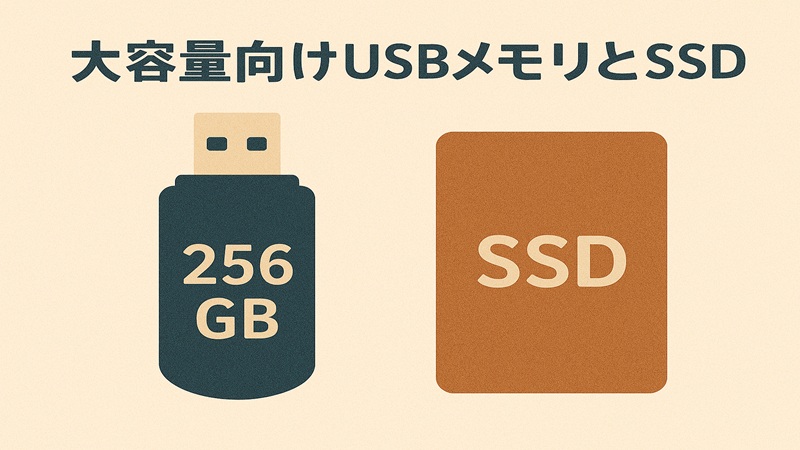
大容量動画を扱う場合、「USBメモリの容量」だけでなく「速度」もかなり重要です。特に4K動画や高ビットレートのフルHD動画をまとめて移動する場合、USB 2.0時代の遅いUSBメモリだと、コピーが終わるまでずっと待ちぼうけ…なんてこともあります。
動画編集や4K撮影用のストレージを考えるなら、
- インターフェースがUSB 3.2 Gen2 (10Gbps) 以上、可能であればUSB 3.2 Gen 2×2 (20Gbps) またはUSB4
- シーケンシャル読み出し/書き込み速度が十分に出るSSDベース
を選んでおくと、コピー時間のストレスがかなり減ります。
例えば、BUFFALOのType-C/Type-A両対応スティック型SSDは、USB 3.2 Gen2対応で読み出し約1,050MB/s以上、書き込み約900MB/s以上(容量による)といったスペックが公表されています(出典:バッファロー公式「SSD-SDHU3シリーズ」)。
このクラスになると、フルHD動画はもちろん、4K動画のバックアップでもかなり快適です。
内部リンク:ゲーム用途や大容量データ向けの外付けSSDの選び方は、ゲーミングpcの外付けssdおすすめガイドでも詳しく触れています。動画保存と考え方が近い部分も多いので、気になる方はチェックしてみてください。
Samsung Duo Plusは便利な理由

ここで、私が「1本持っておくとすごく便利だな」と感じているUSBメモリはSamsung Duo Plusです。名前の通り、Type-C本体にType-A変換アダプタが一体化した構造になっていて、
- スマホやタブレット(USB Type-C)
- ノートPC(Type-C/Type-A)
- デスクトップPC(Type-A中心)
を1本で広い範囲カバーできるのが最大の強みです。
公式サイトでも「Type-CのUSBフラッシュドライブに、本体一体型のType-Aアダプターを備えた2-in-1の構造」として紹介されていて、最大300MB/sクラスの読み出し速度に対応したモデルも用意されています(出典:サムスン半導体「DUO Plus」)。
Samsung Duo Plusが動画保存に向いている理由:
- スマホで撮った動画を、そのままType-Cで挿してバックアップできる
- 古いPCやテレビのUSB Type-A端子にもアダプタでそのまま挿せる
- 変換アダプタが一体型なので、別パーツを持ち歩く必要がない
個人的には、「スマホのバックアップ用USBメモリ」として1本決めておくと管理がかなり楽になります。容量は、写真や動画の量にもよりますが、64GB〜128GBあたりから検討するとバランスがいいかなと思います。
Type-A/Type-C変換の安全性や注意点については、同じサイト内でまとめているUSB TYPE-A TYPE-Cの変換の危険と対策も参考になるはずです。
スティック型SSDもいい候補
USBメモリより速度や耐久性が上がるため、4K動画のバックアップやスマホ・PC間の高速転送が多い人には、スティック型SSDが実用的なアップグレードになります。特に、BUFFALO(バッファロー)のType-C/Type-A両対応スティックSSDは、
- 日本メーカーの安心感と安定性
- USB Type-C / Type-A両対応で、スマホとPCどちらでも使いやすい
- 出荷時にexFATでフォーマット済みで、フォーマットなしで使えるモデルもある
といった点が使いやすくて、「普段使い用の動画バックアップストレージ」にちょうどいいポジションです(出典:バッファロー公式「SSD-SDHU3シリーズ」)。
USBメモリとスティック型SSDのざっくり比較:
- USBメモリ:価格が安く、配布用やちょっとした動画保存に便利
- スティック型SSD:価格はやや上がるが、速度と耐久性・容量で有利
「撮った動画をどんどんパソコンや別デバイスに移したい」「スマホのストレージをこまめに空けたい」というスタイルなら、スティック型SSDをメインにして、USBメモリは家族や友人への受け渡し用にしておくと運用しやすいです。
保護ケースも大事
最後に、意外と見落とされがちだけど重要なのが保護ケースの存在です。動画保存用のUSBメモリやスティック型SSDは、持ち運びの機会も多いので、落下や衝撃、ケーブルにぶら下げた状態での使用などで、知らないうちにダメージを蓄積しがちです。
そこで便利なのが、Max Huggins Slipdrive Small Portable SSDケースのようなアイテムです。このケースは本来、SanDisk Extreme や Samsung T7/T9 などのポータブルSSD向けに作られたスリーブですが、サイズ的にはUSBメモリやスティック型SSDも収納できます。
ただし USBメモリ1本だけを入れるとスペースが余りやすいため、「複数本をまとめたい」「スティック型SSDとUSBを一緒に管理したい」用途のほうが相性が良いケースです。
メーカーの説明では、SlipdriveはノートPCやタブレットの背面に貼り付けて、ポータブルSSDを安全に固定できるスリーブとして紹介されています。
3Mの粘着シートでしっかり貼り付けられて、弾力のあるスリーブ部分がSSD本体をホールドしてくれる構造です(出典:Max Huggins Slipdrive製品ページ)。
保護ケースを使うメリット:
- USBメモリやスティック型SSDをまとめて収納できる
- 持ち運び中の衝撃や擦り傷から守れる
- ケーブルにぶら下げた「宙ぶらりん状態」を減らせる
私のおすすめはストレージ一式を、1つのポーチやケースに集約しておくことです。
- 動画配布用USBメモリ
- スマホバックアップ用Samsung Duo Plus
- メインバックアップ用BUFFALOスティック型SSD
このあたりを一緒に入れておけば、「あのUSBどこ行った?」問題がかなり減りますし、端子のホコリ混入や物理的な破損リスクも下げられます。
コネクタ部分だけを保護したい場合は、同じサイトで紹介しているUSBキャップ系のアイテムも選択肢になります(USBキャップの100均(セリア)で安心?用途別の選び方を解説)
大事な注意点:保護ケースやSlipdriveを使っても、ストレージの物理的な故障やフラッシュメモリの経年劣化を完全に防げるわけではありません。USBメモリやSSDはあくまで消耗品と考えて、定期的なバックアップと複数メディアへの保存を前提にしておくのが安全です。
最後に、このUSBメモリ 動画 保存まわりの話は、保存メディア選びと運用方法しだいでリスクが大きく変わる領域です。
この記事の内容や数値はあくまで一般的な目安であり、全ての機器や環境で同じ結果になるとは限りません。
正確な対応状況や推奨フォーマット、保証条件については、必ず各メーカーの公式サイトや取扱説明書を確認してください。
また、業務用の重要データや、どうしても失いたくない動画を扱う場合は、最終的な判断をする前に専門家やメーカーサポートにも相談してもらえると安心です。
あなたの環境に合ったUSBメモリ とスティック型SSD、そしてケースの組み合わせを見つけて快適で安全な動画ライフを組み立てていきましょう。
USBメモリに動画を保存する際の注意点の総括
USBメモリに動画を保存するときに一番大事なのは、用途に合わせて“正しいメディア選び”と“正しい保存方法”を押さえておくことです。
特に、4K動画のような大容量データはUSBメモリだけで運用しようとすると、容量不足や転送速度の遅さでストレスがたまりやすいので、必要に応じてスティック型SSDやポータブルSSDも組み合わせると、日々のバックアップが一気に快適になります。
また、保存前にUSBメモリをFAT32にするかexFATにするかで、扱える動画ファイルのサイズが大きく変わります。
FAT32は4GB制限があるため、長尺の動画や4K動画はexFATを選んでおくほうが安心です。テレビで再生したい場合は、機器ごとに対応フォーマットやコーデックが異なるため、事前に対応表をチェックしておくとトラブルを避けられます。
そして、USBメモリやSDカードは“消耗品”であり、長期保存向きではありません。
メーカーでも寿命は数年程度と案内されることが多いため、大切な動画ほどUSBメモリ単体に頼らず、スティック型SSD・ポータブルSSD・クラウドなど複数メディアに分散してバックアップしておくのが安全です。
最後に、持ち運びが多い場合はSlipdriveのような保護ケースを使うことで、端子の破損や紛失リスクも減らせます。
USBメモリへの動画保存で失敗しないためには、「保存先の選び方」「フォーマット」「動画形式」「バックアップ体制」の4つを意識しておくことが本当に重要です。あなたの用途に合った最適な組み合わせを用意して、安心して動画管理を続けていきましょう。
の違いの答え|サードパーティ製との比較-120x68.jpg)