の注意点を解説.jpg)
こんにちは、portable-kogatamini.comを運営しているshinoです。
usbテザリングをiPhoneやAndroidで使いたいけれど、設定方法やWindows10やWindows11へのつなぎ方、macやiPadとの相性、そもそもUSB接続なのに繋がらない原因がよくわからなくてモヤモヤしていませんか。
検索してみると、usbテザリングのiPhone側のインターネット共有設定やAndroid側のUSBテザリングのオンオフ、Windowsパソコンやmacとの接続手順、テザリング中の速度や通信量、充電やケーブルの相性など、気になるポイントが一気に出てきて「結局どうするのが正解なの?」となりやすいところだと思います。
このページでは、usbテザリングをiPhoneとAndroidの両方で使い分けたいあなたに向けて、基本的な仕組みから、Windows10やWindows11、mac、iPadなどへの接続手順を解説します。
また、USB接続してもできない・繋がらないときのチェックポイント、テザリング時のギガ消費や安定したケーブル選びまで、順番に整理してお話ししていきます。
記事を読み終わるころには、「自分の環境でusbテザリングをどう設定すればいいか」「iPhoneとAndroidをどう使い分ければいいか」がスッキリ整理できるはずです。気になるところからで大丈夫なので、ゆっくり読み進めてみてくださいね。
- iPhoneとAndroidでのusbテザリングの違いと共通点
- Windows10・Windows11やmac・iPadへの具体的な接続手順
- USB接続でもできない・繋がらないときの原因と対処
- テザリング中の速度・通信量とケーブル選びのコツ
USBテザリングiphoneとandroid入門
の注意点を解説-1.jpg)
まずは、usbテザリングをiPhoneとAndroidで使うときの考え方をそろえておきます。ここでは、iPhone同士・Android同士・異なるOS同士でのイメージの違いや、最低限必要な機器、Windows10やWindows11、macやiPadとの基本的なつながり方をざっくり押さえていきます。
iPhone同士とAndroid同士の違い

テザリングそのものの仕組みは、iPhoneでもAndroidでも基本は同じで、スマホのモバイル回線をほかの機器に共有するだけです。ただ、実際にusbテザリングを使うとき、操作画面やできることの細かな違いがいくつかあります。
iPhoneの場合は、設定アプリのモバイル通信やインターネット共有からテザリングをオンにし、LightningケーブルやUSB-Cケーブルでパソコンと接続します。Apple公式の説明でも、インターネット共有をオンにしてケーブルでつなぐ方法が案内されています(出典:Apple公式サポート「iPhoneやiPadでインターネット共有を設定する方法」)。
Androidの場合も考え方は同じですが、メーカーや機種によって「ネットワークとインターネット」「接続と共有」など、メニュー名やUSBテザリングの場所が少しずつ違います。
Googleの公式サポートでは、USBケーブルを接続したあとでUSBテザリングをオンにする手順が紹介されています(出典:Google公式サポート「アクセス ポイントやテザリングを使用してモバイルデータを共有する」)。
iPhone同士でテザリングする場合は、iPhone側を親機にしてMacやiPadに接続することが多く、Android同士ならAndroidスマホからWindowsノートPCやタブレットに繋ぐパターンが多いかなと思います。
どちらも「スマホがルーターの代わりになる」と考えればOKで、あとはOSごとの設定場所を覚えておくイメージです。
ポイント:iPhoneでもAndroidでも、usbテザリングは「モバイル回線をUSB経由で共有する」だけ。違うのは画面の場所や対応範囲で、考え方は同じです。
必要な機器とアプリは
usbテザリングを始めるときに、何を用意しておけばいいのかを整理しておきます。大げさな機材は必要なく、基本は下のセットがそろっていればOKです。
| 役割 | 必要なもの | ポイント |
|---|---|---|
| 親機(スマホ) | iPhone または Android スマホ | 4G/5G 回線とテザリング対応プランが必須 |
| 子機(接続先) | Windows 10/11 PC、Mac、iPad など | テザリング方式に応じて、USBポート/Wi-Fi/Bluetooth のいずれかが必要 |
| ケーブル | Lightning-USB、USB-C-USB など | データ通信対応ケーブルを選ぶ(充電専用ケーブルはNG) |
| ソフトウェア | 各種ドライバ、iTunes など | Windows では Apple Mobile Device 系ドライバなどが重要 |
iPhone で usbテザリングを使う場合は、iOS 側の「インターネット共有」機能だけで基本的には完結します。
Windows 側に iPhone を認識させるために、iTunes や Apple Mobile Device Support(Apple Mobile Device Ethernet ドライバなど)が必要になることがありますが、最近の Windows 10 や Windows 11 だと初回接続時に自動で入るケースも多いです。
Android の場合は、純粋に USBテザリング機能が入っているスマホであれば追加アプリは不要です。パソコン側に専用ドライバが必要になることはありますが、これも接続時に自動でインストールされることがほとんどです。
なお、usbテザリングに使うケーブルは「充電専用」ではなく、必ず「データ通信対応」のものを選ぶのが大前提です。安価なケーブルだと充電だけはできてもデータが通らず、いつまでたっても繋がらない……というトラブルの原因になります。
Windows10とWindows11接続基礎
Windows10とWindows11では、iPhoneでもAndroidでもusbテザリングの接続イメージはほぼ同じです。ここでは、大まかな流れと、詰まりやすいポイントをまとめておきます。
iPhoneの場合、手順はざっくりこんな感じです。
- iPhoneの設定からインターネット共有をオンにする
- LightningまたはUSB-CケーブルでPCと接続する
- 初回は「このコンピュータを信頼しますか?」で信頼をタップ
- Windows側で新しいネットワーク(イーサネットなど)が有効になっているか確認する
うまくいくと、ネットワーク一覧に「Apple Mobile Device Ethernet」のような項目が現れ、そこからインターネットが使えるようになります。ドライバがうまく入っていないときは、ネットワークアダプターに黄色い警告マークが出たり、そもそも認識されなかったりします。
Androidでは、USBケーブルでWindows10やWindows11に接続したあと、Android側の設定でUSBテザリングをオンにします。Googleのサポートでも「USBケーブルを接続→USBテザリングをオン」という順番が案内されていて、こちらも流れとしては素直です。
Windows10やWindows11でセキュリティソフトやVPNクライアントを入れている場合、usbテザリングの通信をブロックしてしまうことがあります。繋がらないときは、一時的にVPNを切る、ファイアウォール設定を確認する、などもチェックポイントになります。
macとiPadで使う
macとiPadを使っている場合、iPhoneとの相性はかなり良くて、特にケーブル接続では安定感が高いです。一方で、Androidとmacの組み合わせにはちょっとクセがあります。
iPhoneとmacをusbテザリングでつなぐときは、インターネット共有をオンにしてUSBで接続するだけで、自動的にネットワークインターフェイスが追加されるケースが多いです。
Macのメニューバーからインターネット共有の状態を確認しながら、安定性をチェックしてみてください。
iPhoneとiPadの場合は、そもそもWi-FiテザリングやInstant Hotspotがとても便利なので、必ずしもusbテザリングにこだわらなくていいシーンもあります。
電波が混雑している場所や、Wi-Fiが不安定な環境では、あえてケーブルでiPadとつなぐ選択肢も覚えておくと安心です。
一方、Androidスマホとmacの組み合わせは、Google公式にも「MacではUSB経由のテザリングはできない」と明記されています(出典:Google公式)
そのため、AndroidとMacをつなぎたい場合は、基本的にWi-Fiテザリングのみが利用可能と考えておくのが現実的です。
macユーザーで、「どうしても有線で安定させたい」という場合は、iPhoneを親機にする構成に切り替えるとシンプルです。AndroidはWindowsノートPC用、iPhoneはmacやiPad用、と役割を分けるのもアリですね。
安定接続に最適なケーブル選び

usbテザリングのトラブルで意外と多いのが、ケーブルの相性問題です。充電はできるのに、パソコンがまったくスマホを認識してくれない、というときはケーブルを疑ってみる価値があります。
ポイントは大きく3つです。
- データ通信対応ケーブルを選ぶ(充電専用ケーブルはNG)
- できれば純正、もしくはMFi認証など信頼できるメーカー品
- あまりに長すぎるケーブルや、細すぎるケーブルは避ける
特にiPhoneの場合、安価な非認証ケーブルだと、充電はできてもデータ通信が不安定になりやすく、usbテザリング中の切断や速度低下の原因になります。
Androidでも同じで、付属ケーブルか、USB-IF認証などが明記されているものを選んだほうが安心です。
ノートPCの給電環境も合わせて整えておきたい場合は、USB PD充電器やケーブル周りをまとめて見直すと、モバイル作業がかなり楽になります。
例えばDellノートパソコンの充電器を忘れた時の代用手順とPD充電器の解説記事で紹介しているように、USB-Cケーブル一本で「充電+テザリング」を両立させる構成を作っておくと、外出先でも身軽に動けます。
ケーブルを変えるだけで、「USB接続でも繋がらない」トラブルが一発で解決することも珍しくありません。まずは手持ちのケーブルを入れ替えてテストしてみるのがおすすめです。
USBテザリングiphone・androidの活用

ここからは、実際にusbテザリングを使ったときに起こりがちなトラブルと、その対処法を中心に見ていきます。インターネット共有がonにならない、USB接続してもできない・繋がらない、Android側の設定がどこにあるかわからない、といった「あるある」を一つひとつつぶしていきましょう。
インターネット共有がonにならない時
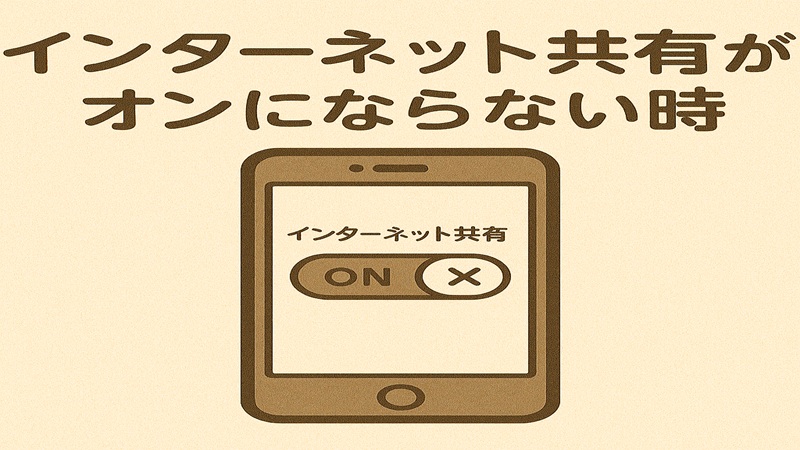
iPhoneでよくあるのが、「インターネット共有」というメニュー自体がグレーアウトしていたり、そもそも表示されなかったりするケースです。この場合、設定をいくら触ってもusbテザリング以前の問題になってしまいます。
まずチェックしたいのは以下のポイントです。
- モバイル通信(モバイルデータ通信)がオンになっているか
- 利用中のキャリアプランがテザリングに対応しているか
- 機内モードやデータローミング設定が影響していないか
キャリアやプランによっては、テザリングがオプション扱いになっていて、申し込みをしないとインターネット共有が使えない場合もあります。
Apple公式も「インターネット共有のオプションが表示されない場合は通信事業者に問い合わせてください」としています。
テザリングの対応状況や料金は、通信事業者ごと・プランごとに異なり、変更される可能性もあります。ここでの説明はあくまで一般的な目安なので、正確な情報は各キャリアの公式サイトやサポート窓口で必ず確認してください。
また、iOSアップデート直後にインターネット共有が不安定になることもあります。そういうときは、一度iPhoneを再起動する、ネットワーク設定をリセットする、キャリア設定アップデートが来ていないか確認する、といった基本的なリフレッシュも意外と効きます。
USB接続ができない・繋がらない時
「インターネット共有はオンなのに、USB接続でできない・繋がらない」という相談もよくあります。このパターンでは、スマホ側ではなくパソコン側の設定やケーブルの問題であることが多いです。
チェックポイントをリストアップしておきます。
- 別のUSBポートに挿し直してみる(前面ポートより背面ポートの方が安定するケースも)
- ケーブルを別のものに変えてみる(充電専用ケーブルを疑う)
- Windowsのデバイスマネージャーで、ネットワークアダプターにiPhone/Android関連があるか確認
- ドライバの再インストールや更新を試す。特にiPhoneの場合、Windowsが自動でドライバを認識しないときは、Apple Mobile Device Supportドライバを単体で再インストールするか、Microsoft Store版のiTunesやApple Devicesアプリを導入してドライバだけをインストールさせる方法も有効です
- セキュリティソフトやVPNを一時的にオフにしてテストする
Windows10やWindows11の場合、古いUSBハブをかませていると電力不足や相性問題で不安定になることもあります。テストするときは、できるだけシンプルに「PC本体のUSBポート+短めのケーブル」という構成で確認するのがおすすめです。
それでもダメなときは、OSの更新(Windows Update)やスマホのOSアップデートも含めて、ソフトウェアのバージョンを最新にそろえてみてください。意外と、古いドライバと新しいOSの組み合わせでだけ不具合が出ている、というパターンもあります。
Androidで接続できない時の確認
Androidで「USBテザリングができない」ときは、設定が少し奥まった場所にあったり、機種ごとのメニュー名の違いで迷子になっていることも多いです。基本の流れをあらためて整理しておきます。
一般的な手順は次のとおりです。
- USBケーブルでAndroidスマホとPCを接続する
- 通知バーから「USBの設定」を開き、充電のみになっていないか確認
- 設定アプリを開き、「ネットワークとインターネット」などの項目へ進む
- 「アクセスポイントとテザリング」「テザリングとポータブルアクセス」などを探す
- USBテザリングをオンにする
機種によっては、USBテザリングに対応していないモデルもあります。その場合は、メーカーの仕様情報でUSBテザリングの有無を確認する必要があります。
Androidでテザリングがうまくいかないときは、Wi-FiテザリングやBluetoothテザリングに切り替えてみるのも一つの手です。usbテザリングにこだわりすぎるより、その場その場で一番安定する方法を選ぶのが現実的かなと思います。
iPhoneをiTunesなしwindowsと繋ぐ
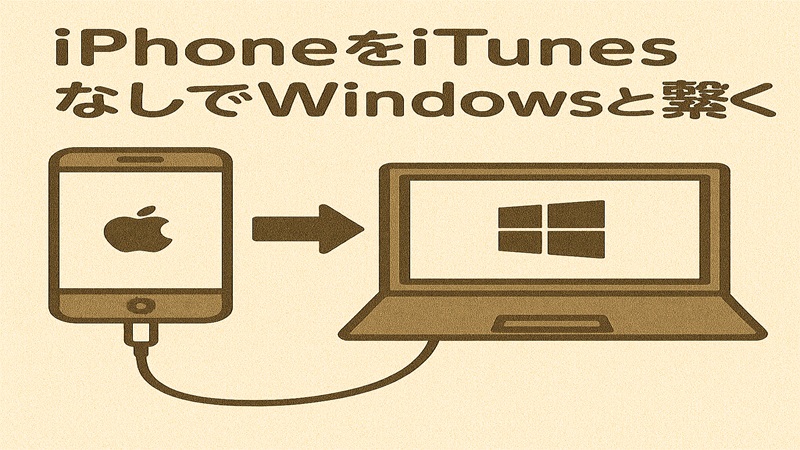
「できればiTunesは入れたくない」「会社PCでiTunesが禁止されている」という相談もよくもらいます。実は、最近のWindows10やWindows11では、必ずしもiTunes本体を入れなくてもusbテザリングが使えるケースが増えてきました。
Windows10やWindows11では、USBテザリングに必要なのはiTunes本体ではなく、Apple Mobile Device Ethernetドライバです。
これは、iTunes for Windowsをインストールするか、Microsoft Storeの「Apple Devices」アプリをインストールすると自動的に導入されます。
最近のWindows環境では、初回接続時に自動で導入されるケースも多いですが、環境によっては手動でのインストールや更新が必要になることもあります。
どうしても認識しないときは、最小限のドライバだけをインストールする方法もありますが、環境によって変わるため、会社PCなどではシステム管理者と相談した方が安全です。無理に自己判断でインストールすると、セキュリティポリシーに抵触してしまう可能性もあります。
業務用PCでソフトウェアのインストールが制限されている場合は、必ず管理者の許可を取ってから操作するようにしてください。セキュリティや情報管理の観点から、テザリング自体が禁止されている会社もあります。
Androidの場合は、そもそもiTunesは関係ありません。メーカー提供のUSBドライバや、Windows標準のドライバで認識できるので、iTunesを入れずにusbテザリングを使いたいときは、Androidスマホを親機にするのも選択肢になります。
速度と通信量
usbテザリングは「有線で安定して速い」というイメージがありますが、実際の速度はスマホのモバイル回線や回線の混雑状況に大きく左右されます。
USBだからといって、回線そのものが魔法のように速くなるわけではない、という点は理解しておいた方がいいです。
速度と同じくらい大事なのが通信量です。ざっくりした目安としては、次のように考えておくと安心かなと思います。
- Webページ閲覧:1GBで数時間〜十数時間程度(サイトの重さ次第)
- フルHD動画の視聴:1時間あたり1〜3GB前後
- オンライン会議:1時間あたり0.5〜2GB程度
usbテザリングでPCを長時間つなぎっぱなしにすると、いつの間にかクラウド同期やOSアップデートで一気にギガを消費していた、ということが本当に良くあります。データ量はあくまで一般的な目安なので、実際には各サービスや設定によって増減します。
スマホの料金プランやテザリングの上限は、キャリアやプランによって条件が変わる上に、見直しで変化しやすい部分です。
正確な条件は必ず各社の公式サイトで最新情報をチェックし、最終的な判断は通信事業者や専門家に相談したうえで行ってください。
USBテザリングiphone・androidを総括
ここまで、usbテザリングをiPhoneとAndroidの両方で使うときの基本から、Windows10やWindows11、macやiPadとの接続、USB接続でもできない・繋がらないときの対処、テザリング中の速度や通信量、ケーブル選びのポイントまで、一通りまとめてきました。
改めて整理すると、usbテザリングは「スマホのモバイル回線を有線でPCに分けるシンプルな仕組み」で、iPhoneでもAndroidでも考え方は同じです。
そのうえで、インターネット共有のオンオフやUSBテザリングの場所、ドライバやケーブルの相性といった「つまずきポイント」を一つずつ丁寧に確認していけば、実用レベルで安定させることは十分可能です。
私自身、外出先での作業や回線トラブルのときに、usbテザリングに何度も助けられてきました。あなたも、自分の環境に合わせてiPhoneとAndroidをうまく使い分ければ、カフェでも出張先でも、デスクにいるときと同じようにネットワークを確保できるようになります。
最後にもう一度だけお伝えしておきたいのは、料金や対応状況は日々変わるので、正確な情報は必ず公式サイトで確認すること、そして大きな契約変更や機器の導入は、必要に応じて専門家にも相談しながら進めていくのがおすすめ、という点です。
このページが、usbテザリングをiPhoneとAndroidで活用するためのロードマップになればうれしいです。

