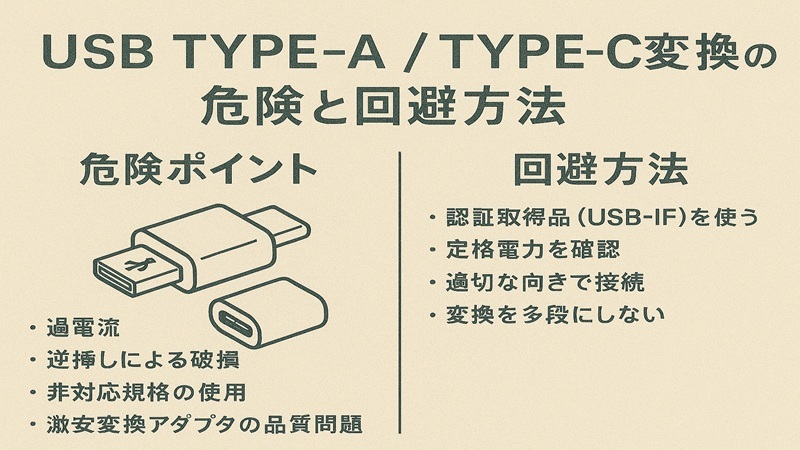
こんにちは、portable-kogatamini.comを運営しているshinoです。
USB Type-A Type-C変換の危険性について検索していると、USB Type-Cメスアダプタが危ないとか、USBCからUSBAへの変換アダプタは買ってはいけないとか、両端Type-AケーブルはPCが壊れるなど、物騒なワードばかり出てきて不安になりますよね。
実際、USB Type-C規格違反アダプタや、USBポート側が想定していない給電をしてしまう組み合わせは、過電流や発熱のリスクがあります。
一方で、正しい方向と用途を守ればUSB Type-AとType-Cの変換は安全に使えるケースも多く、USB Type-AとType-Cの変換は危険か安全かの白黒というより、条件次第で大きく変わってくるのが実情かなと思います。
このブログでは、USB Type-AとType-Cの変換が安全か大丈夫かを私自身の検証や実務経験ベースで整理しつつ、正しい変換アダプタの選び方や、おすすめしやすいメーカー品、ダイソーなど100均やコンビニで買えるアイテムの位置づけまで含めて紹介します。
そして、あなたが「どの場面で変換アダプタやケーブルが本当に必要なのか」「どこから先はやめておいた方がいいのか」を判断できるようにお手伝いしていきます。
- USB Type-A Type-C変換が危険と言われる理由と仕組み
- 古いPCからUSB-C機器をつなぐときに本当に必要なもの
- スマホやUSB-CノートからUSB-A機器を安全に使う方法
- 変換アダプタやケーブルが必要な場合といらない場合の見極め方
USB Type-A Type-Cの変換の危険入門
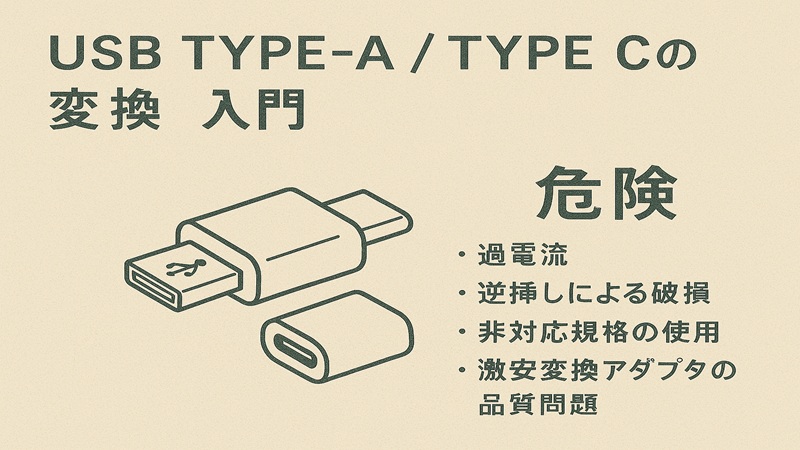
まずは、USB Type-A Type-C変換がなぜ危険と言われがちなのか、その背景と仕組みをざっくり押さえておきます。ここが分かると、「本当にダメな変換」と「条件付きならOKな変換」の線引きがかなり見えやすくなりますよ。
USB変換する際の注意点を解説
USB Type-AとType-Cを変換するときに一番大事なのは、「どちらが電源を出す側で、どちらが受ける側か」を意識することです。
USBの世界では、パソコンや充電器などのホスト側がType-A、スマホやSSDなどの機器側がType-Cといった役割で設計されているケースが多く、ここを無視した変換がトラブルのもとになります。
特に、Type-Cメス側のアダプタは注意が必要です。CメスをAオスに変換するようなアダプタは、USBの公式規格で想定されておらず、場合によってはホスト同士をつないだり、電源同士を直結してしまう危険な組み合わせになりかねません。
これは、電源の向きを制御するための信号(CC)が正しく働かず、ホスト同士・電源同士が誤ってつながる可能性があるためです。
USB Type-CではCCピンが「電源を出す/受ける」「通信する側/される側」などの役割を決めていますが、Type-Cメス → Type-Aオス変換ではその制御が破綻し、安全が保証されません。
また、USB-PD(Power Delivery)に対応した高出力(最大100W、または最新の240W)のType-C充電器に、安価な変換アダプタをかませてType-A機器を接続すると、ケーブルやコネクタが想定以上の電流・電圧を受けて発熱することがあります。
これは、メーカーや業界団体が公開している安全設計ガイドラインでも、注意すべきポイントとして挙げられています(出典:USB-IFが公開しているUSB Power Delivery仕様(USB Type-C給電規格))。
USB変換でよくあるNGパターンは、
- Type-Cメス→Type-Aオスの変換アダプタ
- 結果的に両端がType-Aオスになるケーブル構成
- 高出力PD充電器+安価な規格不明アダプタ
このあたりは「一見つながりそうでも、そもそも規格が想定していない組み合わせ」と考えておくのが安全です。
USB機器やケーブルの安全に関する設計指針は、各種団体のガイドラインでも整理されていますが、一般ユーザーからするととても読み切れない内容です。
この記事では、そういったガイドラインで押さえられているポイントを、日常で気をつければいいレベルまでかみ砕いてお伝えしていきます。
「USB-C→USB-A変換」が禁止と言われる理由
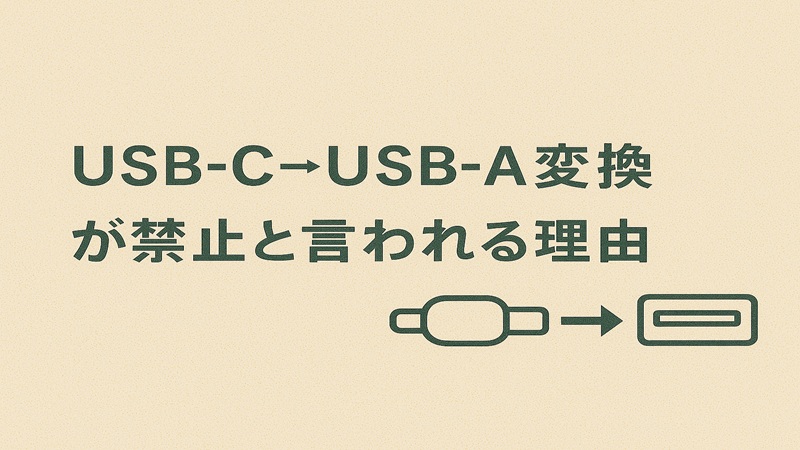
次に、「USB-CからUSB-Aへの変換は危険」「USB-C→USB-A変換は仕様上禁止だ」といった話題について整理しておきますが、正確には『禁止されている形状のアダプタ』と『規格の想定内で問題ない変換』の両方が存在します。
この言い方だけ聞くと、「USBCからUSBAへの変換アダプタは全部アウト」という印象になるかもしれませんが、実際には「ダメな方向の変換」と「用途を限定すればOKな変換」が混ざって語られているのがややこしいところです。
ざっくり分けると、危険視されているのは次のようなパターンです。
- Type-Cメス→Type-Aオスのアダプタ(Cメス側アダプタ)
- Type-Cケーブル+アダプタの組み合わせで、結果的にType-Aオス–Type-Aオスになる構成
- PD高出力のType-C充電器からType-A機器へ、仕様を無視して給電しようとするケース
これらは、Type-A側が「電源を出すポート」として作られているのに、逆に電源を押し込んでしまう可能性があるため、業界でも強く注意喚起されています。
日本国内でも、USBケーブルや充電器が原因とみられる事故は継続的に公表されており、発熱・発火につながった事例も含まれています(出典:経済産業省や消費者庁による「重大製品事故」の公表資料)。
一方で、スマホやUSB-CノートPC側のType-Cオスから、USB-Aメスのハブや変換アダプタを使ってマウスやUSBメモリをつなぐパターンは、USB規格の想定内の使い方です。
ここは次の見出しで詳しくお話ししますが、「どちらがホストで、どちらが機器なのか」「どちらに給電させる想定なのか」がポイントになります。
「USBCからUSBAへの変換は禁止されていますか?」と聞かれたとき、私の答えは「全部が禁止ではなく、規格的にダメな方向の変換がある」です。ここをちゃんと分けて考えると、必要以上に怖がらずにすみます。
TYPE-A→TYPE-Cに変換で必要なもの
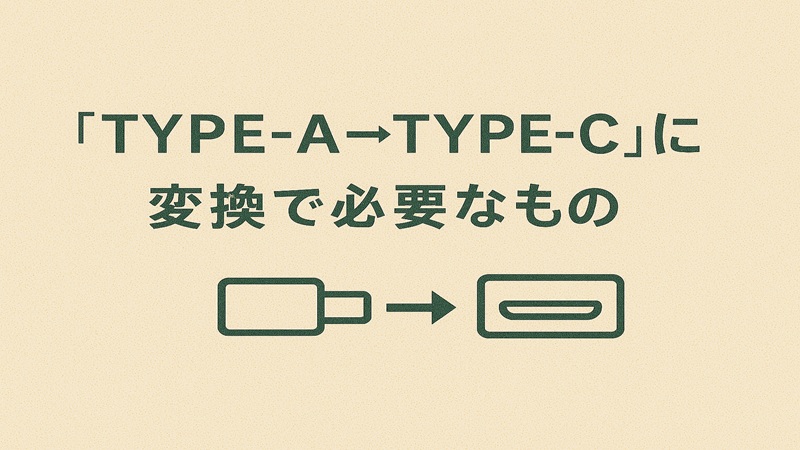
ここからは、具体的なシーンごとに「どんな変換アダプタやケーブルが必要か」を見ていきます。まずは、古いPCのUSB Type-Aポートから、スマホやSSDなどのUSB-C機器をつなぎたいケースです。この場合に必要になるのは、次のどちらかです。
- USB Type-A→Type-C変換アダプタ
- Type-A to Type-Cケーブル(片側Aオス、片側Cオス)
私が実務でよく使っているのは、たとえば次のようなパターンです。
- BUFFALO BSUAC321ADBK USB変換アダプター Type-A→Type-C:国内メーカー製で、Type-AポートしかないPCからスマホやポータブルSSDをつなぎたいときに安心しておすすめしやすいモデルです。
- 汎用USB Type-A→Type-C変換アダプタ(USB3.1対応):コストを抑えたいときは、USB3.1対応でデータ転送もそこそこ速い汎用アダプタでも十分なことが多いです。
この方向の変換では、PCのType-Aポートがホスト&給電側、スマホやSSDのType-C機器が受電側という想定は崩れていません。なので、規格に沿った製品であれば、比較的安全に使いやすい方向と言えます。
ただし、注意点もあります。
- 古いPCのType-Aポートは、電流量が0.5A〜0.9A程度しか出ないことがあり、スマホやタブレットの充電は「ゆっくり充電」になりがち
- ノートPC(USB-C充電対応)を本気で充電するには45W〜65W以上の電力が必要で、Type-Aポートからではそもそも足りず、最新の高出力(240W)充電などには一切対応できません。
- 映像出力(USB-C Alt Mode)やThunderbolt機能などは、Type-A→Type-C変換では原則使えない
つまり、「古いPCからUSB-Cのストレージやスマホをつなぐ」「データのやりとりや軽い充電をしたい」くらいならOKだけど、ノートPCの本格充電や映像出力までは欲張らない、というスタンスが現実的かなと思います。
TYPE-C→TYPE-Aに変換で必要なもの
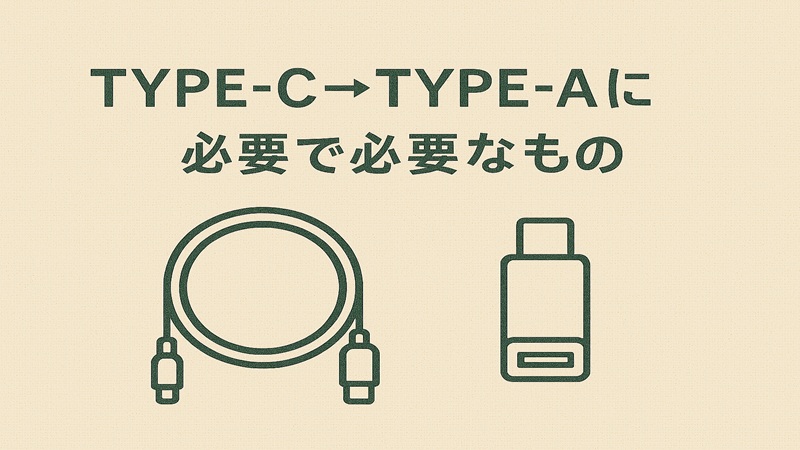
次は逆方向、スマホやUSB-C端子だけのノートPCから、USB-A機器を使いたいケースです。この場合に必要なのは、基本的にUSB Type-C→Type-Aアダプタ(OTG対応)です。
代表的な用途としては、次のようなものがあります。
- スマホにUSBメモリ(Type-A)を挿して、写真や動画をバックアップしたい
- USB-C端子しかないノートPC(MacBookなど)に、USB-A接続のマウスやプリンタをつなぎたい
- USB-A接続のゲームコントローラやオーディオインターフェースを、USB-Cノートに接続したい
ここで超重要なのが、OTG(On-The-Go)対応かどうかです。スマホやタブレットにUSBメモリを挿す場合、OTGに対応していないアダプタだと、そもそもストレージとして認識してくれません。
(OTGとは、本来は機器側であるスマホが一時的にホスト側の役割を担い、マウスやメモリなどの周辺機器を制御できるようにするための機能です。)スマホ側の仕様にもよるので、「OTG対応アダプタ+OTG対応端末」のペアで初めて意味がある、と思っておくと分かりやすいです。
スマホ・タブレット向けによく使うのは、
- USB-Cオス→USB-Aメス OTG変換アダプタ:小さなコネクタタイプで、USBメモリやカードリーダー、マウスなどを挿せるタイプ
- Type-C→USB3.0 A OTGケーブルアダプタ:少しケーブル長があるタイプで、ポータブルSSDなど少し大きめの機器をつなぐときに扱いやすいタイプ
こちらの方向も、Type-C側(スマホやノートPC)がホスト&給電側なので、USBの想定としては自然です。ただし、消費電力が大きい機器(バスパワーで動かす外付けHDDなど)を直でぶら下げると、スマホ側が一気にバッテリーを消費したり、ポートが熱を持つことがあります。
スマホやタブレットからの給電は、あくまで「小物を軽く動かす程度」と考えた方が安全です。消費電力が見えにくいのが難点なので、大きめの機器をつなぐ場合はセルフパワーのUSBハブなどを使う方が安心です。
安全な変換ケーブルの選び方
ここまで方向別に見てきたところで、改めて安全な変換ケーブルの選び方のポイントを整理しておきます。個人的に重視しているのは、次のあたりです。
- 信頼できるメーカーかどうか(PC周辺機器メーカーや、USB-IFに準拠した製品を出しているメーカーなど)
- 対応規格・電流値・用途が明記されているか(USB2.0/3.0/3.2、最大3A/5A、PD対応かどうかなど)
- 商品説明に「できないこと」がハッキリ書いてあるか(映像出力非対応、充電専用など)
- レビューで「発熱がひどい」「すぐ壊れた」などの声が多くないか
特に、USB-PDで3Aを超える電流を流すケーブルには、E-Markerチップが必要とされています。
これは、USB-IFが定める安全要件のひとつで、ケーブル自身が「自分は何Aまで対応できるか」を機器に伝える役割を持っています(出典:USB Implementers Forumの安全認証に関する解説)。
とはいえ、一般ユーザーがE-Markerの有無まで見抜くのは難しいので、現実的には「大電力が必要な場面ほど、有名メーカーの純正か準純正品を選ぶ」というのが一番手堅いかなと思います。
なお、USBケーブルや変換アダプタに関する事故やリコール情報は、経済産業省や消費者庁などの公表資料として随時更新されています。最新の安全情報については、必ず公式サイト側の情報を優先してください。
USB Type-A Type-Cの変換の危険対策
後半では、実際の買い物や接続シーンで、どんな製品や組み合わせを選ぶとUSB Type-A Type-C変換の危険を減らせるかを、もう少し具体的に見ていきます。ここからは、メーカーやショップ、シチュエーション別に「これくらいならアリ」「ここから先はやめておこう」を整理していきますね。
Ankerなどおすすめ変換アダプタ
まずは、メーカー製の変換アダプタやケーブルで、比較的安心しておすすめしやすいものから。私が普段チェックしているポイントは、次の3つです。
- USB-IFなどの規格に沿った製品設計をしているか
- 過電流保護や温度保護など、安全まわりの設計があるか
- 販売実績やレビュー数が一定以上あり、致命的なトラブルの報告が少ないか
具体的なメーカーでいうと、Ankerのような充電器・ケーブル専業に近いブランドは、安全設計への投資が行き届いている印象があります。
AnkerのType-Cケーブルや変換アダプタの中には、E-Marker搭載や多重保護をうたったモデルも多く、「スマホやタブレットの充電」「モバイルバッテリーまわり」の用途では選びやすいです。
一方で、ノートPCの高出力充電や映像出力、Thunderboltなど、条件がシビアな用途では、できるだけPCやモニターのメーカー純正ケーブルを優先するようにしています。サードパーティ製が悪いわけではなく、単純に責任の所在とサポートの受けやすさを考えた結果ですね。
ざっくり言うと、
- スマホ・タブレット・モバイルバッテリー:AnkerなどUSB周辺専門メーカー製が使いやすい
- ノートPC・外部モニター・ドッキングステーション:できれば機器メーカー純正ケーブルを優先
というイメージで考えておくと、選ぶときの迷いが減ります。
ダイソーなど100均変換アダプタ事情
次に気になるのが、ダイソーなど100均で売っている変換アダプタですよね。価格的には魅力的ですが、USB Type-A Type-C変換の危険性を考えると、どこまでならアリなのか気になるところだと思います。
私のスタンスとしては、
- スマホの軽い充電や低速なデータ転送程度なら、自己責任で「サブ用途」として使うのはアリ
- ノートPCの充電や外付けSSD、重要データのバックアップ用途には使わない
です。実際、当サイトでもダイソーのUSBメモリや変換コネクタの実機レビューをしていますが、店舗による品質差や在庫のばらつきが大きく、ダイソーのUSBメモリや変換アイテムの評判と実情でもそのあたりを詳しく整理しています。
ざっくりまとめると、
- 100均の変換アダプタは「いつ壊れても困らない機器」で、「なくなっても困らないデータ」向け
- 高出力充電や、長時間つなぎっぱなしにする用途にはあまり向いていない
- 発熱や接触不良を感じたら、すぐ使用をやめるのが無難
という感じです。特に、USBケーブルや変換コネクタが絡む事故は、国内でもリコール情報が公表されていますので、安全に関わる部分はケチりすぎないのが大事かなと思います。
コンビニで買える変換アダプタ
コンビニで売っているUSB Type-A Type-C変換アダプタやケーブルも、緊急時に頼りたくなる存在ですよね。出張先や旅行先で「ケーブルを忘れた!」というとき、コンビニに寄ればとりあえず何かしら置いてある、という状況も増えてきました。
コンビニ製品の特徴としては、
- 価格は100均より高めだが、そのぶんある程度品質管理されていることが多い
- ラインナップが頻繁に入れ替わるため、長期のレビューや評判を追いにくい
- パッケージ表記が簡略化されていて、細かい仕様が分かりにくいことがある
があります。私自身は、「1〜2日のしのぎ」と割り切って使うことが多く、気に入った場合はあとでメーカーや型番を調べて、ネットで詳細仕様をチェックするようにしています。
コンビニでType-Cケーブルを買うときは、
- 最大出力(W数)や対応アンペア数がパッケージに書かれているか
- 「充電専用」「データ通信対応」など用途がハッキリ書かれているか
を最低限チェックしておくと、後悔しにくいです。
変換アダプタとケーブルが必要な場合といらない場合
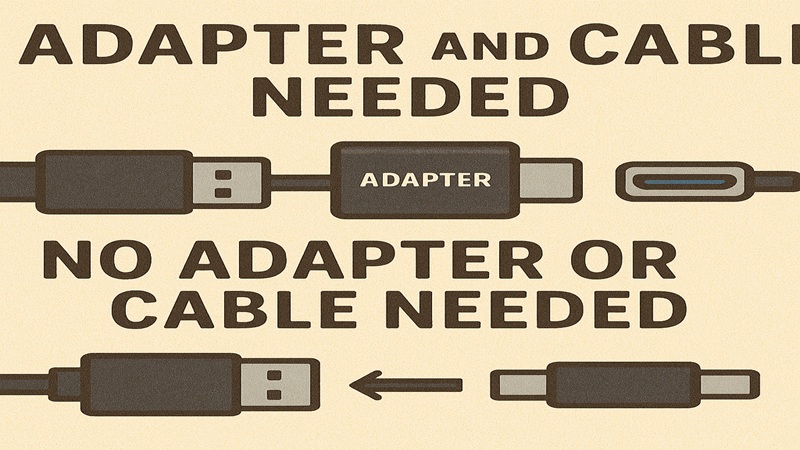
ここで一度、この記事の結論にもつながるポイントを整理します。それが「変換アダプタとケーブルが必要な場合といらない場合」を見分けることです。
USB Type-A Type-C変換が絡むとき、あなたがまず確認してほしいのは、
- 本当に変換が必要なのか(別のポートや純正ケーブルで代用できないか)
- 変換しなくても「C to C」や「A to A」専用のケーブルで済ませられないか
という2点です。例えば、
- ノートPCとスマホをつなぎたいだけなのに、謎の変換アダプタを何個もかませている
- モニターにHDMI端子があるのに、わざわざUSB-C→USB-A→HDMIのような遠回りをしている
といったケースは、変換自体を減らすことでトラブルのタネも減らせることが多いです。実際、当サイトではUSBをHDMIに変換しても100均製品では映らない原因についても解説していますが、「そもそもその変換ルートが無理筋」というパターンがかなりあります。
私のおすすめの考え方は、
- 変換の段数をなるべく減らす(理想は「PC⇔ケーブル⇔機器」の1本構成)
- どうしても変換が必要なところだけ、信頼できるアダプタを1つ入れる
というシンプルなルールです。このルールだけでも、かなりトラブルを避けられます。
古いPCとUSB-C機器の接続例
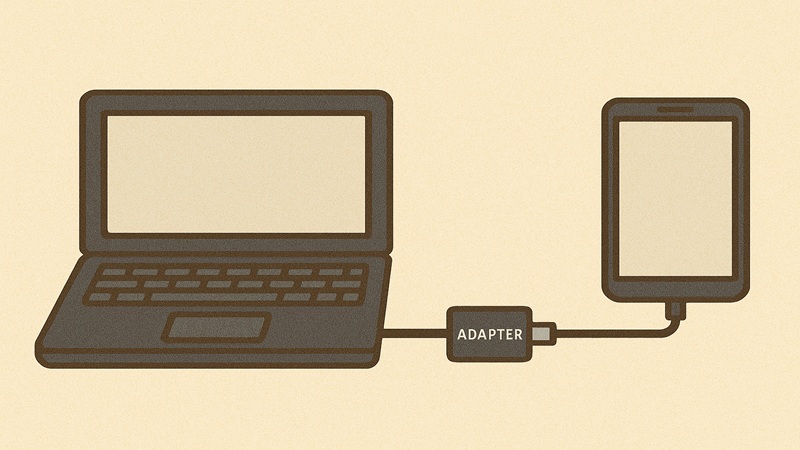
最後の個別シーンとして、古いPC(Type-Aポートのみ)からUSB-C機器をどうつなぐかを具体的な例で見ておきましょう。ここでは、実際に私がやっている接続パターンをいくつか挙げます。
スマホのバックアップを取りたい場合
この場合は、
- PC側:USB Type-Aポート
- スマホ側:USB Type-Cポート
という構成なので、Type-A to Type-Cケーブル1本でシンプルにつなぐのが一番です。BUFFALO BSUAC321ADBKのような変換アダプタ+C to Cケーブルという構成でもOKですが、余計な接点が増えるぶん、接触不良の可能性は少し増えます。
USB-CポータブルSSDを使いたい場合
ポータブルSSDは、USB3.0以上の帯域と安定した電力が必要です。古いPCのType-AポートがUSB2.0しか対応していない場合、速度面ではどうしても頭打ちになります(USB4 v2など最新の高速規格は、基本的にUSB Type-C同士のダイレクトな接続が前提です)が、
- USB3.0対応のType-Aポートがあるなら、USB3.1対応のType-A→Type-C変換アダプタ+付属Cケーブル
- ない場合は、あえてUSB-A接続の外付けHDDやSSDを選ぶ
といった選択肢も検討してみてください。速度や安定性のバランスを考えると、PC側の世代に合わせたストレージを選ぶのも十分アリです。
USB-Cハブやドッキングステーションを使いたい場合
ここは少しややこしいのですが、USB-Cドックを「Type-CポートのないPC」で使うのは基本的におすすめしません。ドック側が想定している帯域や給電設計と合わず、電源不足や認識不良、最悪の場合は発熱の原因になります。
古いPCでマルチディスプレイや多ポート接続をしたい場合は、USB-A接続前提のドッキングステーションやディスプレイアダプタを選ぶ方が安全です。無理にType-Cドックを変換して使うより、設計がシンプルなぶんトラブルも少なくなります。
USB Type-A Type-Cの変換が危険まとめ
最後に、この記事全体のポイントをまとめておきます。USB Type-A Type-C変換危険と聞くと、全部ダメなように感じてしまいがちですが、実際には「やってはいけない変換」と「条件付きなら現実的な変換」が混ざっているだけなんですよね。
- Type-Cメス→Type-Aオスや、Type-Aオス同士をつないでしまう構成は、規格的にも危険度が高いので避ける
- Type-A→Type-Cで古いPCからスマホやSSDにつなぐのは、用途を限定すれば比較的安全ですが、初期のUSB-C普及期に出回った一部の規格違反A→Cケーブル(56kΩ抵抗なしなど)が今でも手元に残っている場合もあるので、古いノーブランド品の使い回しには注意してください。これらのケーブルは、本来Type-Aポート側が流せる電流を制御するために必要な56kΩのプルアップ抵抗が省略されている場合があり、結果として想定以上の電流を引き出してポートや接続機器を損傷させる危険性があると指摘されてきました。
- Type-C→Type-AでスマホやCノートをホストにしてUSB-A機器を使う場合は、OTG対応アダプタと機器の消費電力に注意
- 変換アダプタとケーブルが必要な場合といらない場合を見極めて、変換段数を減らすのが一番の安全策
USB Type-A Type-C変換危険というキーワードの正体は、突き詰めると「規格を外れた変換」と「大電力を扱うのに設計が追いついていない製品」への注意喚起です。逆に言えば、
- 役割(ホスト/機器、給電側/受電側)を意識する
- 変換を減らしてシンプルな構成にする
- 高負荷な用途ほど、メーカー純正や信頼できるブランドを選ぶ
この3つさえ守れば、日常用途でそこまで神経質になりすぎる必要はないと感じています。
なお、ここで紹介した電力値や仕様は、あくまで一般的な目安であり、すべての機器に当てはまるわけではありません。
最新の対応状況や安全情報については、各機器メーカーやUSB-IFの公式情報を必ず確認してください。また、接続方法に不安がある場合や、業務用・高価な機器を扱う場合は、最終的な判断をする前に専門家やメーカーサポートに相談することを強くおすすめします。
USB-CとLightningの変換についての危険性や、安全な製品選びをもっと掘り下げたい場合は、同じサイト内で詳しくまとめているUSB-CとLightningを変換する際の危険性と安全なおすすめ製品もあわせてチェックしてみてください。USB周りのモヤモヤをひとつずつ減らしていきましょう。