こんにちは。portable-kogatamini.com運営者のshinoです。
USBで動画を保存したいけれど、パソコンからスマホの動画、iPhoneやAndroidの写真や動画、テレビ録画のバックアップ、さらにYouTube動画の素材や4K動画まで、どんな保存方法やUSBメモリを選べばいいのか迷うことが多いかなと思います。
USBで動画を保存する方法は、パソコンの動画バックアップ用にUSBを使うケース、スマホ動画をUSBに移して容量を空けたいケース、テレビ録画用に外付けHDDやUSBメモリをつなぐケースなど、本当にパターンが多いです。
さらに、USBメモリと外付けSSDのどちらがいいのか、何ギガの容量にするべきか、動画保存向けのおすすめUSBメモリや大容量ストレージの選び方まで、調べれば調べるほど分からなくなりやすいところでもあります。
この記事では、USBで動画を保存する基本の考え方から、スマホ動画をUSBに保存する方法、スマホの動画をUSBに移すiPhoneの手順、パソコンを使ったUSBメモリへの移動方法、4K動画向けの大容量ストレージの考え方まで、用途別に整理して解説していきます。
読み終わる頃には、あなたの使い方に合ったUSBメモリや外付けSSDを、自信を持って選べるようになるはずです。
特に、スマホ動画を手軽に保存したい人向けのSanDisk Ultra Dual Drive USB-C 256GB、長時間の4K動画をガッツリ扱う人向けのSamsung T7 Shield Portable SSD 1TB、コスパ重視で頑丈さも欲しい人向けのSamsung BAR Plus 256GBについて、私が実際に動画保存用としてどう使い分けるかも踏まえて紹介していきます。
- USBで動画を保存する基本と注意点を理解できる
- スマホやiPhoneの動画をUSBに移す具体的な手順が分かる
- 用途別にUSBメモリと外付けSSDの選び方が整理できる
- 自分に合ったUSB動画保存の最適な組み合わせがイメージできる
USB動画の保存の基本と注意点
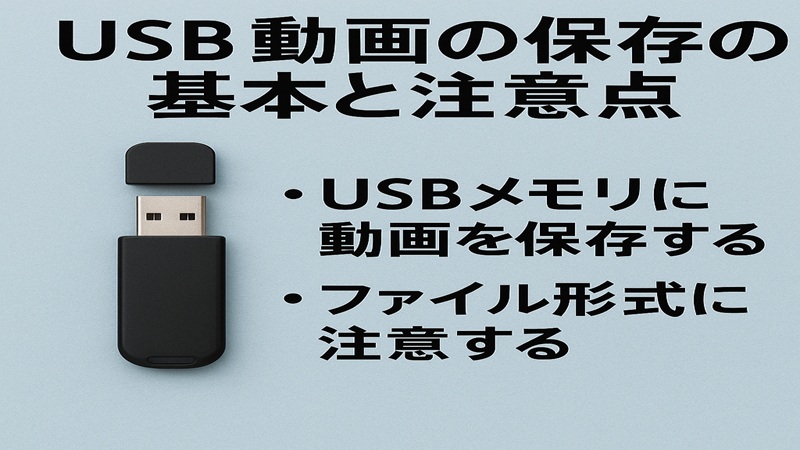
ここでは、USB動画保存の全体像と、スマホやパソコンから動画を移す基本の考え方、よくある「保存ができない」トラブルの原因をまとめていきます。まずは土台となる部分を押さえておくと、あとで製品を選ぶときも迷いにくくなりますよ。
手軽にスマホから保存したい人へ
まず、いちばん多いのが「手軽にスマホ動画を保存したい」というニーズです。スマホの容量がパンパンになってきて、子どもの動画や旅行の動画を消したくないけど、どこかに逃がしたい、というケースですね。
この用途で大事なのは、難しい設定よりも「挿してすぐに使えること」と「複数のデバイスで共通して使えること」です。具体的には、USB Type-CとUSB Type-Aの両方に対応した2in1タイプが圧倒的に使いやすいと感じています。
手軽なスマホ動画保存で重視したいポイント
- スマホとパソコンの両方で使える端子かどうか
- アプリを入れなくても基本のコピーができるか
- キーホルダー感覚で持ち歩けるサイズと重さか
たとえば、SanDisk Ultra Dual Drive USB-Cのようなモデルは、片側がUSB Type-C、反対側がUSB Type-Aになっていて、スマホにもパソコンにもそのまま挿せます。
スマホからUSBメモリに動画をコピーし、パソコンや対応しているテレビに持っていくといった使い方ができるため、日常の動画保存用としてバランスが良いモデルだと感じています。(※これは筆者の使用環境での実体験に基づくもので、公式サイトが動作を保証しているわけではありません)(出典:SanDisk公式サイト「SanDisk Ultra Dual Drive Go」「SanDisk Ultra Dual Drive Luxe」)。
※なお、テレビ番組をUSBメモリや外付けHDDに録画した場合、そのデータは著作権保護のため暗号化されており、録画したテレビ本体でしか再生できません
テレビ録画とスマホ・PC向けのUSB保存の仕組みはまったく別物になります。くわしい仕組みや注意点はこちらの記事で詳しく解説しています(テレビ録画とUSBメモリの仕組みについて徹底解説)
価格帯は256GBでおおよそ4,000〜5,000円台のことが多く、スマホ動画やPC動画、iPad・Androidまで幅広く使いたい人にはちょうどいい落としどころかなと思います。
スマホ動画をUSBに保存する方法

次に、スマホ動画をUSBに保存する具体的な流れを整理します。AndroidでもiPhoneでも、基本の考え方は「スマホのストレージからUSBストレージにファイルをコピーする」というシンプルなものです。
Androidスマホの場合の基本パターン
Androidスマホなら、USB Type-Cに直接挿せるUSBメモリか、USB Type-C対応カードリーダーを使うのがラクです。対応していれば「ファイル」アプリや「マイファイル」アプリから、内部ストレージ内のDCIMやMoviesフォルダを開き、動画をUSBへコピーできます。
- 動画ファイルは通常DCIM/CameraやMoviesフォルダに保存されている
- USBメモリを挿すと、外部ストレージとして表示される
- コピーと移動(カット)を使い分けると安心
iPhoneやiPadの場合の基本パターン
iPhoneやiPadの場合は、Apple純正のUSBアダプタや、Lightning対応・USB-C対応のUSBメモリを使って、写真アプリやファイルアプリから動画をコピーする形になります。
iPhone 15以降のUSB-Cモデルであれば、USB-C対応のUSBメモリを挿すだけでスムーズに動画移動ができます。Lightningモデルの場合は、Lightning用USBメモリまたはApple純正アダプタが必要です。
スマホからUSBへコピーするときの注意点
- コピー中にケーブルを抜かない(動画ファイルが壊れやすい)
- バッテリー残量が少ないときは充電しながら作業する
- アプリが求める権限(ストレージへのアクセスなど)を拒否しない
なお、具体的な操作手順や最新の対応状況は、スマホメーカーやOSのバージョンによって変わることがあります。正確な情報は公式サイトをご確認ください。
スマホの動画をUSBに移す iPhone手順

ここでは、iPhoneの動画をUSBに移すときのイメージをもう少し具体的に整理します。大きく分けると、「パソコンを経由する方法」と「iPhoneとUSBメモリを直接つなぐ方法」の2パターンがあります。
パソコンを経由する方法
パソコンを経由する場合は、まずiPhoneをLightningケーブルやUSB-Cケーブルでパソコンに接続し、写真アプリやエクスプローラー(Windows)、Finder(Mac)から動画を取り込みます。そのあとで、取り込んだ動画をUSBメモリにコピーします。
- iPhone → パソコンに動画を取り込む
- パソコン → USBメモリにコピーする
- バックアップを残したい場合は、パソコン側にもコピーを残す
iPhoneとUSBメモリを直接つなぐ方法
PCを使いたくない場合は、iPhoneに直接挿せるUSBメモリや、Apple純正のUSBアダプタを使う方法があります。たとえば、iPhone 15以降のType-C端子のiPhoneなら、SanDisk Ultra Dual Drive USB-Cのような両端子タイプを挿して、ファイルアプリから動画をコピーできます。
iPhoneでありがちなハマりポイント
- 一部の動画形式(HEVCなど)は、テレビや古いPCで再生できないことがある
- USBメモリのフォーマットによっては、iOSがうまく認識できない場合がある
- 専用アプリが必要なUSBメモリもあるので、購入前に対応アプリをチェックする
iPhone周りはOSアップデートで仕様が変わりやすく、対応するUSBメモリやアダプタも随時更新されています。正確な情報はAppleや各メーカーの公式サイトを必ず確認し、最終的な判断は必要に応じて専門家にご相談ください。
USBメモリを使う方法と基本の使い方

ここからは、USBメモリそのものの基本的な使い方と、「動画を保存するときにだけ気をつけたいポイント」を押さえておきます。シンプルに見えて、フォーマットや容量の選び方でつまずきやすいところです。
フォーマット(ファイルシステム)の基本
USBメモリの中身をどう管理するかを決めているのが、FAT32やexFAT、NTFSといったファイルシステムです。動画保存では、特に「1ファイルの上限サイズ」が効いてきます。
- FAT32:互換性は高いが、1ファイル4GBまで
- exFAT:大容量ファイルも扱え、WindowsとMacの両方で使いやすい
- NTFS:Windowsでは便利だが、家電やテレビでは非対応なことが多い
長めのフルHD動画や4K動画は、1本で4GBを軽く超えることも多いため、動画メインで使うUSBメモリはexFATを基本に考えることが多いです。私自身も、動画用途のUSBはまずexFATでフォーマットしてから運用しています。
フォーマットや容量の考え方については、キオクシアやverbatimのUSBメモリの記事でも整理しているので、詳しく知りたい場合は「キオクシアusbメモリの評判と容量の選び方」や「verbatimのusbメモリの評判と使い方」も参考になるはずです。
安全な取り外しとバックアップの考え方
USBメモリは、コピー中に抜いてしまうと動画ファイルが一気に壊れることがあります。WindowsやMacでは、できるだけ「ハードウェアの安全な取り外し」や「取り出し」操作をしてから抜く癖をつけておくと安心です。
USBメモリ運用の基本ルール
- 大事な動画はUSB1本だけに保存しない(PCや外付けSSDにもバックアップ)
- 頻繁に書き換える用途はUSBメモリよりSSD向き
- 長期保管用なら複数メディアに分散してコピーしておく
保存ができない時の原因と対策

実際の相談で多いのが「なぜか動画がUSBに保存できない」というパターンです。ここでは、代表的な原因とチェックポイントを整理します。
容量とファイルサイズの問題
もっともありがちなのが、USBメモリの残り容量不足か、FAT32の4GB制限に引っかかっているケースです。特に4K動画や長時間録画した番組は、1ファイルで数十GBになることもあり、FAT32ではそもそもコピーできません。
- USBメモリの空き容量をチェックする
- ファイルサイズが4GBを超えている場合は、exFATやNTFSでフォーマットする
- 録画機器ごとの独自フォーマット(テレビ録画など)にも注意する
機器側の対応状況や相性問題
テレビやレコーダー、車載ディスプレイは、USB端子があっても動画再生や録画に対応していない場合があります。また、対応していても、対応フォーマットやコーデックが限定されていることが多いです。
「できない」トラブル時のチェックリスト
- USBメモリのフォーマット形式が機器の対応リストに入っているか
- 動画形式(mp4、movなど)とコーデック(H.264など)が対応しているか
- 別のUSBポートや別のUSBメモリで同じ症状が出るかどうか
特にテレビ録画データは、録画したテレビ本体でしか再生できない仕組みになっていることが多く、別のテレビやパソコンに持っていっても再生できません。このあたりは各メーカーの仕様に強く依存するので、正確な情報は必ずテレビやレコーダーの公式マニュアルを確認してください。
用途別のUSB動画の保存向け製品選び

ここからは、具体的な用途別に、どのUSBメモリや外付けSSDを選ぶと扱いやすいかを整理していきます。ポイントは「持ち運びの頻度」と「扱う動画の大きさ(フルHDか4Kか)」の2軸で考えることです。
用途別おすすめのUSBメモリ

まずは、一般的なUSBメモリの中で、動画保存との相性が良いタイプを整理します。ここでは、スマホ動画やフルHD動画中心の用途を想定しています。
動画保存向けUSBメモリの代表例
| 製品名 | 容量目安 | 向いている用途 |
|---|---|---|
| SanDisk Ultra Dual Drive USB-C 256GB | スマホ+PC共用のメイン | スマホ動画保存、PCバックアップ、素材持ち運び |
| Samsung BAR Plus 256GB | フルHD動画の大量保存 | 長期保存、車載再生、外出先での受け渡し |
SanDisk Ultra Dual Driveシリーズは、スマホとパソコン間でのファイル移動に特化した2in1設計で、動画を気軽に行き来させたい人と相性が良いです(出典:SanDisk公式サイト「SanDisk Ultra Dual Drive Go」)。
Samsung BAR Plusは、メタルボディで頑丈さと速度を両立したモデルで、一般的な動画保存や車載用途との相性がかなり良いと感じています(出典:Samsung公式サイト「BAR Plus USBフラッシュドライブ」)。
USBメモリの具体的なブランドごとの違いや容量選びについては、「キオクシアusbメモリの評判から分かる容量と選び方」でも詳しく解説しています。実際の購入前に一度チェックしておくと、失敗しにくくなるはずです。
4K動画向け大容量ストレージ

4K動画を大量に扱うなら、USBメモリ単体よりも外付けSSDをメインにすることをおすすめします。1本あたりのファイルサイズが大きく、連続書き込みも増えるので、速度と耐久性の面でSSDが有利だからです。
この用途で私がよく勧めるのが、Samsung T7 Shield Portable SSD 1TBクラスの外付けSSDです。
NVMe SSDを搭載したUSB 3.2 Gen2対応で、読み出し最大約1,050MB/s、書き込み最大約1,000MB/sと、公称値ベースでも非常に高速なスペックになっています(出典:Samsung公式サイト「Samsung T7 ShieldポータブルSSD」)。
500GBあれば、ビットレートにもよりますが、4K動画を数十本単位で保存してもまだ余裕を持てることが多いです。1TB以上を選べば、案件ベースの映像素材一式をまとめて入れて持ち運ぶことも現実的になります。
4K動画向け外付けSSDを選ぶ時の目安
- 容量は最低500GB、できれば1TB以上を検討する
- インターフェースはUSB 3.2 Gen 2(最大10Gbps)以上を目安にする
- 耐衝撃や防滴の仕様があると持ち運び時に安心
本格的な映像編集やRAW現像を頻繁に行う場合は、さらに高速なUSB 3.2 Gen 2×2(最大20Gbps)やThunderbolt/USB4対応のSSDも検討すると、コピーや編集作業がより快適になります。
2025年時点では、こうした20Gbpsや40Gbpsクラスの規格も徐々に普及してきているので、ヘビーユース前提なら視野に入れておくと良いと思います。
Mac miniやノートPCで動画編集や写真編集をする場合の外付けSSDの選び方は、「Mac miniに使う外付けSSDのおすすめ徹底比較」でも解説しているので、動画編集やRAW現像も視野に入れている人は合わせてチェックしてみてください。
大容量・衝撃に強いストレージ選び

屋外ロケや出張撮影など、持ち運びの機会が多い人は、「大容量で衝撃に強いこと」がかなり重要になってきます。カバンの中で多少雑に扱っても壊れにくいこと、落下や水濡れにある程度耐えられることが、安心材料になるからです。
その意味で、Samsung T7 Shieldのようなラバーコーティングされた外装を持つポータブルSSDは、動画保存との相性が非常に高いと感じています。
防滴・防塵・耐衝撃と、高速転送を両立しつつ、ポケットサイズに収まるのはかなり頼もしいバランスです。
一方で、USBメモリ側で耐久性を重視したい場合には、Samsung BAR Plusのようなメタルボディのモデルが候補になります。耐水・耐衝撃・耐熱などの耐久性をうたっているモデルなら、カバンに入れっぱなしにしても安心感が違います。
耐衝撃・防水仕様でも「絶対安全」ではない
防水や耐落下の表記があっても、あくまでメーカーが想定した試験条件での目安です。すべての落下や水没から確実にデータを守れるわけではありません。
大事な動画データは、SSDとクラウド、別のUSBメモリなど、複数の場所にバックアップしておくことをおすすめします。
コスパ重視・持ち運びしやすく耐久性重視のUSB

「そこまでヘビーな4K動画は扱わないけれど、フルHD動画をたくさん保存したい」「車載再生用に動画を入れっぱなしにしたい」という場合は、コスパ重視・持ち運びしやすく耐久性重視のUSBメモリがちょうど良い選択肢になります。
Samsung BAR Plus 256GBクラスのUSBメモリは、価格と性能、耐久性のバランスが良く、フルHD動画をメインに使うならかなり使いやすい位置づけです。メタルボディで小型なので、キーケースに付けて持ち歩いても邪魔になりません。
256GBという容量は、圧縮率にもよりますが、フルHD動画なら数十時間単位で入ることも多く、家族のイベント動画や旅行動画をまとめて保存しておく用途に向いています。車載ディスプレイに挿しっぱなしにしておく用途にも、耐久性を含めて相性がいいと感じています。
コスパ重視USBメモリを選ぶときのポイント
- 有名メーカー品を選ぶと、速度表示や耐久性の目安が把握しやすい
- 旅行などの一時的なやり取りなら128GB前後でも十分な場合が多い
- 長期保存用は256GB以上を1〜2本持っておくと安心
なお、ここで触れている価格帯はあくまで一般的な目安です。実際の価格はセールや為替で大きく変動するため、最新の価格や仕様はAmazonやメーカーの公式サイトなどで必ず確認してください。
USBメモリでもいい人はどんな人?
ここまで読むと「やっぱりSSDのほうが良さそうだし、USBメモリはやめたほうがいいのかな?」と思うかもしれませんが、用途によってはUSBメモリのほうが快適な人も多いです。
USBメモリでもいい人、むしろUSBメモリのほうが向いているのは、ざっくり次のような人かなと思います。
- 主にフルHD動画までで、4K動画はそこまで多くない
- スマホ動画やちょっとした素材をサッと持ち運びたい
- ケーブル不要で、ポケットに1本だけ入れておきたい
- 動画編集というより「視聴とバックアップ」がメイン
逆に、4K動画や長時間の動画編集が中心で、撮影データを頻繁にコピーしたり書き換えたりする場合は、USBメモリより外付けSSDをメインにした方が結果的に快適です。
USBメモリとSSDのざっくりした使い分け
- USBメモリ:持ち運びや一時保存、フルHD中心の視聴用
- 外付けSSD:4K動画や編集用の作業ドライブ、長時間素材の保存用
USB記録媒体に動画を保存する用途別の方法を総括
最後に、ここまでの内容を踏まえて、用途別にUSB動画保存の最適な組み合わせをまとめておきます。あなたがどのパターンに近いかをイメージしながら、読んでみてください。
スマホ動画中心・いろんな機器で再生したい人
スマホ動画をUSBに逃がして、パソコンやテレビでも見たいという人には、SanDisk Ultra Dual Drive USB-C 256GBクラスの2in1 USBメモリが第一候補になります。
スマホ動画やYouTube用素材の持ち運び、PCバックアップまで一通りこなせるので、「まず1本」という意味でもバランスが良いです。
4K動画や撮影案件をガッツリ扱う人
長時間の4K動画や、仕事で撮影した素材をやり取りする人は、Samsung T7 Shield Portable SSD 1TB以上の外付けSSDをメインにしつつ、補助的にUSBメモリを併用する構成が安心です。耐衝撃・防滴と高速転送を両立しているので、屋外ロケでも使いやすいと感じます。
コスパ重視で動画をたくさん保存したい人
フルHD動画を中心に、家族の動画や趣味の動画をたくさん保存したい人は、Samsung BAR Plus 256GBのようなコスパ重視・耐久性重視のUSBメモリをベースにしつつ、必要に応じて外付けSSDやクラウドを組み合わせるのが現実的です。
USB動画保存で覚えておきたいこと
USB媒体への動画保存はとても便利ですが、どんなメディアでも故障や紛失のリスクはゼロにはなりません。数値や速度、容量の目安はあくまで一般的な目安であり、実際の性能や安全性は利用環境によって変わります。
正確な情報は必ず各メーカーの公式サイトで最新の仕様を確認し、データ保護や運用に不安がある場合は、システム担当者や専門家に相談したうえで最終的な判断を行ってください。
まとめると、USB媒体への動画保存の正解は「万能な1本」を探すことではなく、あなたがどのくらいの頻度で持ち運ぶのか、どれくらいの大きさの動画を扱うのかに合わせて、USBメモリと外付けSSDをうまく組み合わせていくことかなと思います。
この記事が、あなたにぴったりの一本と一台を選ぶきっかけになればうれしいです。

