WindowsからMacへリモートデスクトップ接続したいのに、Windows標準の機能ではMacが見つからず、困っていませんか?
実は、Windowsのリモートデスクトップ接続はRDPを使って主にWindowsを操作する仕組みなので、そのままではMacへ接続できません。
Chromeリモートデスクトップなどの対応アプリを使えば、WindowsからMacに接続できます。同一ネットワーク内ならMac標準の画面共有とVNCを組み合わせる方法もありますし、VNC以外の方法なら外出先からの遠隔操作も比較的簡単です。
この記事では、ChromeやVNCの設定だけでなく、スリープ中のMacにつながらない、画面が真っ黒になる、キーボードの配列が合わないといった問題まで解説します。利用場所と目的に合う方法を選べるように、順番に見ていきましょう。
- Windows標準RDPでMacへ接続できない理由
- ChromeとVNCによる遠隔操作の設定方法
- 外出先から安全にMacへ接続する方法
- 接続不能や遅延などのトラブル対処法
WindowsからMacへリモートデスクトップ接続
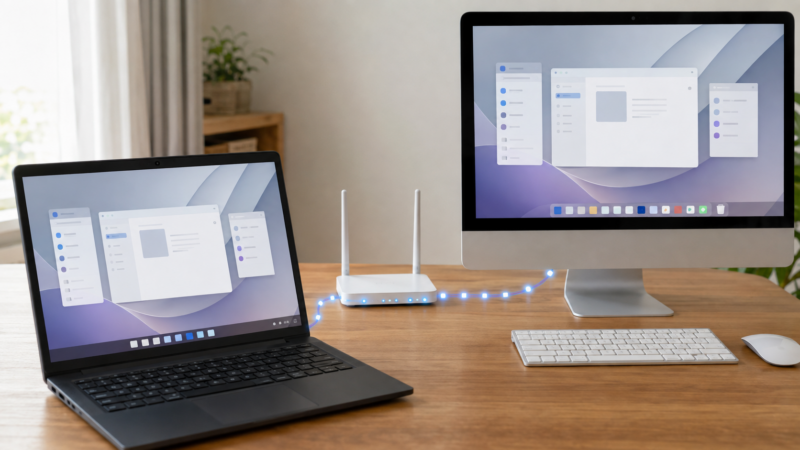
WindowsからMacを操作する方法は、接続する場所によって選び方が変わります。同じ自宅内だけで使うならVNC、外出先からも使うならChromeリモートデスクトップがわかりやすい選択です。まずは仕組みの違いを整理してから、実際の設定へ進みます。
標準RDPではMacに接続できない
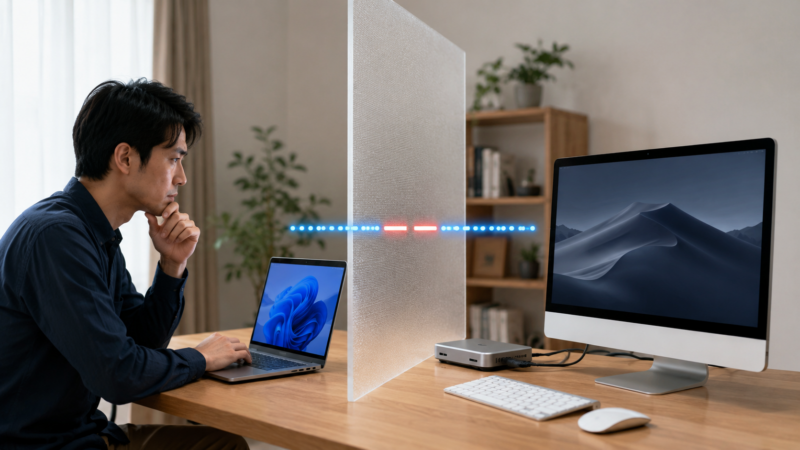
Windowsの検索欄にある「リモート デスクトップ接続」を開けば、Macにもつながると思いますよね。ところが、標準状態のMacはRDPの接続先として動作しないため、MacのIPアドレスや名前を入力しても接続できません。
RDPはRemote Desktop Protocolの略で、Windowsを遠隔操作するときに広く使われる通信方式です。
MacにもMicrosoftのWindows Appなどがありますが、これは主にMacからWindows PCやクラウドPCへ接続するためのアプリです。この記事で解説する接続とは方向が逆になります。
WindowsからMacを操作するには、Mac側が受け付けられる方式を選びます。
- Chromeリモートデスクトップを両方の端末で利用する
- Mac標準の画面共有をオンにしてWindowsからVNC接続する
- AnyDeskやTeamViewerなどの対応アプリを利用する
なお、MacへWindowsをインストールして、そのWindows環境へRDP接続する場合は話が別です。この記事では、macOSの画面をWindowsから操作する方法に絞って解説します。
Chromeリモートデスクトップの設定
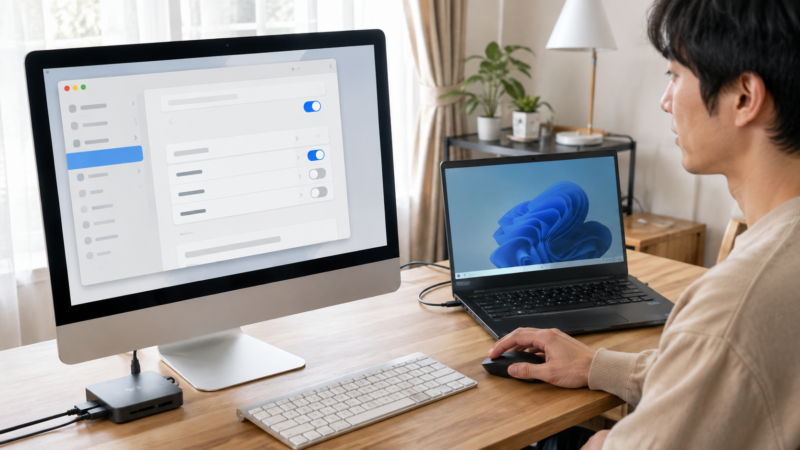
設定の簡単さを優先するなら、Chromeリモートデスクトップが使いやすいでしょう。同一LANに限定されず、GoogleアカウントとPINを使って外出先からも接続できるためです。
最初に、接続先となるMacで設定します。
- MacでChromeを開く
- Chromeリモートデスクトップの公式ページへアクセスする
- 「リモートアクセスの設定」からホストをダウンロードする
- 画面の案内に従ってインストールする
- Macを識別する名前を設定する
- 6桁以上のPINを設定する
- macOSから求められた権限を許可する
次にWindowsで同じGoogleアカウントへログインし、Chromeリモートデスクトップを開きます。登録したMacを選択してPINを入力すれば接続できます。
macOSでは、Chromeリモートデスクトップに「画面とシステムオーディオの収録」または「画面収録」と、「アクセシビリティ」の権限が必要です。
macOSのバージョンによって設定名が異なる場合があります。
「接続できるのに画面が映らない」「マウスやキーボードで操作できない」という場合は、「システム設定」から「プライバシーとセキュリティ」を開き、「Chrome Remote Desktop Host」など、Chromeリモートデスクトップに関係する項目へ必要な権限が与えられているか確認してください。
Googleの案内では、Chromeリモートデスクトップを使ってMac、Windows、Linuxへリモートアクセスを設定できます。
操作画面や必要条件は変更されることがあるため、正確な情報は公式サイトをご確認ください(出典:Google Chromeヘルプ「Chromeリモートデスクトップを使って他のパソコンにアクセスする」)。
自分のMacへ繰り返し接続する場合はリモートアクセス、家族などのMacを一時的に手伝う場合はリモートサポートを使います。サポート用のアクセスコードは一時利用向けなので、無人接続用のPINとは用途が異なります。
Mac標準VNCで同一LANから接続
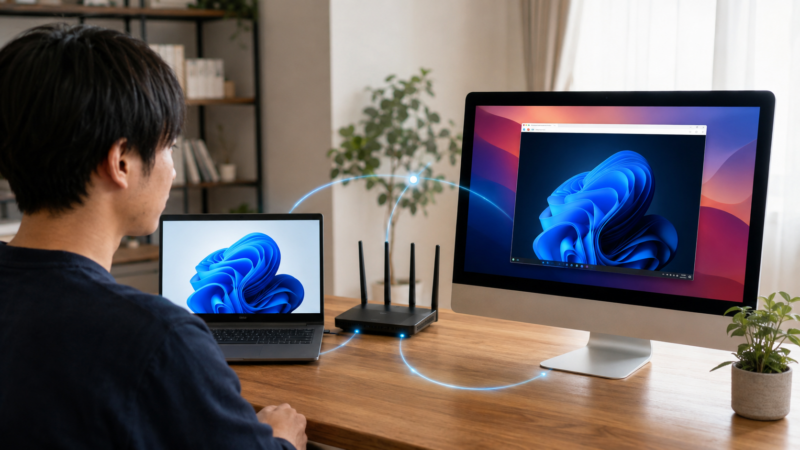
自宅や社内の同一ネットワーク内だけで使うなら、Mac標準の画面共有とWindows用VNCクライアントを組み合わせられます。Mac側へ新しい遠隔操作ソフトを常駐させたくない人に向く方法です。
Mac側では、次の順番で設定します。
- アップルメニューから「システム設定」を開く
- 「一般」から「共有」を開く
- 「リモートマネージメント」がオンならオフにする
- 「画面共有」をオンにする
- 画面共有の情報ボタンを開く
- 接続を許可するユーザーを指定する
- VNC使用者による操作を許可して専用パスワードを設定する
画面共有とリモートマネージメントは同時にオンにできません。設定項目が選べないときは、リモートマネージメントの状態を確認してください。詳しい設定位置は、Appleサポート「Macの画面共有をオン/オフにする」で確認できます。
続いてWindowsへ、macOSの画面共有に対応したVNCクライアントをインストールし、MacのローカルIPアドレスとVNC用パスワードを入力します。
MacのIPアドレスは、「システム設定」の「ネットワーク」で使用中のWi-FiまたはEthernetを開くと確認できます。
TCPの5900番ポートをインターネットへ直接公開する方法はおすすめしません。攻撃を受ける入口になり得るため、Mac標準VNCを外出先から使う場合はVPNを経由してください。
同じWi-Fi名につながっているのに接続できない場合は、ゲストWi-Fiや端末分離機能も確認しましょう。同じルーターにつながっているように見えても、端末同士の通信が遮断されていることがあります。
VNC以外のおすすめアプリを比較
VNC以外にも使えるアプリはあります。ただし、どれが一番よいかは、無料で使いたいのか、家族を一時的にサポートしたいのか、業務で複数台を管理したいのかによって変わります。
| 方法 | 向いている使い方 | 主な特徴 |
|---|---|---|
| Chromeリモートデスクトップ | 自分のMacへの遠隔接続 | 設定が比較的簡単で外出先にも対応 |
| AnyDesk | 個人利用や一時的なサポート | 接続用IDと無人接続設定を利用 |
| TeamViewer | 遠隔サポートや端末管理 | サポート機能と管理機能が豊富 |
| Splashtop | 仕事や複数端末の継続利用 | 用途に応じた契約プランを用意 |
| RustDesk | 中継環境も自分で管理したい人 | 自己ホストを選択できる |
| NoMachine | LAN内で操作性を重視する人 | 画面転送やマルチメディア機能に対応 |
無料版が用意されているアプリでも、商用利用、接続台数、ファイル転送、リモート印刷、同時接続などに制限がある場合があります。無料という言葉だけで決めず、自分の用途が利用条件に含まれるかを確認してください。
個人利用と業務利用では、同じ操作でも契約上の扱いが異なることがあります。料金や利用条件は変更される可能性があるため、正確な情報は公式サイトをご確認ください。
会社のMacを操作する場合は、勝手にアプリを入れず、情報システム部門のルールを優先しましょう。
外出先からMacへ安全に接続する

外出先から自宅のMacへ接続するなら、ChromeリモートデスクトップやAnyDeskなど、中継方式を利用するアプリが取り入れやすいです。ルーターでVNCのポートを開ける必要がなく、接続先の選択と認証によって利用できます。
接続前には、Mac側で次の準備を済ませておきましょう。
- Macの電源を入れてインターネットへ接続する
- ホストアプリを起動または常駐させる
- 必要に応じてスリープ設定や「ネットワークアクセスによるスリープ解除」を確認する
- 無人接続用のPINやパスワードを設定する
- Googleなどのアカウントで2段階認証を有効にする
- 接続テストを自宅にいるうちに済ませる
遠隔操作を許可すると、Mac上のメール、写真、ファイル、ブラウザなどへアクセスできる状態になります。推測されにくいPINを設定し、ほかのサービスと使い回さないようにしましょう。不要になった接続先はアカウントから削除してください。
サポート会社や金融機関などを名乗り、AnyDeskやTeamViewerのインストールを求める詐欺があります。知らない相手へアクセスコードを渡したり、画面操作を許可したりしないでください。
Mac標準の画面共有を外出先から使いたい場合は、Tailscale、WireGuard、自宅ルーターのVPN機能などを利用して、安全な接続経路を用意します。
その後、Tailscaleによって割り当てられたIPアドレスや、VPN経由で到達できるMacのローカルIPアドレスへVNC接続します。使用するIPアドレスや設定方法は接続方式によって異なるため、各サービスやルーターの案内を確認してください。
WindowsからMacへ接続できない場合の対処法
初回設定が終わっても、Macの電源状態や権限、通信環境によって接続できないことがあります。トラブル対応では、いきなり設定をすべて変更するのではなく、電源、通信、アプリ、権限の順番で切り分けると原因を見つけやすくなります。
スリープと停電に備える設定
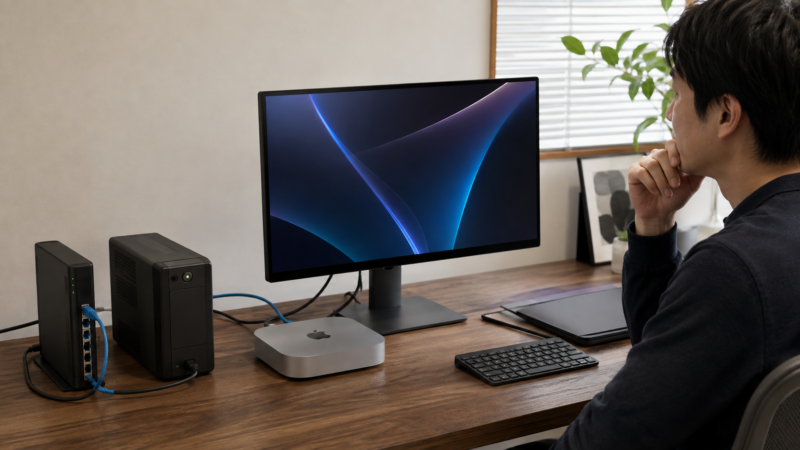
昨日まで使えたのに外出先から接続できない場合、まず疑いたいのがMacのスリープです。リモート用アプリの設定が正しくても、Macが通信できない状態なら接続先には表示されません。
Macの「システム設定」を開き、デスクトップMacでは「エネルギー」、MacBookでは「バッテリー」の設定を確認します。
ディスプレイをオフにするまでの時間は「ロック画面」で設定できます。古いmacOSでは、電源関係の設定が「省エネルギー」と表示される場合があります。
Mac miniなどのデスクトップMacでは、「ネットワークアクセスによるスリープ解除」や、停電後に自動的に起動する設定を利用できる場合があります。
ただし、「ネットワークアクセスによるスリープ解除」を有効にしても、Chromeリモートデスクトップなどから必ずMacを起こせるとは限りません。
有線LANかWi-Fiか、Macの機種や状態、ルーター、使用するリモート操作アプリなどによって結果が異なります。外出前にWindowsをスマートフォンのテザリングへ接続し、自宅LANの外側から実際に試しておくと安心です。
FileVaultを有効にしているMacは、再起動後にディスクのロックを解除するログイン操作が必要になり、通常のリモート操作アプリが起動する前の段階で止まることがあります。
そのため、停電後に電源が戻っても、Chromeリモートデスクトップなどからすぐに接続できるとは限りません。
UPSは短時間の停電や瞬断に備え、Macやルーターを安全に終了させるための補助機器です。長時間の停電中も使い続けられるとは限りません。接続機器の消費電力や必要な稼働時間を確認し、一般的な目安として容量を選んでください。
キーボード配列の違いと対処法
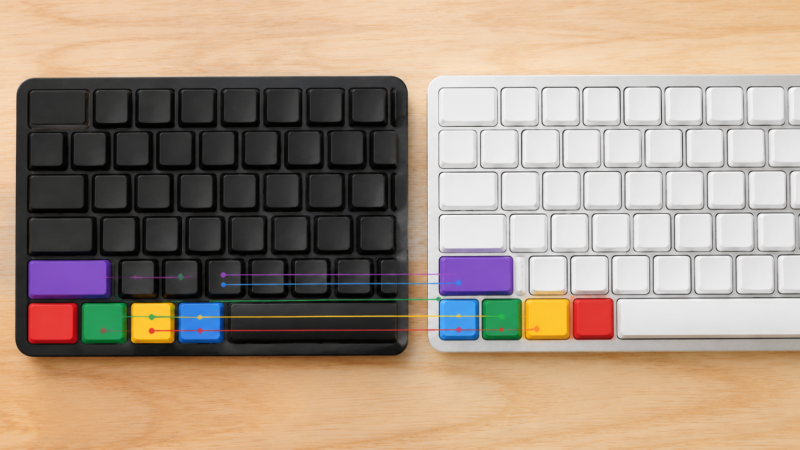
WindowsからMacを操作すると、キーの名前と働きが違って戸惑うかもしれません。一般的には、WindowsキーがMacのCommand、AltキーがOptionに相当します。ただし、利用するアプリやキーマッピング設定によって動作が入れ替わる場合があります。
| Windows側のキー | Macで対応しやすいキー | 主な用途 |
|---|---|---|
| Windows | Command | コピーや保存などのショートカット |
| Alt | Option | 記号入力や補助操作 |
| Ctrl | Control | 右クリック相当などの操作 |
| Backspace | Delete | カーソル左側の文字を削除 |
JIS配列とUS配列が食い違うと、「@」や「:」などの記号がキーの表示どおりに入力できないことがあります。まずはMacのメモアプリなどを開き、コピー、貼り付け、日本語切り替え、記号入力を一つずつ確認してください。
配列の違いやショートカットを詳しく確認したい場合は、WindowsでMacのキーボード設定と配列を合わせる方法も参考にしてください。
マウスのスクロール方向まで違和感がある場合は、Mac側のナチュラルスクロールと遠隔操作アプリ側の変換が重なっている可能性があります。詳しい調整方法は、Macのマウススクロールが逆になる原因と設定方法で解説しています。
接続できない・真っ黒になる原因
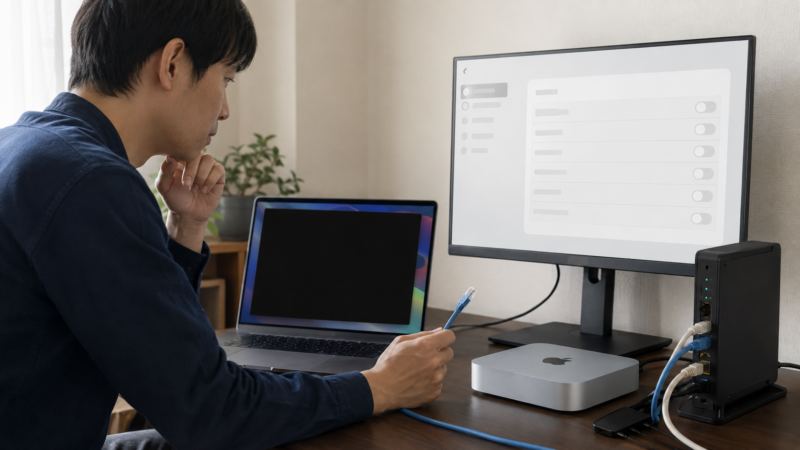
接続できないときは、原因を一度に探そうとすると迷います。次の順番で確認すると、どの段階で止まっているかを判断しやすくなります。
- Macの電源が入り、スリープしていないか
- Macがインターネットまたは同一LANへ接続されているか
- Chromeリモートデスクトップなどのホストが動作しているか
- 接続先のGoogleアカウントやPINが正しいか
- macOSの画面収録やアクセシビリティ権限が許可されているか
- ファイアウォールやセキュリティソフトが遮断していないか
Macが「オフライン」と表示される場合は、電源、スリープ、通信、ホストアプリを優先して確認します。Macを再起動した直後だけ接続できないなら、FileVaultの解除前で止まっていないかも確認してください。
画面は表示されるのにマウスやキーボードで操作できない場合は、アクセシビリティや入力監視の許可が不足している可能性があります。権限を変更したあと、対象アプリの終了と再起動、必要に応じてMacの再起動を行います。
真っ黒な画面になる場合は、画面収録の権限不足、macOS更新後の権限変更、ログイン前の保護画面、物理ディスプレイのないヘッドレス状態などを確認します。著作権保護された映像や一部の管理者画面は、正常な接続中でも表示されないことがあります。
VNCでつながらない場合の確認項目
- Macの画面共有がオンになっているか
- リモートマネージメントと競合していないか
- 接続を許可するユーザーに含まれているか
- MacのローカルIPアドレスが変わっていないか
- VNC用パスワードとMacのパスワードを混同していないか
- ゲストWi-Fiや端末分離が有効になっていないか
Appleも、画面共有できない場合は、画面共有またはリモートマネージメントの有効化、アクセス権限、Macのスリープ状態などを確認するよう案内しています(出典:Appleサポート「Macコンピュータの画面を共有できない場合」)。
設定名はmacOSのバージョンで変わる場合があるため、正確な情報は公式サイトをご確認ください。
遅い・切れる場合は有線LANで改善
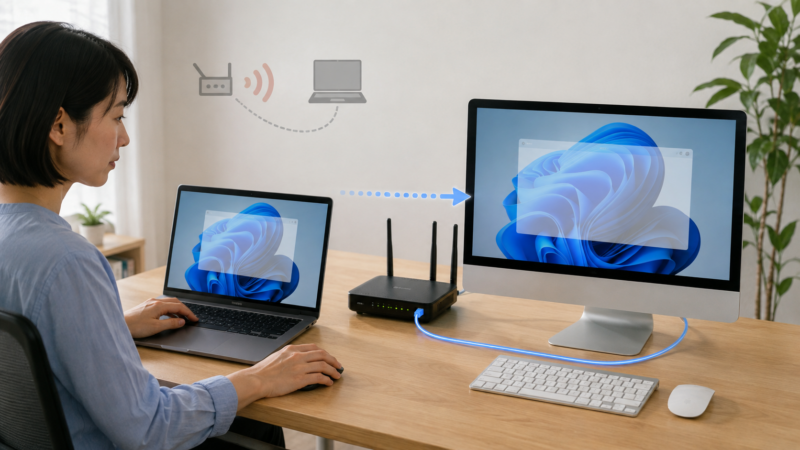
リモート操作が遅いからといって、インターネットの下り速度だけを見ても原因はわかりません。接続先となるMacは画面データを外へ送るため、Mac側回線の上り速度や通信遅延も大きく影響します。
動作が重い場合は、次の対策を一つずつ試します。
- Macを有線LANへ接続する
- Windows側も安定した回線を利用する
- Macの画面解像度を下げる
- 表示するモニターを1台にする
- 遠隔操作アプリの画質を下げる
- 動画再生や画面アニメーションを止める
- 不要なVPN接続を終了する
- 同一LAN内ではLAN内接続に対応する方法を使う
MacBookにLAN端子がない場合は、USB-C接続の有線LANアダプターやEthernet対応ハブを利用できます。選ぶときは、MacのUSB-C端子に対応しているか、通信規格、給電方法、同時に使う端子を確認してください。
有線LANだけでなく、充電やHDMI出力、USB機器の接続にも使いたい場合は、イーサネットポートを搭載したUSB-Cハブが便利です。
リモート接続を安定させることが目的なら、まずは1000BASE-T対応の有線LANアダプターが候補になります。USB-Cハブを選ぶ場合は、LAN端子だけでなく、充電に必要なUSB PDの対応出力も確認しましょう。

数値上の最大通信速度が高くても、遠隔操作の快適さが同じ割合で向上するわけではありません。
Wi-Fiの混雑、ルーターまでの距離、映像の動き、Retinaディスプレイの描画量、アプリの圧縮方式なども関係します。通信速度の数値は、あくまで一般的な目安として考えましょう。
VNCはMacの実際の画面を転送する性格が強く、RDPより重く感じる場合があります。文章作成や設定変更なら使えても、動画編集、ゲーム、厳密な色確認、音楽制作などでは遅延や画質の制限が目立つかもしれません。
Mac miniの低解像度を改善する方法
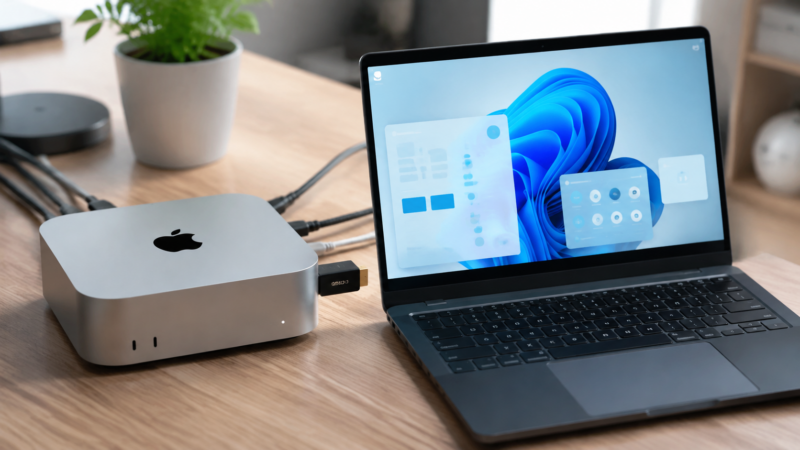
モニターを接続していないMac miniを遠隔操作すると、選べる解像度が少ない、画面が低解像度になる、表示そのものが安定しないことがあります。
これは遠隔操作アプリだけでなく、Macが接続中のディスプレイを認識できていないことが関係します。
最初に、遠隔操作アプリの表示設定やmacOSのディスプレイ設定を確認してください。アプリに仮想ディスプレイ機能があれば、それを使うことで改善できる場合があります。
改善しない場合は、HDMIダミープラグをMac miniへ挿し、ディスプレイが接続されているように認識させる方法があります。
ただし、Mac miniでの動作や選択できる解像度、リフレッシュレートは、商品の仕様、Macの世代、macOS、リモート操作アプリによって異なります。購入前に、商品ページの対応機種や最新の販売情報を確認してください。

HDMIダミープラグは、すべてのMac miniや遠隔操作アプリで改善を保証するものではありません。
Macの世代、macOS、対応解像度、リフレッシュレート、アプリとの組み合わせを確認してください。普段から物理モニターを接続しているMacBookやMac miniでは、基本的に不要です。
また、Mac miniを無人運用するなら、画面だけでなく有線LAN、スリープ、停電後の起動、FileVaultも一緒に考える必要があります。画面が直ってもMac自体がオフラインでは接続できないためです。
WindowsからMacへのリモート接続まとめ
WindowsからMacへのリモートデスクトップ接続は、Windows標準RDPではなく、Macが受け付けられる方法を選ぶのがポイントです。
迷ったら、外出先からも簡単に使いたい人はChromeリモートデスクトップ、同一LAN内でMac標準機能を生かしたい人はVNCから検討するとよいでしょう。
接続できない場合は、Macの電源とスリープ、ネットワーク、ホストアプリ、macOSの権限という順番で確認します。
遅延が気になるなら、まず有線LANと画質設定を試してください。モニターなしのMac miniだけで低解像度になる場合は、仮想ディスプレイ機能やHDMIダミープラグが選択肢になります。
遠隔操作は、接続できれば終わりではありません。強いPIN、2段階認証、接続ユーザーの制限、不要な登録端末の削除まで含めて設定しておくことが大切です。利用場所と作業内容に合った方法を選び、安全にMacを遠隔操作してください。