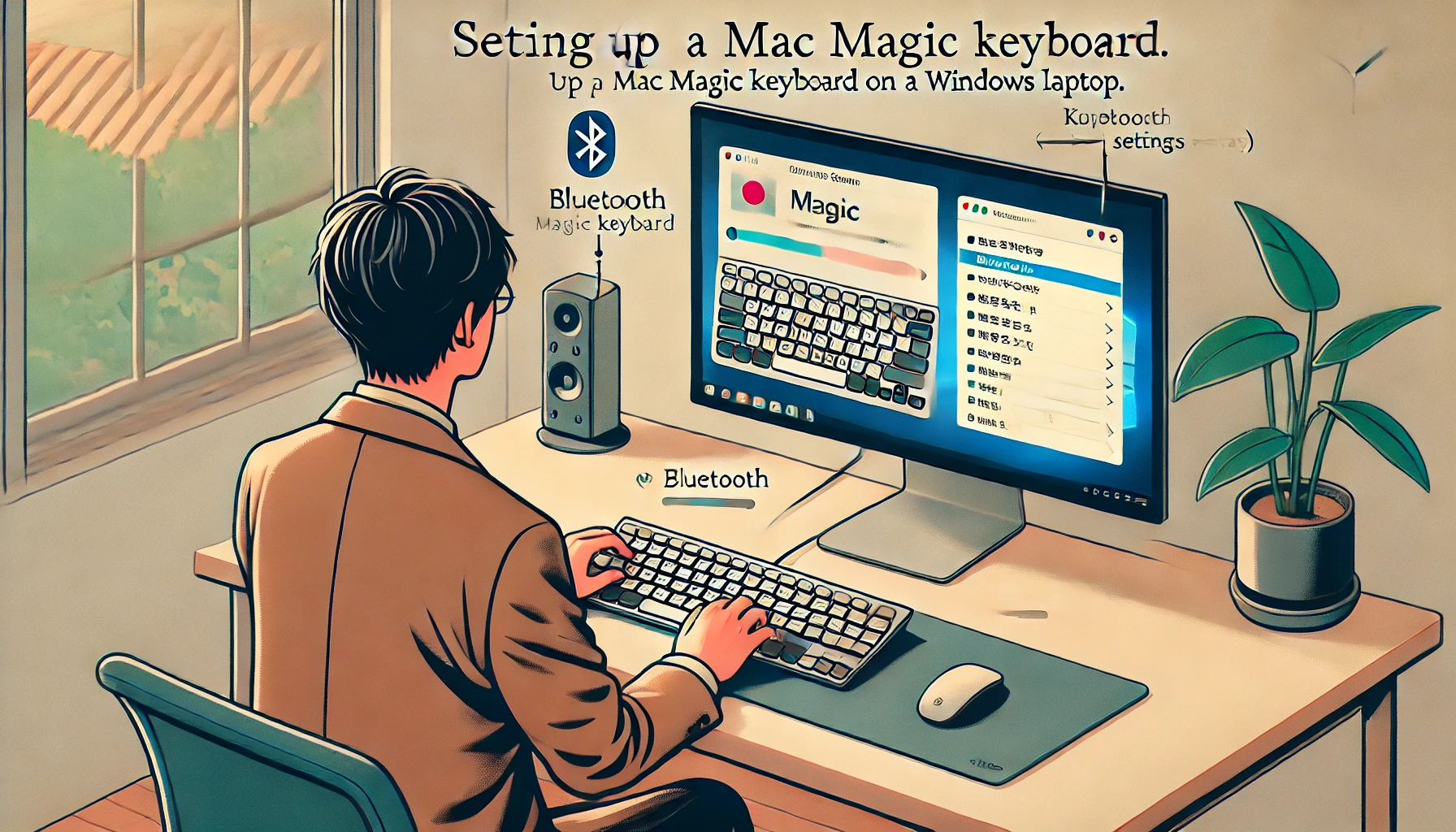
こんにちは、portable-kogatamini.comを運営しているshinoです。
WindowsでMacキーボードを使いたくて、Windows11、Macキーボード Windows10、Macキーボード、配列JIS/USといったワードで調べてみると、情報がたくさん出てくるのに「結局なにをどう設定すればいいのか分からない…」という状態になりがちですよね。
特に、Magic KeyboardをWindowsで使うときは、Bluetooth接続が不安定だったり、英数かなで日本語切り替えができなかったり、半角全角キーが見当たらなかったりと、細かいところでつまずきやすいです。
Boot Campを使ったWindows(※Boot CampはIntel Mac限定)や、Windows11でのIME設定、キーボードレイアウトの違いなども絡んでくるので、「これ全部理解しないとダメなの?」と感じている人も多いと思います。
そこでこの記事では、WindowsでMacキーボードを使う設定の考え方、JIS配列とUS配列の違い、日本語入力の日本語切り替えや半角全角まわりのコツ、Mac風ショートカットの作り方、さらにMagic Keyboardと両対応キーボードのどれを選ぶかという話まで、できるだけかみ砕いてまとめていきます。
読み終わるころには、「とりあえずつながっただけのキーボード」から一歩進んで、あなたのWindows環境でMacキーボードをちゃんと快適に使うための具体的な手順がイメージできるはずです。ここから一緒に整えていきましょう。
- WindowsでMacキーボードを使う基本設定と注意点
- 配列と日本語切り替えを含めた入力環境の整え方
- PowerToysなどでMac風ショートカットに寄せる方法
- Magic Keyboardと両対応キーボードの選び方のポイント
WindowsでMacのキーボードを使う悩み解消
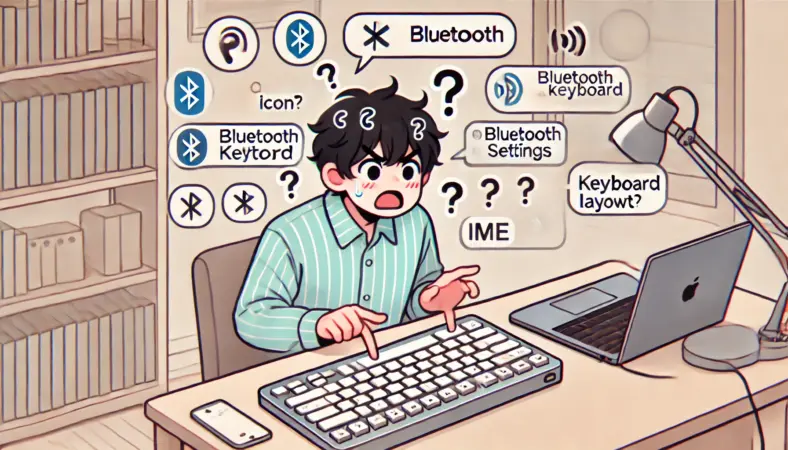
まずは、WindowsでMacキーボードを使うときに多くの人がつまずくポイントを整理していきます。接続、キー配列の違い、日本語入力の動き、ショートカットとキー割り当てという順番で見ていくと、やることがかなり分かりやすくなります。
Windowsで使う設定の要点
WindowsでMacキーボードを使うとき、やることをざっくり4ステップに分けるとこんな感じになります。
WindowsでMacキーボードを使う4つの流れ
- USBまたはBluetoothでキーボードを接続する
- Windows側のキーボード配列(日本語/JISか英語/USか)を確認する
- 日本語入力の日本語切り替え方法を決めて設定する
- Command・Optionなどのキー割り当てをMac風に寄せる
USB接続なら、ケーブルを挿すだけで認識してくれるパターンが多いです。Bluetooth接続の場合は、キーボードをペアリングモードにしてから、Windowsの「設定」→「Bluetoothとデバイス」で新しいデバイスとして追加します。
※Magic Keyboardは、USB(Lightning/USB-C)でPCに一度つなぐと自動でペアリング待機になり、そこからBluetooth登録できることも多いです。ここまでは、一般的なBluetoothキーボードとそこまで変わりません。
「そもそもノートPCに外付けキーボードをつなぐのが初めて」という場合は、外付けキーボード全般の基本も押さえておくと楽になります。
ノートパソコンにキーボードを外付けする手順やBluetooth・有線の違いをまとめたノートパソコンにキーボードを外付けする設定と接続の解説も、全体像をつかむうえでかなり役に立つと思います。
そのうえで、Macキーボードならではのクセとして、英数かなキーの扱い、CommandとOptionの位置、JIS配列とUS配列の違いが効いてきます。ここを放置すると「なんか使いにくいまま」になってしまうので、ひとつずつ解消していきましょう。
対応表でキー位置を確認
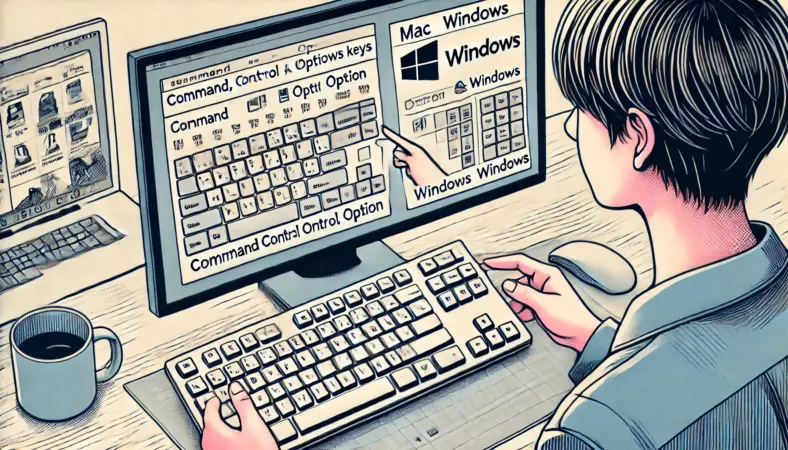
最初に整理しておきたいのが、「Mac側のキーとWindows側での役割の対応表」です。特に左手の修飾キーまわりは、MacとWindowsで配置や役割がごちゃつきがちです。
よく使うキーのざっくり対応表
| Macキーボード | Windowsでの役割のイメージ | 主な用途 |
|---|---|---|
| Command(⌘) | 初期状態はWindowsキー/設定でCtrlに変更 | コピー・ペーストなどのショートカット |
| Option(⌥) | Altキーに相当 | アプリ固有のショートカットなど |
| Control(⌃) | Ctrlキーに相当 | 一部アプリでの右クリック相当操作など |
| 英数キー | IMEオフ(英字入力)に割り当て可能 | 英字入力への切り替え |
| かなキー | IMEオン(日本語入力)に割り当て可能 | 日本語入力への切り替え |
ここは環境によって多少違いがありますが、「CommandをCtrlとして使いたいのか、それともWindowsキーとして使いたいのか」「OptionはAltとして扱いたいのか」を先に決めておくと、その後の設定方針がだいぶ見えやすくなります。
記号キーについても、@や[]、バックスラッシュなどの位置はJIS配列とUS配列で大きく違います。「キーを押した場所と出てくる記号が合わない」と感じる場合は、物理的な配列とWindows側の設定がズレているだけ、というケースがほとんどです。
「キーボードが壊れているわけではなく、配列の対応表が違っているだけ」というのを一度理解しておくと、変な焦りが減るので、まずはざっくり対応関係を頭に入れておくのがおすすめです。
配列の違いで迷わない
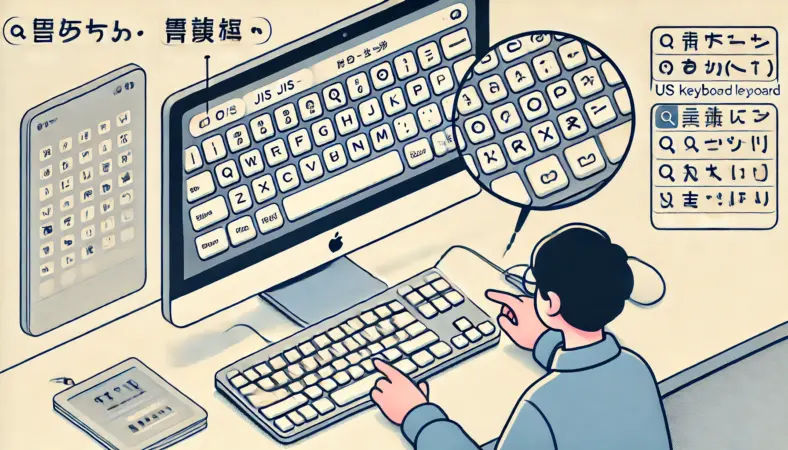
配列の違いで迷わないために、次の3つをセットでチェックするのがコツです。
- 今使っているMacキーボードがJIS配列かUS配列かを確認する
- Windows側のキーボードレイアウト設定が実機と一致しているかを見る
- 日本語入力の日本語切り替えをどのキーで行うかを決める
JIS配列のMacキーボードなら、スペースキーの両脇に英数かなキーがあり、キー数も多めです。US配列なら英数かなキーはなく、Enter周りや記号キーの位置がシンプルになっています。見た目や刻印で判断しづらい場合は、型番で検索して確認してしまうのが早いです。
Windows11では、「設定」→「時刻と言語」→「言語と地域」と進み、日本語の右側にある「…」アイコンから「言語のオプション」を開くと「ハードウェアキーボードレイアウト」を確認・変更できます。
ここが「日本語キーボード(106/109キー)」なのか「英語キーボード(101/102キー)」なのかが、JIS配列とUS配列の分かれ目です。
配列変更は思った以上に負荷が大きい
JIS配列に慣れている人が、いきなりUS配列に移行すると、特に記号周りで「毎回どこだっけ?」と考えることになりがちです。仕事で長文を打つなら、無理に配列を変えるより、今の慣れに近い配列を選んだほうがトータルのストレスは少なくなることが多いです。
「どうしても配列差が気になる」「刻印と出てくる文字が絶対に一致していてほしい」という場合は、最初からWindowsとMac両対応をうたったキーボードを選ぶと、配列まわりの悩みはかなり減ります。後半の両対応がおすすめな理由のところで詳しく触れますね。
Windowsで使うBluetooth接続
Magic Keyboardなど、最近のMac用キーボードはBluetooth接続前提のものも多いです。WindowsでBluetooth接続を安定させるために、最低限押さえておきたいポイントをまとめておきます。
- すでにペアリングしているMacやiPadが近くにある場合は、一度Bluetoothをオフにする
- キーボード側のペアリングモードの入り方(長押し時間など)を事前に確認する
- デバイスが見つからないときは、電源オフ→再度ペアリングモードをやり直す
- USBレシーバーが必要なタイプでは、PC本体に近いポートを優先する
Bluetooth機器が多い環境(オフィスや教室など)では、どうしても電波の取り合いになりがちです。特にMagic Keyboardは、近くにMacやiPadがあるとそちらを優先して接続しようとする挙動があり、Windows側の不具合ではないケースも多い点は知っておくと安心です。
Apple純正のMagic Keyboardは、Macとの相性は抜群ですが、2024年10月28日に充電端子がUSB-Cに変更されたモデルが登場し、Windowsユーザーも他のデバイスとケーブルを共通化しやすくなりました。
ただし、Windowsで使う場合は依然として「打てるけど細かいところは自分でチューニングする必要がある」という認識でいるのが正解です。
特にTouch ID搭載モデルは、指紋認証センサー自体はWindowsでは基本的に使えません。
Touch IDはApple Silicon MacのSecure Enclaveと連携する仕組みのため、2025年現在もWindows向けドライバや公式対応は提供されておらず、「あくまでおまけ」と割り切っておいたほうが精神衛生的に良いです。
Bluetoothキーボードそのもののメリット・デメリットや、「そもそも無線で大丈夫?」という話が気になるときは、Bluetoothキーボードの向き不向きに絞って整理したBluetoothキーボードをやめたほうがいいか迷う人向けの解説も参考になると思います。
Mac風のショートカットに寄せる
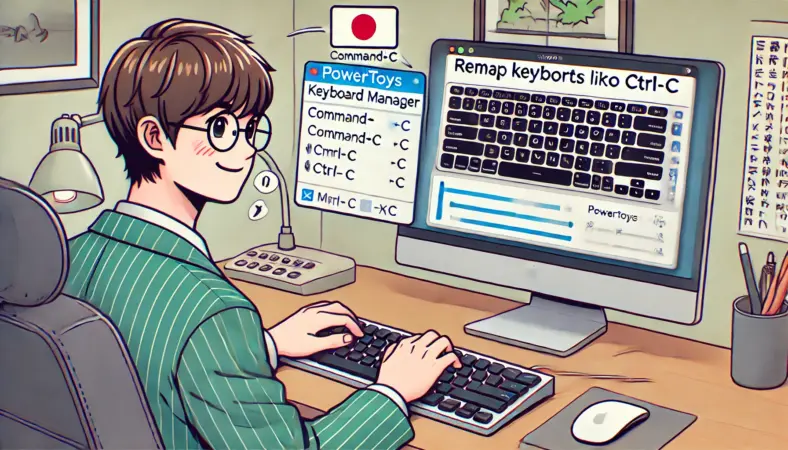
次に、多くの人が一番ストレスを感じるショートカットの話です。コピー・ペースト・取り消し・全選択あたりは、できればMacでもWindowsでも同じ指の動きで使いたいですよね。
ここで頼りになるのが、MicrosoftのユーティリティであるPowerToysの中に入っているKeyboard Managerです。これを使うと、次のようなMac風ショートカットを簡単に作れます。
- 左CommandキーをCtrlとして扱い、Command+Cをそのままコピーショートカットにする
- 右CommandキーをAltやWindowsキーに割り当てて、アプリごとのショートカット用にする
- OptionキーをWindowsキーに割り当てて、Macと似た指の配置に寄せる
Keyboard Managerでは、キー単体だけでなく、「Command+C→Ctrl+C」のようなショートカット単位の再マップもできます。
使い方の詳細や制約は、公式ドキュメントにまとまっているので、設定前にざっと目を通しておくのがおすすめです。詳しくは(出典:Microsoft「PowerToys Keyboard Manager」)をチェックしてみてください。
全部のショートカットを完全にMacと同じにしようとすると沼にハマりやすいので、「よく使う3〜5個だけを最優先で合わせる」くらいの気持ちがちょうどいいです。
私の場合は、コピー、ペースト、全選択、取り消し、検索あたりを最初に揃えるだけで、かなりストレスが減りました。
PowerToysは2025年現在、Microsoft StoreやGitHubからインストールできます。Storeからそのまま入れられるので、「難しそう」と感じている場合でも思ったより導入のハードルは高くありません。
もっと細かくこだわりたい場合は、AutoHotkeyのようなスクリプトツールを組み合わせて、「右Command+スペースで特定アプリ起動」といった高度なカスタマイズも可能です。
ただ、ここまで行くと管理の手間も増えるので、まずはPowerToysだけでどこまで快適になるか試してみるのがおすすめです。
会社PCなどではインストール前に必ず確認を
PowerToysやAutoHotkeyのようなツールは便利ですが、会社支給のPCや学校のPCでは、インストール自体が禁止されていることもあります。
業務用端末に導入する場合は、必ず社内のルールやシステム管理者の方針を確認し、自己判断で入れないようにしてください。
キー割り当てで操作を統一
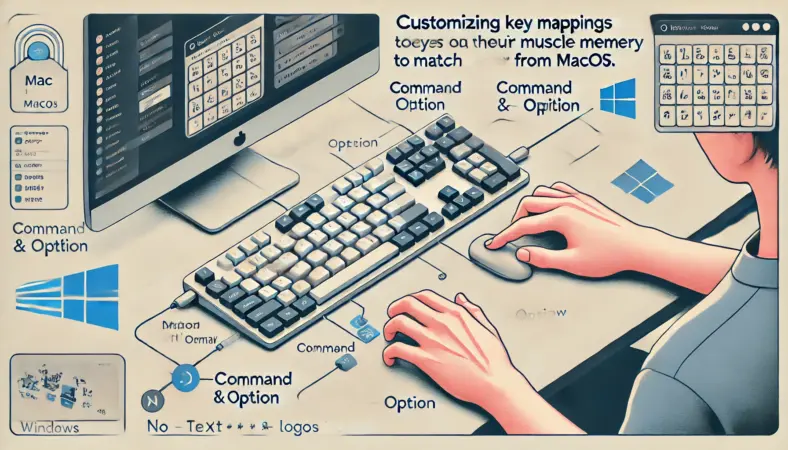
WindowsとMacを両方使うなら、「どちらの環境でも同じ指の動きで操作できるか」を意識してキー割り当てを考えると、切り替えのストレスがかなり減ります。私が意識しているポイントは次の3つです。
- 左手の親指まわり(Ctrl・Command・Option・Alt)の並びをできるだけ揃える
- 日本語切り替えは、スペースキーの近くに集約する
- ファンクションキーは「よく使うものだけ」動作を意識して揃える
たとえば、Windows側で次のような割り当てにするイメージです。
- MacでCommandの位置にあるキーをCtrlとして扱う
- MacでOptionの位置にあるキーをAltとして扱う
- Windowsキーはあまり多用しない前提で配置する
こうしておくと、「コピー=左手親指+C」のような指の動きが、MacでもWindowsでも同じになります。キーに書かれている文字は違っても、身体の感覚が共通していれば、実際の使い心地はかなり近づきます。
より細かく作り込みたい場合は、MagicKeyboard-NumPad-Small-for-WindowsやAppleKbWinのような、Macキーボード向けのツールを使うと、英数かなキーの挙動やメディアキー、ファンクションキーの動作まで細かく調整しやすくなります。
ただし、これらは非公式ツールのため、Windows 11の大型アップデート後に動作が不安定になったり、将来的に使えなくなる可能性がある点には注意が必要です。
「どうしてもMagic Keyboardの打鍵感とレイアウトで揃えたい」という人には、こうした専用ツールがかなり心強い存在になりますね。
ただし、フリーソフトはOSのアップデートや環境によって動作が変わる可能性もあります。導入前には、配布ページや説明書きをよく読み、あくまで自己責任の範囲で利用するようにしてください。
WindowsでMacのキーボードを使う際の選び方

ここからは、「そもそもどのキーボードを選ぶのが自分に合っているか」という視点で整理していきます。大きく分けると、Apple純正のMagic KeyboardをWindowsで使うパターン、WindowsとMac両対応キーボードを使うパターン、見た目がMac風なサードパーティ製キーボードを使うパターンの3つです。
両対応がおすすめな理由
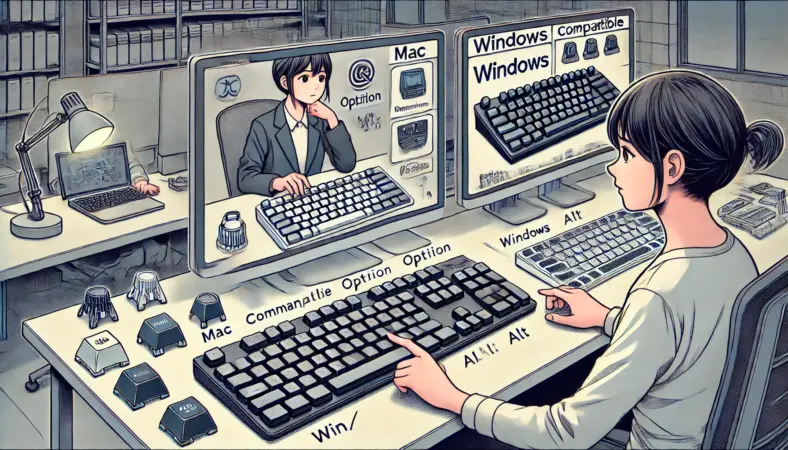
私の結論としては、多くの人にはWindowsとMacの両対応キーボードをおすすめしたいです。理由はシンプルで、キー刻印・配列・切り替えスイッチが、最初から両OSで使うことを想定して作られているからです。
Logicool MX KEYSシリーズ
LogicoolのMX KEYS SやMX KEYS miniは、WindowsとMac両対応キーボードの定番です。キー刻印には、WindowsのWin/AltとMacのCommand/Optionが両方印字されていて、「どのキーがどのOSで何に対応しているのか」が一目で分かります。
さらに、ボタンひとつで接続先を切り替えられるマルチデバイス機能が付いているので、「仕事はWindows、家はMac」というような使い方をしている人にもぴったりです。
打鍵感もフラットで癖が少なく、初めて外付けキーボードを買う人にも比較的すすめやすいモデルだと感じています。
Keychron(キークロン)のメカニカル
メカニカルキーが好きな人には、Keychronシリーズもかなり相性がいいです。多くのモデルに、側面のスイッチで「Win/Android」「Mac/iOS」を切り替える機能が付いており、付属のキーキャップを使えば、物理的にWindows用のキーに入れ替えることもできます。
2025年現在では、2.4GHz無線(モデルによっては高ポーリングレート)に対応したMaxシリーズなども登場しています。
Mac miniやMacBookとWindowsを併用する場合でも、スイッチひとつで物理的にシステムを切り替えられるため、「デスクはMac寄りの雰囲気を保ちつつ、Windowsも無理なく使いたい」という人にはかなり刺さると思います。
Magic Keyboardをあえて選ぶなら
Apple純正のMagic Keyboardは、デザインと打鍵感がとにかく魅力です。Mac本体と並べたときの統一感は、やっぱり純正ならではですよね。
Windowsでもこの感覚でタイピングしたいなら、「あえてMagic Keyboardを持ち込む」という選択ももちろんアリです。
ただし、英数かなキーやfnキー、Touch IDなどは、Windowsではそのままでは使えない・制限があることが多いです。
Boot Camp環境なら、Apple公式の手順に沿ってWindowsサポートソフトウェアを導入することで、Apple製キーボードの互換性を高めることができます。詳しくは(出典:Apple「Boot Campで実行しているWindowsでApple製のキーボードを使う」)も参考になります。
見た目だけMac風で、実際の中身はWindows/iOS両対応というサードパーティ製(AnkerやiClever、Perixxなど)もあります。
特にAnkerのウルトラスリムBluetoothキーボードのようなモデルは、価格も比較的手頃で、「まずはMacライクなレイアウトを試してみたい」という用途にはちょうどいい選択肢です。
いずれの製品も価格や仕様は変わる可能性があるため、購入前には必ずメーカー公式サイトや販売ページの最新情報を確認してください。
日本語切り替えの最適化

どのキーボードを選んだとしても、最終的な使い勝手を決めるのは日本語切り替えの設定です。ここが整っていないと、毎回「今は英字?日本語?」と確認することになり、地味なストレスが積み重なってしまいます。
日本語切り替えを考えるときのポイントは、次の3つです。
- 英数キーとかなキーを日本語切り替えに使うかどうか
- 半角全角キーを使うか、完全に英数かな方式に統一するか
- 無変換・変換キーをどう活用するか
Macの感覚をそのまま持ち込みたいなら、Windows側のIME設定で「英数=IMEオフ」「かな=IMEオン」を割り当てるのがおすすめです。これで、Macとほぼ同じ感覚で入力モードを切り替えられます。
Windows11標準のMicrosoft IMEでは、「設定」→「時刻と言語」→「言語と地域」で日本語の右側にある「…」から「言語のオプション」を開きます。
画面を一番下までスクロールすると「Microsoft IME」があるので、その横の「…」から「キーボードオプション」を開き、「キーとタッチのカスタマイズ」から無変換・変換キーにIMEオン/オフを直接割り当てられます。
公式の説明も用意されているので、細かい手順は(出典:Microsoft「Microsoft 日本語 IME」)もあわせて確認してみてください。
Mac側の外付けキーボード設定や日本語切り替えの考え方は、MacBook向けにまとめたMacBookに使う外付けキーボードのおすすめと設定方法もかなり参考になるはずです。
MacとWindowsの両方で違和感を減らしたいなら、両方の環境をセットで設計するイメージで見ると良いと思います。
半角/全角トラブル対策
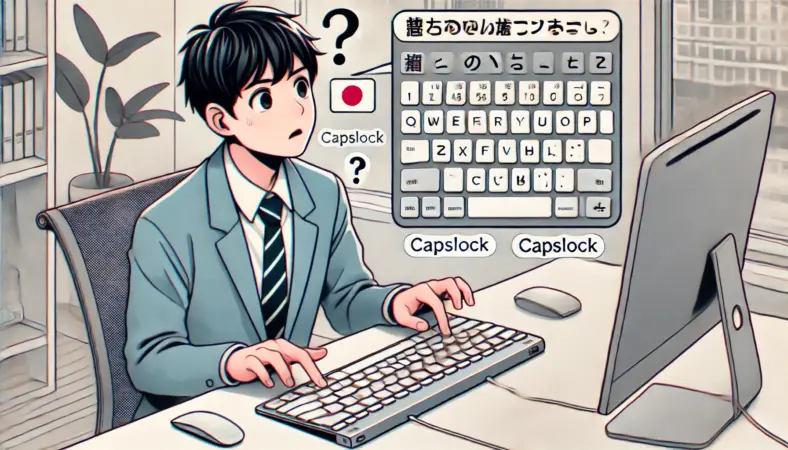
WindowsでMacキーボードを使い始めると、よく出てくるのが半角全角まわりのトラブルです。
Macキーボードにはもともと半角全角キーがないので、「日本語切り替えのつもりで押したキーが効かない」「思ったのと違うモードになっている」といったことが起きがちです。
よくある対策は次のあたりです。
- CapsLockキーを半角全角相当のキーとして使うように設定する
- 思い切って半角全角方式をやめ、英数かな方式に統一してしまう
- 無変換キー=IMEオフ、変換キー=IMEオンと割り当てて明確に分ける
個人的には、「今どのモードか」をいちいち意識しなくて済むように、英数かな方式に寄せてしまうのが好みです。英字を打ちたいときは英数、日本語を打ちたいときはかな、と手癖で押し分けるようにすると、ミスタイプがかなり減ります。
どうしても半角全角キーの動きにこだわりたい場合は、PowerToysやIME設定でCapsLockや他のキーに半角全角の動作を割り当てるのもありです。
ただ、その分どこか別のキーを犠牲にすることになるので、自分のタイピングスタイルと相談しながら決めていきましょう。
変換キーを快適に使う
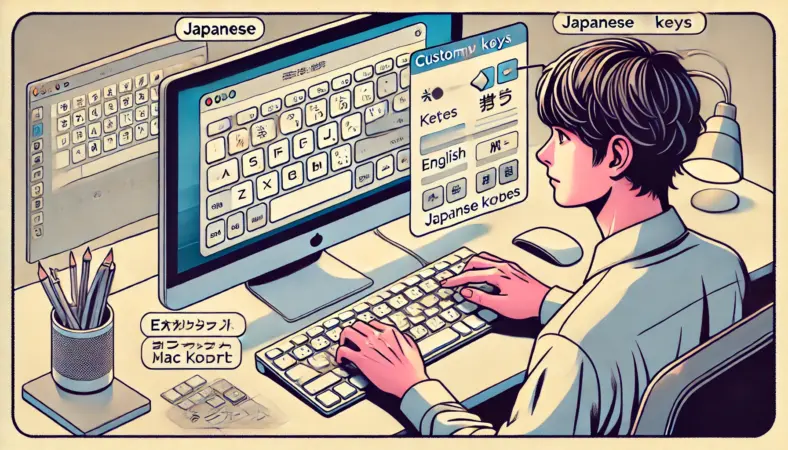
最後に、日本語入力をさらに快適にするための変換キーまわりの話です。変換キー・無変換キー・英数かなキーをうまく組み合わせると、ひらがな・カタカナ・英数字の切り替えがぐっと楽になります。
代表的なパターンとしては、次のような設定があります。
- 無変換キー=IMEオフ(英字入力)
- 変換キー=IMEオン(日本語入力)
- 英数かなキーと組み合わせて、左右どちらの手でも日本語切り替えできるようにする
こうしておくと、スペースキーまわりだけで入力モードの切り替えを完結させやすくなり、マウスに触る回数も減ります。
特に、プログラムコードと日本語コメントを行き来するような作業では、かなり体感の違いが出てきますよ。
「どのキーを押したら必ずどの入力モードになるか」を自分の中でルール化しておくと、混乱が一気に減ります。
設定手順そのものは、WindowsやIMEのバージョンによって画面が変わる可能性があります。実際に操作するときは、必ずお使いの環境の設定画面や公式マニュアルを確認しながら進めてください。
WindowsでMacのキーボードを使うコツを総括
最後に、この記事の内容をざっと振り返っておきます。WindowsでMac キーボードを快適に使うために大事なのは、次の4つです。
- 接続方法(USB/Bluetooth)と配列(JIS/US)をまず正しく揃える
- 日本語切り替えは、英数かな方式か半角全角方式かを決めてから設定する
- PowerToysなどで、よく使うショートカットだけでもMac風に寄せる
- キーボード自体は、Magic Keyboardか両対応キーボードかを用途に合わせて選ぶ
Magic Keyboardは、デザインと打鍵感が本当に魅力的で、Macの世界観が好きな人にはたまらないキーボードです。
一方で、英数かなキーやTouch ID、ファンクションキーなどはWindows側で工夫が必要になることが多く、どちらかというと玄人向けの選択と言えます。
より多くの人にすすめやすいのは、やはりLogicool MX KEYSシリーズやKeychronシリーズのような両対応キーボードです。
最初からWindowsとMacでの使用を想定して設計されているので、刻印・配列・切り替えスイッチなどが整っていて、「設定で悩む時間」をかなり短縮できます。
見た目がMac風のサードパーティ製キーボードも、価格を抑えつつMacライクな雰囲気を味わいたいときにはいい選択肢です。
また、ノートパソコンの内蔵キーボードを無効化して外付けキーボードだけで運用したい場合は、デバイスマネージャーやドライバの設定など、少し踏み込んだ作業が必要になります。
安全なやり方や注意点は、ノートパソコンのキーボードを無効化する手順をまとめた解説で詳しく整理しているので、必要になったときにチェックしてみてください。
この記事で触れている設定方法やソフトウェア、キーボードの価格帯などは、2025年時点の情報をもとにした一般的な目安です。
実際の仕様やサポート状況、販売価格はアップデートやモデルチェンジ、セールなどによって変わる可能性があります。正確な情報は、必ず各メーカーやソフトウェアの公式サイト、販売店の最新情報をご確認ください。
また、会社PCや学校の端末にソフトウェアを入れたり、レジストリを変更したりする行為は、場合によってはトラブルの原因になったり、ルール違反になってしまうこともあります。
最終的な判断はシステム管理者や専門家にご相談いただきつつ、無理のない範囲でカスタマイズを進めてもらえればと思います。あなたの環境に合った「WindowsでMacキーボード」を作るためのヒントになっていたらうれしいです。

