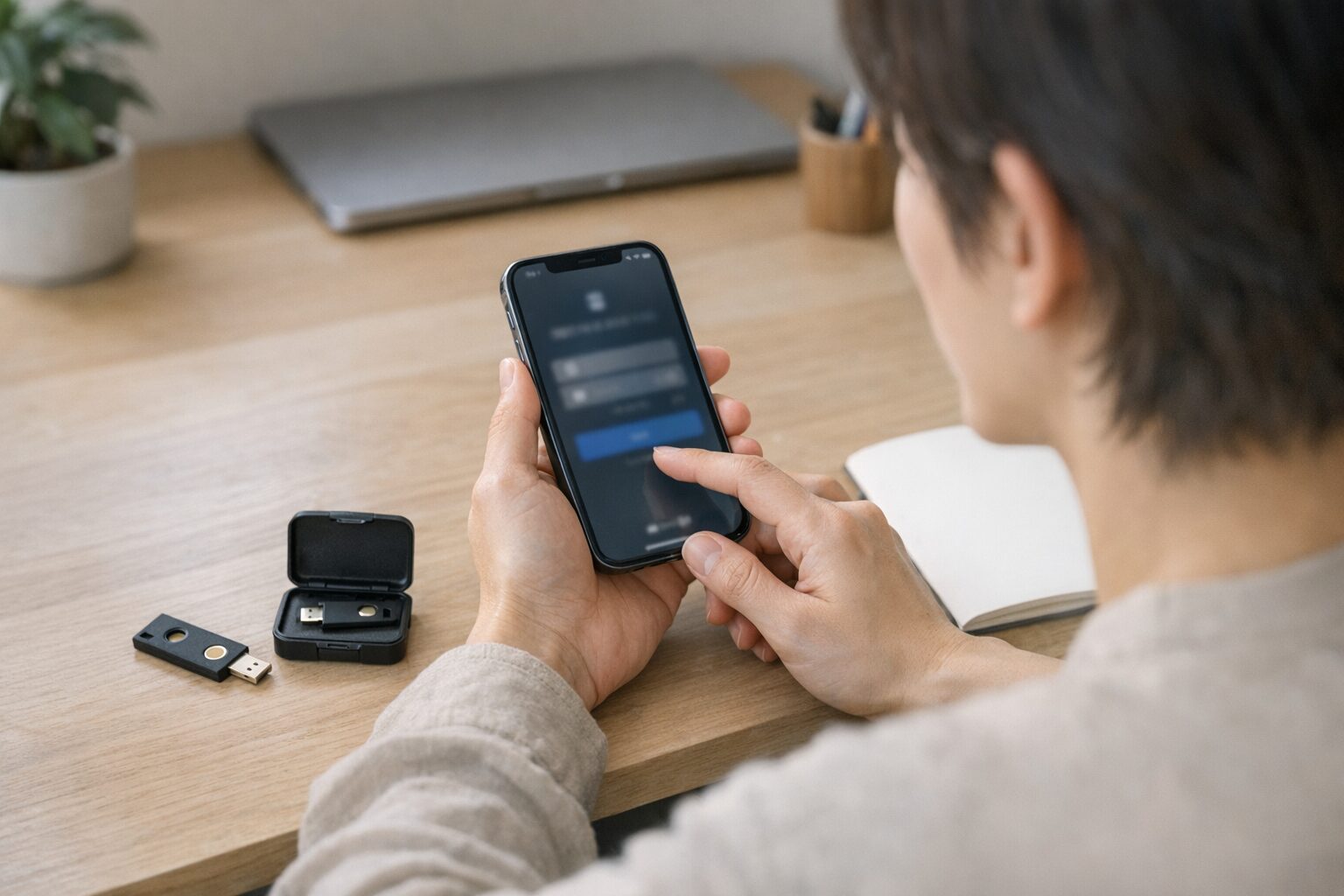
Xのログインで突然、認証コードの入力を求められて焦ること、ありますよね。Xのコード表示アプリをiPhoneで探しても、どこにあるのか分からない、設定が見当たらない、そもそもやり方がピンと来ない…というケースはかなり多いです。
しかも状況によっては、コード生成がXアプリ内なのか、認証アプリなのか、iPhoneの確認コード(パスワードアプリ)なのかが混ざって、ログインできない原因が見えにくくなります。iOS 18以降で場所が変わったように感じる人もいるので、なおさら迷いやすいです。
この記事では、X コード表示アプリ iPhoneで検索しているあなた向けに、まず正しい表示場所を整理して、表示できないときの対処をまとめます。
最後に、詰みを防ぐ最強手として物理セキュリティキーの考え方と選び方も、私の運用目線で紹介します。Androidを併用している人も置いていきません。
-
- Xで求められるコードの種類と見分け方
- iPhoneで認証コードを表示する場所と手順
- 表示できない・ログインできないときの分岐と対処
- 詰み防止に強い物理セキュリティキーの選び方
Xのコード表示アプリ(iPhone)の基本
の基本-675x450.jpg)
まずは「Xのコード」が何を指しているのかを整理します。ここがズレると、ずっと探しても見つからない状態になります。iPhoneで表示できる場所は複数あるので、あなたの状況に合うルートを選べばOKです。
Xのコード表示アプリ?とは
「Xのコード表示アプリ」って言い方、すごく自然なんですけど、実はここが混乱の入口なんですよね。
というのも、Xが求める“コード”には種類があって、どれを使っているかで「表示するアプリ」も「表示場所」も変わります。だから、まずは言葉の整理をしておくと、あとがめちゃラクです。
よくある3パターン
多くの人が探しているのは、だいたい次のどれかです。
- 認証アプリ(TOTP)のコード:Google Authenticator、Authy、1Passwordなどが6桁コードを出すタイプ
- Xアプリ内のログインコード:Xアプリの設定からコードを表示できる(ログインコードジェネレーター系)
- iPhone側の確認コード(パスワード):iPhoneのパスワードアプリに登録した確認コードをコピーして使うタイプ
ここで大事なのは、「どれが正解か」を“気合いで探す”より、状況から切り分けたほうが早いってことです。
ログイン画面に「認証アプリで生成したコード」みたいな言い回しがあるなら認証アプリ寄りですし、「ログインコードジェネレーター」っぽいメニューを探すならXアプリ寄り。
iPhoneのキーボード上に候補が出る・出ないで悩んでいるなら、パスワードアプリ寄りの可能性が高いです。
ちなみに、キーボードに候補が出ないときは「SMSの自動入力」ではなく、Passwords(パスワード)に登録された確認コード(2FA/TOTP)で迷っているケースも多いです。
候補が出ない場合でも、Passwordsに登録されていれば、パスワードアプリから確認コードをコピーして貼り付けできます。
まずここだけ覚えればOK
Xが求めるコードは1種類じゃないので、あなたが使っている方式(認証アプリ/Xアプリ内/パスワード)を先に確定すると、一気に迷子から抜け出せます。
コードっぽい言葉の混同に注意
さらにややこしいのが、「バックアップコード」「一時パスワード」も“コード”って呼ばれがちなところ。これ、役割が違うので混ぜると危ないです。バックアップコードは“最終手段”として保管しておくものです。
そして一時パスワードは、“期限付きでログインに使うパスワード”で、Xでは2要素認証を有効にしたあと、特定の状況で必要になることがあります。
状況によってはSMSで届く場合もありますし、アプリ内で自分で生成できる導線が用意されている場合もあります(出典:Xヘルプセンター「How to use two-factor authentication (2FA) on X」)。
あなたが今必要なのが、6桁のワンタイムなのか、バックアップコードなのか、それとも一時パスワードなのか。ここを間違えると、ずっと「見当たらない」状態が続きます。
もしログイン画面に表示される文言が分かりにくいときは、いったん落ち着いて「コードの桁数」「どこで生成する前提になっているか」を見てください。6桁で数十秒ごとに変わるならTOTP(認証アプリ)系の可能性が高いです。
認証コードが必要な場面

「なんで急にコードが必要なの?」って、ここ気になりますよね。
基本は、X側があなたのアカウントを守るために“追加確認”を求めている状態です。2段階認証(2FA)をオンにしている人はもちろん、環境の変化やリスク判定で追加ステップが入ることもあります。
だから、突然コードが必要になっても「自分が変な操作をしたのかな…」と落ち込みすぎなくて大丈夫です。
よくある“コード要求”のトリガー
- 新しい端末・新しいブラウザでログインした
- VPNや海外回線など、いつもと違うネットワークからアクセスした
- アプリを入れ直した/ログアウトして再ログインした
- パスワード変更後の再ログイン
- 短時間でログイン失敗が続いた
こういうとき、Xは「パスワードだけだと本人か確信できないかも」と判断して、認証コードを求めます。
逆に言うと、コードが出せない=本人確認が通らないので、ログインできない状態に直結しやすいんですよね。ここを突破できるかどうかは、あなたの2FA設定(何を使っているか)次第です。
SMSが絡むと詰まりやすい理由
SMS(ショートメッセージ)でコードを受け取る方式は手軽なんですけど、遅延や受信ブロック、通信環境の影響を受けやすいのが弱点です。
さらに、XではSMSによる2要素認証が非Premiumでは原則使えない(または制限される)扱いになっているため、「SMSのはず」と思い込むと迷子になりやすいです。
なので、SMS前提で探しているのに見つからない場合は、認証アプリ(TOTP)やセキュリティキーが有効になっていないかも視野に入れると、抜け道が見つかりやすいですよ。SMSの条件や切り分けは、後半の「SMSが届かない場合」で実務的にまとめます。
不審な画面で認証コードを求められた場合は要注意です。入力する前に、表示されているアプリやURLが正規かどうかを確認してください。判断に迷うなら、いったん作業を止めて確認するのが安全です。
設定で確認するやり方
「設定で確認」と言っても、Xアプリ側とiPhone側で見る場所が違うので、ここを順番に整理します。
私のおすすめは、迷う前に“二股ルート”として覚えておくこと。つまり「Xの設定」と「iPhoneのパスワードアプリ」を並行で確認するやり方です。
Xアプリ側で確認する流れ
表記が少し変わっても、だいたい「設定とプライバシー」→「アカウント」→「セキュリティ」付近にあります。
XはUI表記が揺れやすいので、メニュー名にこだわりすぎず「セキュリティ」「2要素認証」「ログイン」あたりの塊を探すのがコツです。
ログイン用のコードを出す場合は、ログインコードジェネレーター(Login code generator)という名称になっていることがあります。
(目安:設定とプライバシー → アカウント → セキュリティ → ログインコードジェネレーター)
iPhone側(Passwords)で確認する流れ
iPhoneの場合は、独立したパスワードアプリに確認コードが入っていることがあります。ログイン画面で確認コード入力を求められたとき、キーボード上に候補が出るならそれをタップでOK。
出ないなら、パスワードアプリで該当サービス(Xのアカウント情報)を開いて、確認コードをコピーして貼り付けます(出典:Appleサポート「Automatically fill in one-time verification codes on iPhone」)。
iOS 18以降で「場所が変わった」と感じる理由
iOS 17以前は、設定アプリ内の「パスワード」から管理する感覚が強かった人も多いと思います。
でもiOS 18以降は、パスワード管理がアプリとして整理されているので、「前は設定にあったのに…」という迷子が起きやすいんですよね。ここはあなたの感覚が正常です。
確認の順番(私のおすすめ)
- いま求められているコードの種類(6桁?バックアップ?一時パスワード?)を見分ける
- Xアプリ側(セキュリティ周り)を確認
- iPhone側(パスワードアプリ)も確認
- SMSなら受信設定と時間差+利用条件(プラン等)を疑う
ログインできない状態で無闇に2FAを切り替えようとすると、さらに詰まる可能性があります。まずは「どこでコードが出る前提か」を確定させるのが先です。
コード生成はどこで行う

コード生成の場所は、あなたが使っている2段階認証の方式で決まります。ここを押さえると、「どこでコードを見るの?」がスパッと解決します。逆にここがズレると、延々と“ないメニュー”を探すことになるので、最初に決め打ちしていきましょう。
結論
コード生成は「認証方式の持ち主」がどこかで決まります。Xで出すのか、認証アプリで出すのか、iPhoneのパスワードで出す(表示する)のか、まずそこを確定させましょう。
パターンA:認証アプリ(TOTP)が生成する
「Google Authenticator」「Authy」「1Password」などの認証アプリは、数十秒ごとに変わる6桁コード(TOTP)を出します。
Xで認証アプリ方式を設定した場合、ログイン時にこのコードを求められます。ここで詰まりやすいのが、機種変更や端末紛失。古い端末にしか認証アプリが入っていないと、コードが出せません。
もしあなたが「認証アプリを入れた覚えがない」と感じても、過去に設定した可能性は普通にあります。ログインできる状態なら、後半で話す「詰みにくい設計」に寄せるのが安心です。
パターンB:Xアプリ内のログインコードが生成される
Xアプリには、ログイン用のコードを表示する導線があります。ここで表示されたコードを、ログイン画面に入力する流れです。
ここは「ログインコードジェネレーター」や「ログインコード」などの名前で出ることがあるので、その単語をヒントに探すと見つけやすいです。
パターンC:iPhoneのPasswordsで確認コードを表示・自動入力する
Xの確認コード(ワンタイム)がiPhoneのパスワードに登録されている場合、キーボードの候補として自動入力できたり、パスワードで「確認コード」を開いてコピーできたりします。
ここをSMSやメールの確認コードと混同すると迷子になりやすいので、「Xの2FA用の確認コード」だと意識すると分かりやすいです。
「候補が出ない=登録されてない」とは限りません。急いでいるときほど、パスワードアプリを開いてコピーするルートに切り替えるのが確実です。
| 画面に出る雰囲気 | 多い方式 | コードを見る場所 | 詰まりやすい原因 |
|---|---|---|---|
| 6桁・数十秒で変わる | 認証アプリ(TOTP) | Authenticator系アプリ | 端末変更・バックアップなし |
| アプリ内で表示する導線 | Xアプリ内コード | Xアプリのセキュリティ | メニュー表記の変化 |
| キーボードに候補が出る | iPhoneのパスワードに登録した確認コード(2FA/TOTP) | パスワード(確認コードをコピー/自動入力) | 自動入力が出ない |
| SMSが届く想定 | SMS認証 | メッセージアプリ | 遅延・受信拒否・回線・利用条件 |
ここまでの整理ができると、「Xのコード表示アプリってどれ?」の答えがあなたの状況に合わせて決まります。次は、実際に詰まりやすい「ログインできない」ケースの対処を、分岐で潰していきます。
ログインできないときの対処
ここが一番つらいところですよね。ログインできないと、設定の確認すらできないので、気持ち的にも焦りやすいです。なので、このセクションは“できること”を順番に並べます。ポイントは、闇雲に操作しないで、状況ごとに打ち手を変えることです。
まずは状況を4つに分ける
- パスワードは通るがコードで止まる:2FAのコード問題がほぼ確定
- コードの入力欄があるがコードが出せない:方式の取り違えが多い
- SMSが届かない:時間差・受信設定・回線・混雑+利用条件(プラン等)を疑う
- 認証アプリを入れた覚えがない:過去設定・別端末設定の可能性も考える
焦ってやりがちなNG
- ログインできないのに2FA方式を切り替えようとする
- 届かないSMSを連打で再送して余計に詰まる
- よく分からないサイトでコードを入力してしまう
パスワードは通るのにコードがない場合
この場合、いちばん多いのは「コードの種類の取り違え」です。認証アプリの6桁を求められているのにXアプリ内のコードを探している、あるいはパスワードアプリに入っているのにキーボード候補だけ見て「出ない!」と判断している、みたいなケース。
なので、前のセクションの表(どこで生成されるか)に戻って、方式を確定させてください。
認証アプリ方式なら、そのアプリが入っている端末でコードを表示できます。機種変更済みなら、旧端末が手元にあるか、クラウド同期や移行機能を使っているかが鍵です。
パスワード方式なら、パスワードアプリで該当サービスを開いて確認コードをコピーするのが確実です。
SMSが届かない場合
SMSは便利なんですが、届かないと一気に詰むのが弱点です。基本の確認としては、機内モードのオンオフ、電波状況、迷惑メッセージのフィルタ、受信拒否、番号の誤りなどをチェックします。
それに加えて、X側の仕様としてSMS 2FAは非Premiumではサポートしない方針が明記されているため、「届かない」のではなく「そもそもSMS方式が使えない/外れている」可能性があります。
あなたが「SMSのはず」と思っていても、いったん認証アプリ(TOTP)やセキュリティキーが有効になっていないかを先に確認してみてください。
SMSが使える状況でも、遅延は起こり得ます。数分待ってから再試行するほうが通りやすい場面もあります。
SMSが絡むときは「数分待って再試行」が効くこともあります。連打で再送しすぎると制限がかかる場合もあるので、落ち着いていきましょう。
認証アプリを入れた覚えがない場合
これ、意外と多いです。昔設定したのを忘れていたり、仕事用端末で設定したり、家族の端末で一時的に登録したり。なので「覚えがない=存在しない」とは限りません。
ログインできる端末が別にあるなら、まずそっちでアカウントのセキュリティ設定を確認するのが近道です。
それでも難しい場合は、公式の復旧導線に沿って進めるのが安全です。セキュリティ関連は状況で分岐が変わるので、焦って操作を増やすより、順番に確認するほうが結果的に早いです。
Xのコード表示アプリ(iPhone)の最強対策
の最強対策-675x450.jpg)
正攻法の表示ルートを押さえたうえで、次に大事なのが「詰み防止」です。コードが見られない、端末を失くした、機種変更した、SMSが届かない…この手のトラブルは起きると一気に重くなります。ここでは、私が一番強いと思っている対策を、iPhone前提でまとめます。
物理セキュリティキーの強み
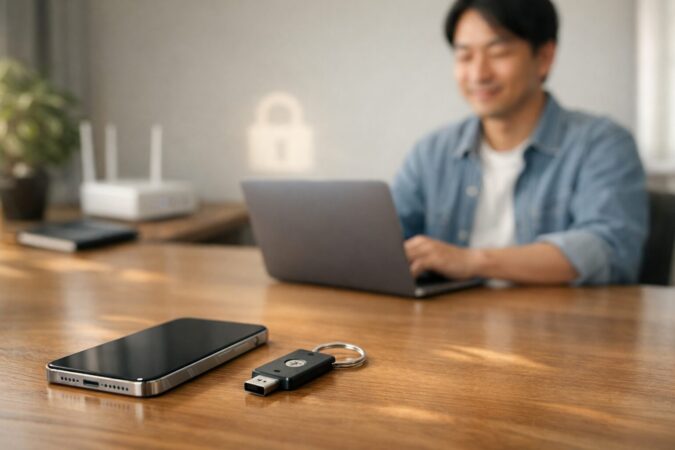
私の結論はこれです。Xの2段階認証まわりで「表示できない」「ログインできない」を繰り返したくないなら、物理セキュリティキーがいちばん効きます。理由はシンプルで、“コードを見失う問題”から距離を置けるからです。
なにが強いの?をかみ砕くと
- 認証アプリの移行ミスや端末紛失でも詰みにくい(キーが手元にあれば本人確認しやすい)
- SMSの遅延・受信拒否に振り回されにくい
- フィッシング耐性が高い方式を選びやすい
- 予備キーを用意してバックアップ運用を組める
補足:一度登録しても“永久に安心”ではない
セキュリティキー(パスキー含む)は強い反面、サービス側の仕様変更やドメイン移行などで「再登録」が必要になる場合があります(例:twitter.com → x.com移行に伴い、セキュリティキー/パスキーの再登録が必要になったケース)。
だから私は、ログインできるうちに予備キーの登録とバックアップコードの保管までセットで済ませるのをおすすめしています。
おすすめ3つ(iPhone目線)
iPhoneで現実的に使いやすい3本
| 製品 | 向いている人 | 理由 | 使いどころ |
|---|---|---|---|
| Yubico YubiKey 5 NFC | iPhone 14以前のモデル(Lightning端子)が中心の人 | iPhoneはNFCでかざす運用がラク。対応サービスも広く長く使える定番 | iPhoneメイン、PCはたまに |
| Yubico YubiKey 5C NFC | USB-CのiPhone中心 | 挿してもNFCでもいける。iPadやPCにも流用しやすい | iPhone+iPad+PCの人 |
| Thetis Pro-C FIDO2 セキュリティキー | USB-C+NFCで価格も重視 | iPhone運用しやすく、コストを抑えたいときの選択肢になりやすい | まず1本で試したい人 |
もちろん、物理キーにもコストがかかります。価格は販売店や時期で変動します。費用はあくまで一般的な目安として捉えて、購入前に最新の条件を確認してください。
使い方と注意
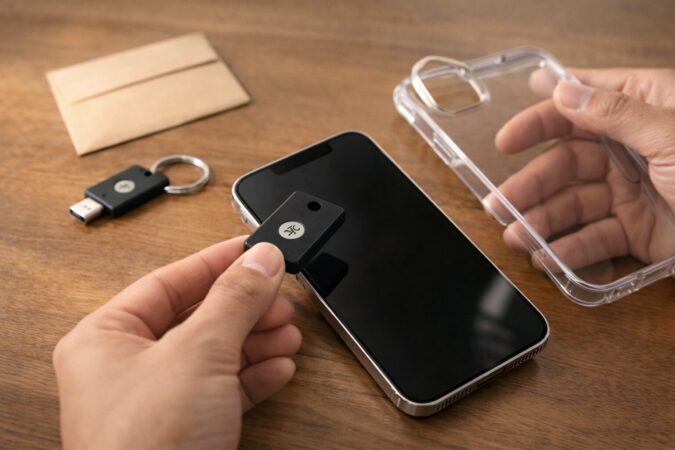
iPhoneで物理セキュリティキーを使うときのキモは、NFCでかざすか、USB-Cで挿すかの2択です。あなたのiPhoneがUSB-C(iPhone 15以降)かどうかで、選び方が変わります。
買ってから「挿さらないじゃん…」ってなるのが一番もったいないので、ここだけは先に確認しておくのが安心です。
選ぶコツ(シンプルに)
私のおすすめ基準
- あなたのiPhoneがUSB-C(iPhone 15以降)なら、直接挿せる5C NFCがスタンダード
- それ以外はNFC運用がメインになりやすいので、5 NFCが無難
登録・運用のイメージ
物理キーって「買ったら終わり」じゃなくて、ちゃんと運用設計が必要です。おすすめは次の順番。
- まずはXのセキュリティ設定で、セキュリティキーを登録する
- 可能なら予備キー(2本目)も登録する
- バックアップコードも保存して、最終手段を残す
こうしておくと、キーを紛失したときも予備キーで復旧しやすくなります。逆に、1本だけで持ち歩き続けると、落とした瞬間に困るので注意です。
NFCが反応しないときのコツ
NFCが反応しないと「壊れてる?」って思いがちなんですけど、単に当てる位置の問題だったり、当てる時間が短すぎたりすることもあります。
iPhoneは特に、かざす位置がシビアなこともあるので、ゆっくり数秒当ててみてください。ケースや金属アクセサリが干渉することもあるので、外して試すのもアリです。
注意
物理キーは紛失リスクがあります。持ち歩き用と保管用を分ける、登録済みの予備キーを用意するなど、ルール化すると安心です。設定や対応状況は変更されることがあるので、最終的な確認は公式案内を見て進めてください。
ちなみに、パスワードやバックアップコードの保管をどう設計するかは、運用次第でラクにも地獄にもなります。サイト内で「保管の考え方」を別記事で深掘りしているので、運用を固めたい人は参考になるかもです。
Androidでも併用できる理由
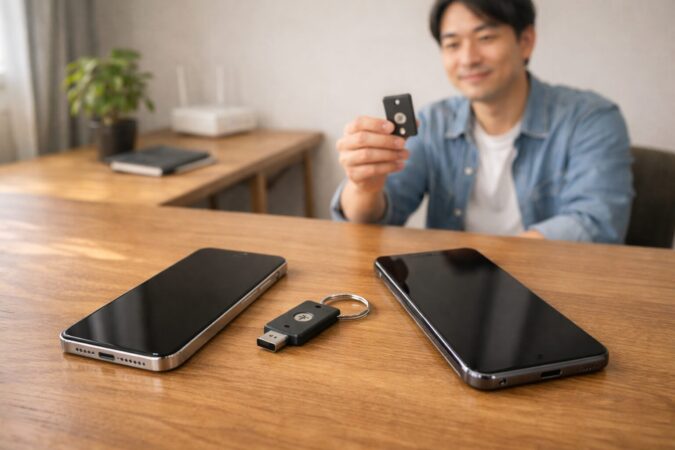
仕事用がAndroid、個人用がiPhone、みたいな人って多いですよね。結論から言うと、物理セキュリティキーの良さは「端末が変わっても認証の軸がブレにくい」ことにあります。端末依存が強い認証アプリ運用よりも、移行や紛失のストレスが減りやすいです。
なぜ併用に強いのか
認証アプリ方式は、端末の移行設計(バックアップ、クラウド同期、移行手順)に依存しがちです。ここをちゃんとやっていれば強いんですが、現実は「急な機種変更」や「端末故障」で抜けがち。
いっぽう物理キーは、対応しているサービスなら“キーを持っていること”自体が認証要素になるので、端末を跨いでも運用が崩れにくいんです。
Androidでよくある“迷子”も回避しやすい
Android側でも、OS更新やメーカー独自UIで設定項目が変わることがあります。Xアプリの導線も微妙に変わりがち。
だから、「どこにあるか」を毎回探すより、「方式を一本化して、端末差を吸収する」考え方が効いてきます。物理キーはまさにその方向性に寄せやすいです。
併用運用では「予備キー」と「バックアップコード」をセットで持っておくと安心です。端末が変わっても復旧手段が残るので、結果的にストレスが減ります。
併用運用のおすすめ形
私なら、こんな感じで運用を組みます。
- 物理キー:メインキー1本+予備キー1本(家に保管)
- バックアップコード:紙+安全な場所(必要ならパスワード管理と併用)
- 認証アプリ:併用するなら移行手順を明確に(端末交換前に確認)
こうしておくと、iPhoneでもAndroidでも「ログインできない」が起きにくくなります。最終判断はあなたの利用状況(仕事の重要度、ログイン頻度、持ち歩きスタイル)でOKです。
事前登録が必要な理由
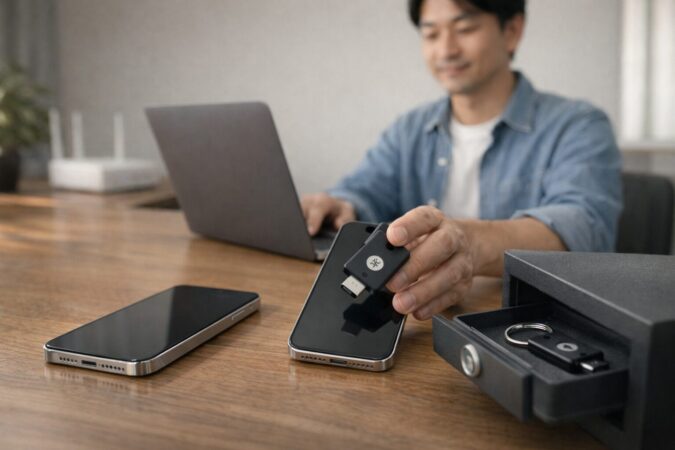
ここは一番大事なので、はっきり言います。物理セキュリティキーは「事前登録」が前提です。すでにログインできない、コードが見られない状態だと、あとからキーを買っても、そのアカウントの復旧に直結しないケースが多いです。
これ、期待値がズレるとショックが大きいので、必ず理解しておいてほしいところ。
なぜ“あとから買っても遅い”ことがあるの?
理由はシンプルで、「いま本人確認が通らない」からです。セキュリティキーって、登録して初めて“本人要素”として働きます。
登録前の状態では、アカウント側から見たら「この人が本人かどうか」が分からないので、キーを追加する入口まで辿り着けないことがあるんです。
今ログインできる人は、今のうちに
私がすすめたいのは、ログインできる状態で、バックアップコードの保管と、セキュリティキーの登録を先に済ませておくことです。詰む前の準備が一番ラクで、一番効きます。
事前登録の“現実的な手順”
あなたが今ログインできるなら、次の順番が無難です。
- 2要素認証の設定画面に入り、現在の方式を確認する
- バックアップコードを発行・保存する(紙・安全な場所)
- 物理セキュリティキーを登録する(できれば予備も)
- ログインテストをする(慌てないために一度やっておく)
ログインテストって面倒に見えますが、ここをやっておくと「いざという時」に心臓バクバクにならなくて済みます。特に仕事で使っているアカウントほど、事前のテストが効きます。
復旧や認証の仕様は変更されることがあります。正確な情報は公式サイトをご確認ください。最終的な判断はあなたの責任で行い、判断に迷う場合は専門家への相談も検討してください。
“詰み”を減らすための保管ルール
物理キーを登録しても、雑に扱うと別の詰みが生まれます。たとえば、キーを1本だけ持ち歩いて落とす、バックアップコードをスクショでカメラロールに入れてしまう、など。おすすめは「分散保管」です。キーは予備を家に、バックアップコードは紙と安全な管理先に、みたいに役割を分けると事故が起きにくいです。
Xのコード表示アプリ(iPhone)のまとめ
iPhoneのXのコード表示アプリで迷うポイントは、コードの種類が複数あって、表示場所が人によって違うことです。だからまずは落ち着いて、いま求められているのが何のコードかを見分けるのが最短ルートです。
この記事の要点をもう一回だけ
- 6桁で数十秒ごとに変わるなら、認証アプリ(TOTP)の可能性が高い
- Xアプリ内で表示する導線がある場合は、セキュリティ周りとログインコードジェネレーターを探す
- iPhoneはパスワードアプリで確認コードをコピーできる(候補が出ないときの逃げ道)
- SMSは届かないと詰みやすい上に、非Premiumでは原則使えない方針なので代替手段を持つ
最強の“詰み防止”は事前登録
2段階認証まわりでのトラブルを減らしたいなら、物理セキュリティキーが強いです。iPhoneはNFCでかざす運用と相性が良いので、ハマる人にはかなりラクになります。
ただし、事前登録が前提なので、今ログインできる人は早めに準備しておくのが正解です。
コード入力を減らす選択肢:パスキー
コード入力そのものを減らしたいならパスキー(Passkeys)も選択肢になります。
Face IDやTouch IDでサインインできる場面が増えるので、コードを探す手間を減らしたい人にはかなりスマートです。
対応状況や手順は公式ガイドを見ながら進めるのが安心です(出典:Xヘルプセンター「How to use passkey」)。
ただし、パスキーでもすべての状況で完全に「コードゼロ」になるとは限りません。予備の手段(予備キーやバックアップコード)を用意しておくと、結局いちばんラクです。