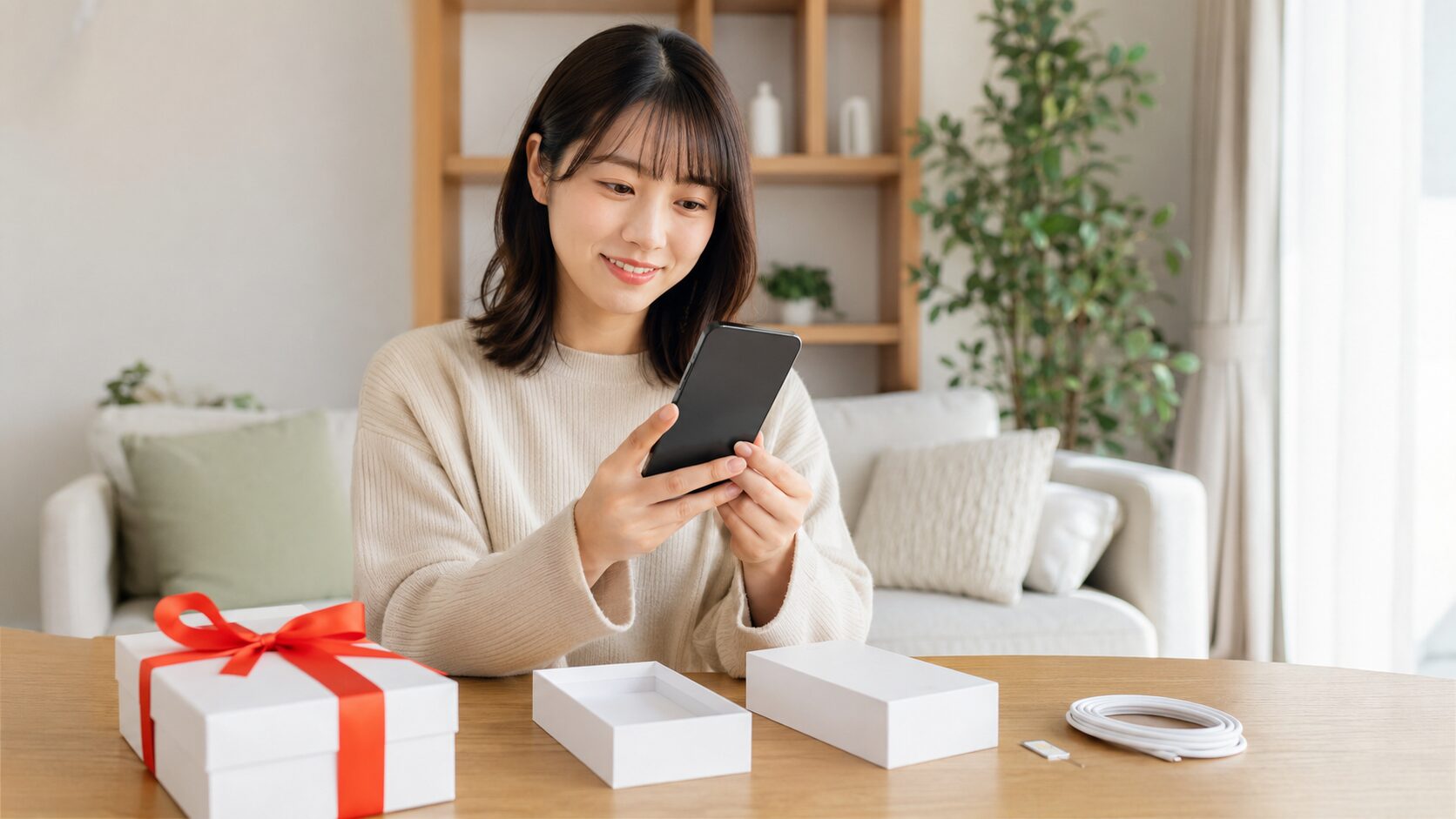
誕生日のサプライズでiPhoneをプレゼントされたら、うれしい反面、そのまま開封してよいのか、SIMを入れ替えれば使えるのか、不安になりますよね。
プレゼントされたiPhoneは基本的に自分の端末として使えます。
ただし、最初にアクティベーションロック、分割払いと返却条件、SIMやeSIMへの対応、前の所有者のアカウントや管理設定が残っていないかを確認してください。
新品に見えても、購入者の名義や支払い状況が分からなければ、あとから通信できなくなったり、端末の返却を求められたりする可能性があります。
Apple Storeで買ったSIMフリーのiPhoneなら、自分のApple Accountと現在の回線を設定して使えるケースが一般的です。ただし、中古のお下がり、分割払い中の端末、返却プログラムの対象端末では確認する項目が増えます。
SNSの無料キャンペーンやプレゼント企画で当選した場合は、本当に正規の企画なのかも確認が必要です。
送料や手数料を先に払わせる偽キャンペーンもあるため、知らない相手から届いたiPhoneへ、すぐにカード情報やApple Accountを入力するのは避けてください。
この記事では、新品と中古の違い、Apple Accountの設定、SIMやデータ移行、保証、位置情報、税金まで順番に整理します。
私は約20年にわたり、PCやネットワーク機器を中心に、スマホやタブレットを含む機器の設定支援、故障切り分け、ユーザーサポートに携わってきました。その経験から、つまずきやすいポイントを分かりやすく解説します。
- 受け取った直後に確認する項目
- SIMとデータ移行の進め方
- 残債や位置情報のトラブル対策
- 保証や税金と必要なアクセサリー
iPhoneをプレゼントされたら最初に確認すること
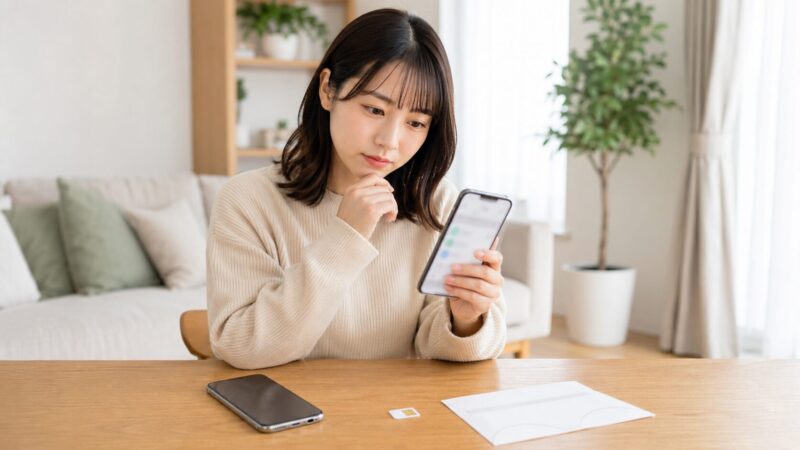
プレゼントされたiPhoneは、基本的には自分の端末として使えます。ただし、先に確認したいのは性能ではなく、誰のアカウントや契約にひも付いている端末なのかです。
アクティベーションロック、残債とネットワーク利用制限、MDM、自分のApple Accountで設定できるかを確認しましょう。
新品か中古かを確かめる
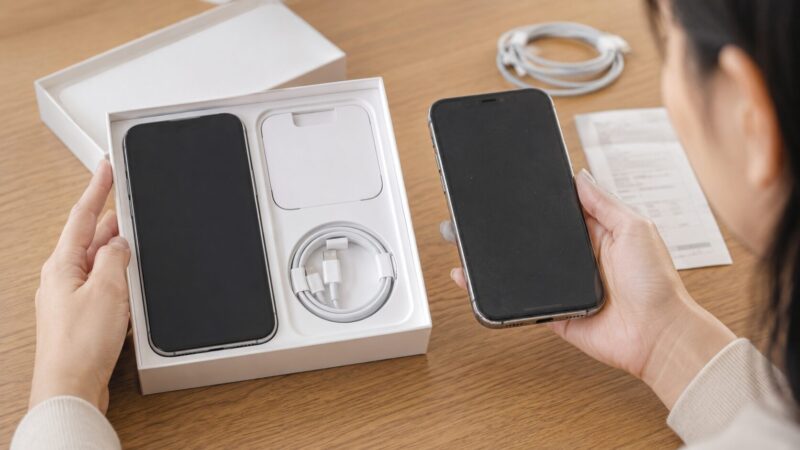
箱に入っていれば新品だと思っていませんか?
未開封の新品と、一度設定してから初期化した端末では確認内容が違います。最初に、未開封なのか、贈った人が一度でも使ったのかを聞いてください。
未開封で一括購入済みなら、あなたが自分で開封し、自分のApple Accountで設定する流れが分かりやすいです。購入日、購入店舗、レシートや購入証明、AppleCare+の加入状況も確認しておくと安心ですよ。
家族や知人が使っていたiPhoneでは、初期化だけでなく、バッテリー、修理履歴、水没や破損、SIMロック、端末管理の状態まで見ます。
Appleも中古iPhoneについて、外観、バッテリー、部品と修理の履歴、アクティベーションロックなどを確認するよう案内しています。詳しくは(出典:Appleサポート「中古のiPhoneを購入する場合」)で確認できます。
受け取る前に確認したい基本情報
- 購入日と購入店舗
- 一括購入済みか、分割払い・返却プログラムが残っているか
- 国内版か海外版か
- 購入証明とAppleCare+の有無
中古なら「設定」でバッテリーの最大容量と、対応機種では「部品と修理の履歴」も確認します。最大容量はあくまで一般的な目安なので、充電、Wi-Fi、通話、カメラ、マイク、スピーカー、Face IDまたはTouch ID、各ボタンも実際に動かしてみてください。
残債と返却プログラムを確認
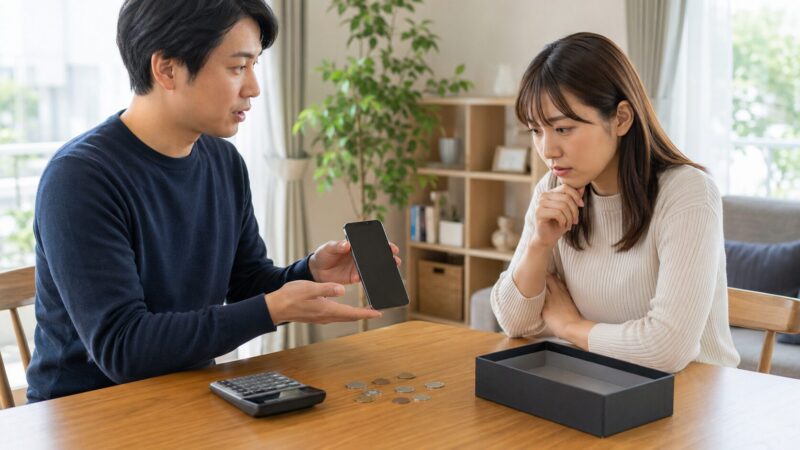
プレゼントなら支払い状況は気にしなくていいと思うかもしれません。
分割契約や返却プログラムは購入者側に残る場合があります。
分割払い中でも使えることはありますが、購入者が支払いを止めると、購入元の通信会社によってネットワーク利用制限がかかる可能性があります。IMEIを確認し、購入元と考えられる通信会社の確認ページで照会してください。
一般的には、○は現時点で制限対象ではない状態、△は分割払い中などで将来変わる可能性がある状態、×は利用制限中という見方をします。ただし、表示や判定基準は通信会社で異なります。
△判定は、今使えることと将来も使えることが同じではありません。残債だけでなく、最後まで誰が払うのかも確認してください。
返却プログラムでは、所定の時期に端末を返却し、条件を満たすことで残価やその後の分割代金が免除されることがあります。
返却せずに使い続けられる場合もありますが、残りの支払いが続いたり、返却特典を受けられなかったりします。
端末を売却、譲渡、紛失すると購入者が返却特典を利用できない可能性があるため、プログラム名、残りの支払額、返却予定、返却しない場合の支払者を確認しましょう。条件は購入元や加入時期で異なるため、正確な情報は公式サイトをご確認ください。
アクティベーションロックを解除
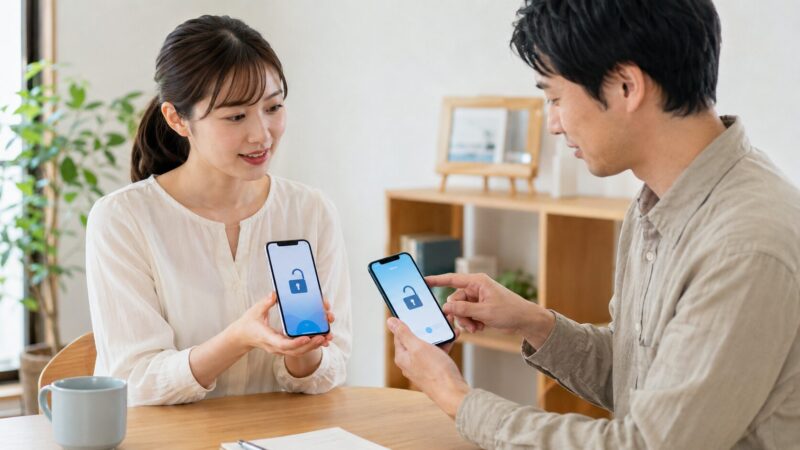
「こんにちは」と表示されても、設定途中で前の所有者のApple Accountを求められる場合があります。これはアクティベーションロックが残っている状態で、受け取った人だけでは解除できません。
端末を操作できる場合は、贈った人にApple Accountからサインアウトしてもらい、「設定」→「一般」→「転送またはiPhoneをリセット」→「すべてのコンテンツと設定を消去」を実行してもらいます。
すでに端末を渡したあとでデータが残っている場合は、贈った人がiCloud.comの「デバイスを探す」から対象端末を消去し、その後「このデバイスを削除」します。端末が消去済みなら、「このデバイスを削除」だけで解除できます。
前の所有者と連絡が取れず、購入証明もない端末は注意してください。アクティベーションロックを解除できず、使用できない可能性があります。
初期設定中に「リモートマネジメント」が表示された場合は、会社や学校の管理端末だった可能性があります。管理組織が解除するまで個人用として使わないほうが安全です。
SIMフリーか回線対応を確認
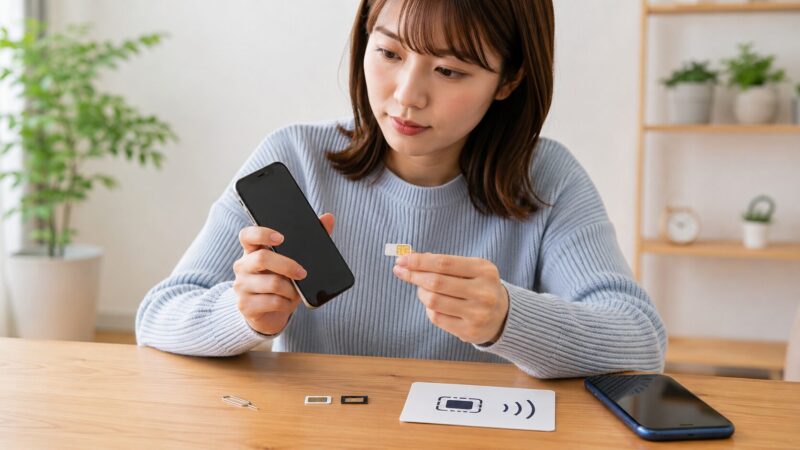
物理SIMトレイがあり、SIMサイズ、回線、料金プラン、端末の条件が合えば、今のSIMカードを差し替えて使える場合があります。
2026年7月時点で、Appleが日本で販売しているiPhone 17e、iPhone 17、iPhone 17 Pro、iPhone 17 Pro Max、iPhone Airは物理SIMカードに対応していません。
これらはeSIMクイック転送や通信会社でのeSIM再発行が必要です。日本向けのiPhone 16以前など、物理SIM対応機種では差し替えて使える場合があります。
物理SIM対応機種では、「設定」→「一般」→「情報」のSIMロック欄を確認します。「SIMロックなし」でも、利用する通信会社の周波数、サービス、料金プランに対応している必要があります。古いSIMや格安SIMでは、SIM交換やAPN設定が必要になることもあります。
eSIMの転送方法は通信会社ごとに異なり、アプリ、Web、QRコード、本人認証などが必要です。現在の回線を移すだけなら電話番号は基本的に変わりません。
SIMやeSIMがなくてもWi-Fi接続でアプリやカメラは使えますが、携帯回線による通話やモバイル通信は利用できません。
iPhone本体と回線契約は別です。贈った人名義の回線をそのまま使う場合、契約者は贈った人のままなので、料金プランの変更、回線の停止や解約、eSIMの再発行なども基本的に契約者が行います。
長く自分の端末として使うなら、自分名義のSIM・eSIMを利用するか、通信会社で名義変更できるか確認しておくと安心です。
海外版は、物理SIMの有無、対応周波数、技適表示、保証や修理を受けられる地域が国内版と異なることがあります。モデル番号を確認してから回線を移してください。
自分のアカウントでデータ移行
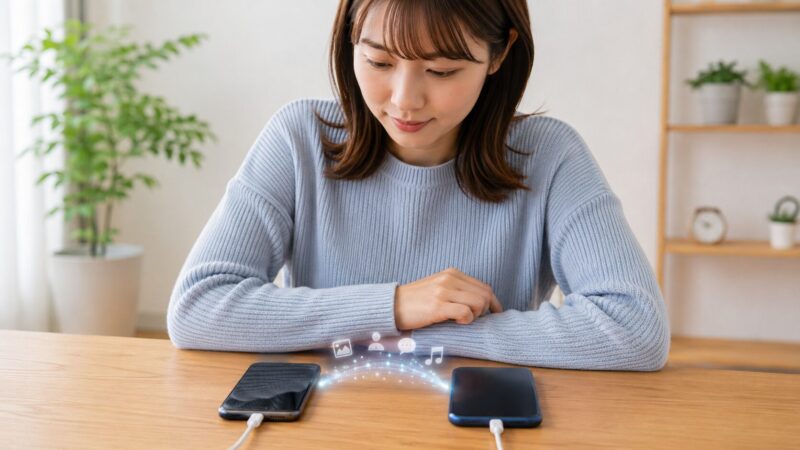
贈ってくれた人のApple Accountをそのまま使うのは避けてください。
写真、連絡先、購入履歴、パスワード、位置情報などが混ざる可能性があります。初期設定は必ずあなた自身のApple Accountで行い、家族で共有したいものはファミリー共有を使います。
旧iPhoneが手元にあるなら、クイックスタートが分かりやすいです。両方の端末を近くに置き、Wi-FiとBluetoothを有効にして、転送中は電源につないでおきます。iCloud、MacのFinder、WindowsのAppleデバイスアプリから復元する方法もあります。
Androidから移す場合は、初期設定中に「Androidからデータを移行」を選び、「iOSに移行」アプリを使います。すでに新しいiPhoneの設定を終えていると、全体移行のために初期化が必要になる場合があります。
| 項目 | 移行前後の注意点 |
|---|---|
| LINE | 電話番号、パスワード、トーク履歴のバックアップを確認 |
| Suicaなど | 旧端末があるうちに移行して新端末へ再追加 |
| Apple Pay | カードの再認証や再登録が必要な場合あり |
| 銀行・決済アプリ | 端末認証や二段階認証を再設定 |
| 認証アプリ | 移行手順とバックアップコードを事前確認 |
| Apple Watch | 旧iPhoneとのペアリング解除と再設定を確認 |
旧端末は、新しいiPhoneで通話、SMS、写真、LINE、決済アプリが使えることを確認するまで消去しないでください。一部の認証情報だけ移っていないことがあるためです。
iPhoneをプレゼントされたら注意する点
基本設定が終わっても、保証、位置情報、当選企画の安全性、高額品としての税金や人間関係を確認する必要があります。あとからトラブルになりやすい部分を見ていきましょう。
保証とAppleCare+を確認
Appleの1年限定保証は、基本的に最初の購入日が基準です。あなたが受け取った日や開封日から1年ではありません。「設定」→「一般」→「AppleCareと保証」で状況を確認し、レシートや注文履歴も受け取っておくと安心です。
日本では、対象のiPhoneを購入した日から30日以内であれば、AppleCare+やAppleCare+盗難・紛失プランへ追加加入できます。受取日ではなく購入日が基準なので、設定画面に加入案内が表示されるか早めに確認してください。
加入済みのAppleCare+は、新しい所有者へ移行できることがあります。ただし、種類や購入した国・地域によっては移行できません。また、月払いまたは年払いのプランはApple Accountにひも付くため、新しい所有者へ移行できません。
移行できる場合は、契約番号、シリアル番号、購入証明、新しい所有者の連絡先を用意してAppleサポートへ問い合わせます。通信会社や販売店の独自保証は購入者や回線にひも付くことがあるため、購入元へ確認してください。
保証で確認するもの
- 購入日と保証終了日
- AppleCare+の契約と支払い方法
- 通信会社独自保証の有無
- 購入証明を受け取れるか
返品条件も購入先によって違います。高額すぎて受け取りたくない場合は、開封や設定をする前に購入者と販売店へ確認しましょう。
位置情報と監視設定を確認
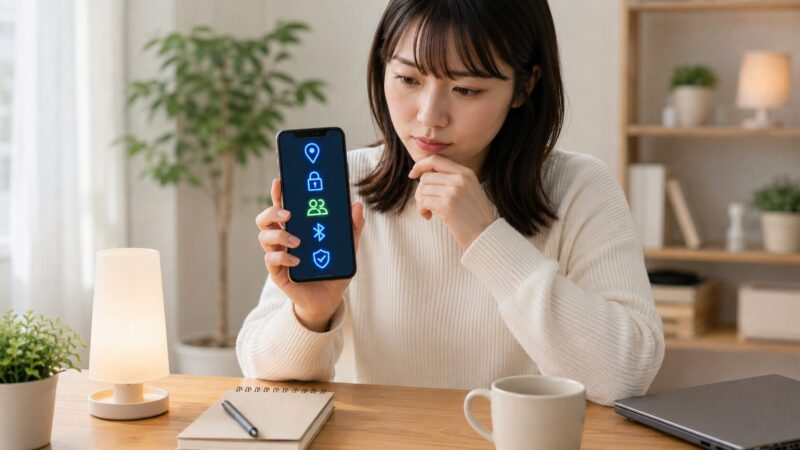
正しく初期化し、自分のApple Accountで設定すれば、過度に怖がる必要はありません。ただし、相手のアカウント、位置情報共有、管理プロファイルが残っていれば話は別です。
「設定」→「一般」→「VPNとデバイス管理」を開き、知らない構成プロファイルやMDMがないか確認します。
あわせて「探す」の共有先、ファミリー共有、メール、カレンダー、共有アルバム、Bluetooth、VPN、Face IDやTouch IDの登録も見直してください。
贈った人が設定済みの状態をそのまま使わないでください。相手のApple Accountが残ると、個人情報や位置情報が混在します。
不安があるときは「安全性チェック」で、人との共有状況やアプリのアクセス権を見直せます。恋人や知人からの贈り物でも、位置情報共有を受け取り条件にする必要はありません。
無料プレゼント企画は詐欺に注意
SNSでiPhoneが無料当選したと言われても、応募した覚えがない、短時間で入力を急がせる、送料だけ先払いと言われる場合は注意してください。
クレジットカード番号、Apple Accountのパスワード、SMS認証コード、Apple Gift Cardの番号を求められても渡してはいけません。DMのリンクではなく公式サイトを自分で開き、応募記録、当選発表、アカウント名、主催企業の窓口を確認します。
知らない相手から端末が届いた場合も、すぐにアカウントやカード情報を入力しないでください。IMEI、ネットワーク利用制限、アクティベーションロック、MDMを確認しましょう。
当選を受け取るために認証コードやギフトカード番号を送る必要はありません。急がされたら、いったん画面を閉じて公式窓口へ確認してください。
贈与税とお返しの考え方
個人から受け取った場合、一般的な暦年課税では、1月1日から12月31日までに受けた贈与の合計額で判定します。基礎控除は年間110万円ですが、iPhoneだけでなく、その年に受け取った現金や物品も合算します。
企業の懸賞賞品は一時所得、会社から私物として譲り受けた端末は現物給与などとして扱われる可能性があります。制度の概要は(出典:国税庁「財産をもらったとき」)で確認できます。
税金の扱いは、贈った人との関係、端末の時価、ほかの贈与や所得で変わります。正確な情報は公式サイトをご確認ください。申告が必要か迷う場合、最終的な判断は専門家にご相談ください。
お返しや返却は税金とは別の問題です。無条件のプレゼントか貸与か、別れたら返すのか、分割代金や修理費を誰が負担するのかを確認しておくと揉めにくいですよ。不安なら、未開封のうちに断る、価格を下げてもらう、一部を負担する方法もあります。
充電器と保護用品を揃える
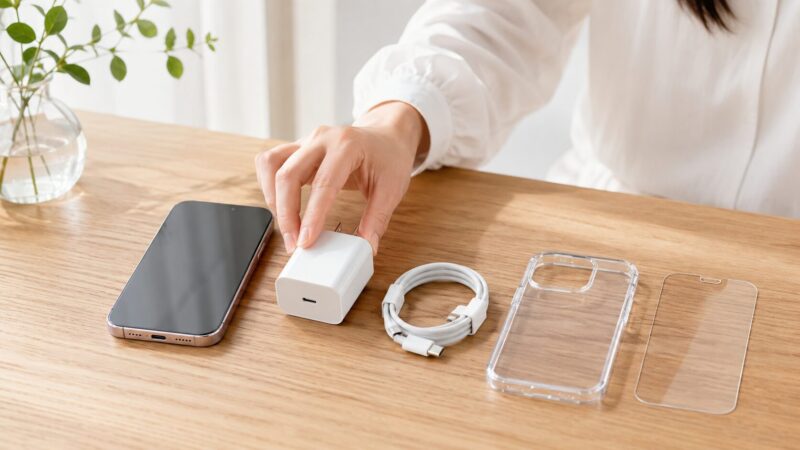
近年のiPhoneは充電ケーブルが付属していても、コンセントへ挿す電源アダプタが入っていない場合があります。まず箱の中身と手元の充電器を確認しましょう。
Apple 20W USB-C電源アダプタ
Apple 20W USB-C電源アダプタ(MWVV3AM/A)は、純正品を選びたい人に分かりやすい候補です。iPhone 17eとiPhone Airは、20W以上の電源アダプタを使った高速充電に対応しています。
iPhone 17、iPhone 17 Pro、iPhone 17 Pro Maxは、40W以上の電源アダプタを使うことで、Appleが案内する20分で最大50%の高速充電に対応します。20Wでも充電できますが、最短時間を重視する場合は40W以上も検討してください。
機種によって必要な出力や端子が違います。正式な機種名、付属ケーブルがLightningかUSB-Cか、アダプタ側がUSB-AかUSB-Cかを確認しましょう。

iFace Reflectionクリアケース
背面クリアケースは、本体色を見せながら傷や衝撃を防ぎたい人に合います。ただし、カメラ穴、ボタン、端子の位置は機種ごとに違うため、「設定」→「一般」→「情報」で正確な機種名を確認してください。
iPhone 17eを受け取った場合は、iPhone 17eと16eのケース互換性と注意点で選び方を確認できます。手帳型を検討している人は、手帳型スマホケースで後悔しない選び方も参考になります。

NIMASO強化ガラスフィルム
画面に傷が付く前にフィルムを貼っておくと安心です。NIMASOには機種別の2枚組やガイド枠付きの商品があり、位置合わせが苦手な人にも選びやすい候補です。
シリーズ名が似ていても、画面サイズや形状、ガイド枠が同じとは限りません。iPhone 17用フィルムの代用を考えている場合は、iPhone 17に使えるフィルムの代用条件で詳しく解説しています。
| 優先順 | 候補 | 確認ポイント |
|---|---|---|
| 1 | 対応するUSB-C電源アダプタ | 機種に適した出力とケーブル端子 |
| 2 | クリアケース | 正確な機種名とカメラ穴 |
| 3 | 強化ガラスフィルム | 対応機種とケース干渉 |
私なら、まず充電環境を整え、その次にケース、最後にフィルムを選びます。充電できなければ設定を進められず、ケースとフィルムは組み合わせで干渉することがあるためです。
iPhoneをプレゼントされたらの対処を総括
結論として、所有者と契約の状態が整理されていれば、プレゼントされたiPhoneを自分の端末として使えます。ただし、もらったという事実だけでは、安全な端末かまでは判断できません。
- 新品か中古かを確認する
- 残債と返却条件を確認する
- IMEIで利用制限を確認する
- 前の所有者のロックを解除する
- 自分のApple Accountで設定する
- SIM、主要アプリ、保証を確認する
サポートの現場では、故障ではなく、契約、アカウント、利用環境の不一致が原因で使えないケースも多くあります。
必要な項目を一つずつ確認すれば、難しく考えすぎなくても大丈夫ですよ。旧端末は移行完了まで残し、不明な契約は購入元やAppleへ確認しながら進めてください。