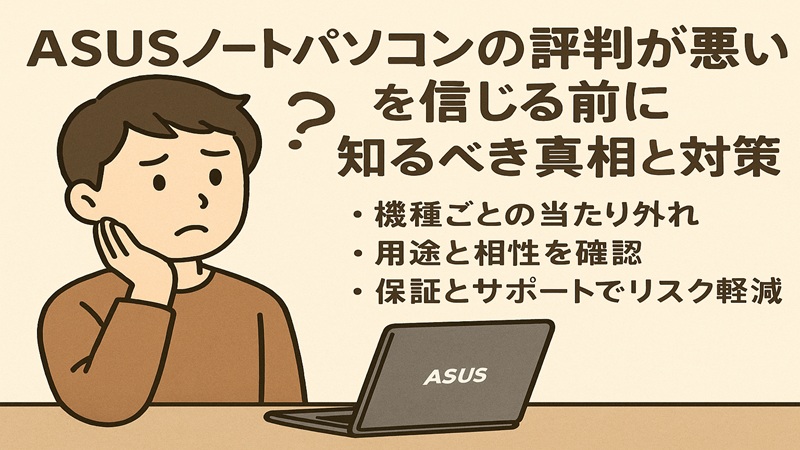
ダイナブックはやめとけと言われているのを見ると、買ってすぐ後悔しないか不安になりますよね。私もパソコンを選ぶときは、良い口コミより悪い評判のほうが気になります。
ネットでは、ダイナブックの評判が悪い、ゴミ、壊れやすい、すぐ壊れる、おすすめしないといった意見もあります。一方で、なぜ安いのか、動作が遅い・重いのは本当なのか、寿命はどれくらいなのか、中古でも大丈夫なのかといった疑問もあります。
この記事では、ダイナブックを買って後悔しやすいケースと、逆に選びやすいケースを整理します。安いモデルや中古品の注意点、シリーズの違い、用途別の現行モデルまで見ていくので、あなたに合うパソコンなのか判断する材料にしてください。
- ダイナブックは本当にやめたほうがいいのか
- 悪い評判や壊れやすい口コミの判断方法
- 安いモデルや中古品で確認したいポイント
- 用途別に選びやすい現行モデルの違い
ダイナブックはやめとけ?評判と実態
まず気になるのは、結局ダイナブックは買わないほうがいいのかという点ですよね。ここでは悪い口コミをそのまま信じるのではなく、故障、性能、価格、サポートに分けて見ていきます。
結論はメーカー全体を避ける必要なし
先に結論を言うと、ダイナブックだからという理由だけで購入を避ける必要はないかなと思います。
私はこれまでdynabookを含め複数ブランドのパソコンのサポートに関わった経験があります。確かに、故障した、動作が遅い、修理費が高いといった不満を聞くことはありました。
ただ、こうした不満はdynabookだけに限った話ではありません。複数メーカーのパソコンの保守に関わった経験から見ても、dynabookだけが特別に不評だったという印象はありませんでした。
もちろん、これは私が関わった範囲での経験です。現在販売されているdynabookと他社製品を、同じ価格帯・用途・使用期間で比較したブランド全体の故障率が公表されているわけでもありません。
そのため、公開されている情報と私自身の経験の両方から見ても、「ダイナブックは他メーカーより壊れやすい」と断定するのは難しいです。
大切なのはメーカー名より、購入する型番と用途が合っているかです。
ネットや文書作成が中心なのか、毎日持ち運ぶのか、動画編集など重い作業をするのかで必要な仕様は変わります。安さだけで性能の低いモデルや古い中古品を選ぶと、あとから「遅い」「使いにくい」と感じやすくなります。
評判が悪い・ゴミと言われる理由
ダイナブックの評判を調べると、ゴミなどかなり強い言葉を使った口コミも見つかります。
- 起動やアプリの動作が遅い
- キーボードや液晶などに不具合が出た
- 購入後それほど経たずに修理が必要になった
- 修理費用が予想より高かった
- サポート対応や使い勝手が期待と違った
ここで気をつけたいのが、動作が遅いことと故障していることは別という点です。
メモリ不足、SSDの空き容量不足、Windows Update、バックグラウンドで動くアプリなどでも処理は重くなります。さらに口コミには、古い東芝時代の製品、家庭向け大型ノート、軽量モバイルなどが混在しています。
古い製品で起きた問題を、そのまま現在販売されているdynabook全体の評価として扱わないことが大切です。
ゴミという言葉にも客観的な基準はありません。故障への不満なのか、性能不足なのか、価格に対して期待した使い方ができなかったのかを分けて見る必要があります。
壊れやすい・すぐ壊れる口コミの見方
壊れやすいという口コミは気になりますよね。ただ、販売台数や使用期間が分からなければ、投稿件数だけで故障率は判断できません。
故障の口コミを見るなら、次の情報があるかを確認したいです。
- 具体的な型番と購入時期
- 新品か中古か
- 故障までの使用期間
- 故障した部品
- 落下や水濡れなどの有無
- 修理結果
dynabookではモデルによって衝撃、振動、加圧、開閉などの品質試験を実施し、MIL規格に準拠した試験を行う製品もあります。
ただし、MIL規格に準拠した試験を通過したから絶対に壊れないわけではありません。落下や水濡れによる故障が無条件で保証されるという意味でもありません。
修理費も確認しておきたいところです。
dynabook公式が2026年6月1日現在の目安として掲載しているスタンダードノートPCの修理概算料金では、冷却ファンが24,700円~、液晶ディスプレイが72,900円~、メインボードが78,500円~、HDD・SSDが79,600円~となっています。
これはあくまで概算で、故障原因や機種、依頼方法によって実際の料金は変わります。
実際の長所は
悪い評判ばかりを見ていると分かりにくいですが、dynabookには実用面でメリットもあります。
まず、1kg前後の軽量モバイルノートから大画面モデルまで選択肢があります。持ち運びを優先するなら13.3型前後、自宅中心なら16型クラスというように用途で選び分けやすいです。
また、モデルによってはUSB Type-A、USB Type-C、HDMI、有線LANなどを本体に搭載しています。変換アダプターをなるべく増やしたくない人には便利ですね。
一部モデルでは、ユーザー自身でバッテリーを交換できるセルフ交換バッテリーも採用されています。
セルフ交換バッテリーは、本体が壊れにくくなる機能ではありません。バッテリー劣化時に交換しやすいことがメリットです。
対象機種では購入日から5年間、使いかた相談、電話サポート予約、遠隔支援サービスが無料と案内されています。ただし、5年間の無料修理保証ではありません。
なお、保証はすべてのモデルで同じではありません。標準保証の期間や延長保証、落下・水こぼしなどを対象とする保証の有無は型番や購入方法で違います。
サポートが5年間無料という案内と修理保証の期間は別なので、購入前に分けて確認しておくと安心です。
おすすめしない人の特徴
ダイナブックそのものが悪いというより、用途によっては別のパソコンも比較したほうがいいです。
- 最新3Dゲームを高画質で遊びたい人
- 本格的な動画編集や3DCG制作をしたい人
- とにかく本体価格の安さだけを最優先したい人
- 購入後に自由にメモリを増設したい人
- 大画面モデルを毎日持ち運びたい人
一般向けdynabookは、文書作成、ネット閲覧、表計算、オンライン会議などの日常用途で選びやすい構成が中心です。
3DゲームではGPU性能が重要なので、「Core 7だからゲームも快適」とCPU名だけで決めるのは避けたほうがいいです。また、メモリは増設できるモデルとできないモデルがあります。
将来的にメモリを増やしたいなら、購入前に正式型番ごとの仕様を確認してください。
おすすめできる人は
文書作成やネット閲覧、オンライン会議などが中心なら、dynabookは選択肢に入れやすいです。
- WordやExcelなどの事務作業が中心の人
- 自宅と外出先の両方で使いたい人
- HDMIやUSBなどの接続端子も重視する人
- 軽量なモバイルPCを探している人
- メーカーの使い方サポートも重視する人
大学生の場合も、レポート作成やオンライン授業中心なら候補になります。ただし、大学や学部から推奨仕様が指定されている場合は、ブランドよりその条件を優先してください。
また、SnapdragonなどArm系CPUを搭載したモデルは、指定ソフトや周辺機器との互換性も確認したほうが安心です。
何に使うか、必要な性能、持ち運びやすさ、予算の順に条件を決めると失敗しにくいですよ。
ダイナブックはやめとけ?後悔しない選び方
ここからは、購入時のチェックポイントを見ていきます。特に安いモデルや中古品は、CPUやメモリ、Office、保証まで確認しておきましょう。
安い理由と注意したい仕様
ダイナブックは高いという意見がある一方で、通販では安く見える商品もあります。
価格差が出る理由には、型落ち、Web直販モデル、セール、新品と中古の違い、CPUやメモリ、Officeの有無などがあります。
安いから低品質とは限りませんが、同じdynabookでも中身は同じとは限りません。
| 確認項目 | チェックしたい内容 |
|---|---|
| CPU | Core i5などの名称だけでなく正式型番 |
| メモリ | 容量と交換・増設の可否 |
| SSD | 容量に余裕があるか |
| Office | 買い切り版・期間版・試用版の違い |
| 画面 | サイズ・解像度・縦横比 |
| 重量 | 毎日持ち歩ける重さか |
| 保証 | メーカー保証と販売店保証の内容 |
メモリは特に見落としやすいです。ネット閲覧や文書作成中心なら8GBでも使える場面はありますが、多数のブラウザータブ、オンライン会議、複数アプリを同時に使うなら16GBあると余裕を持ちやすくなります。
メモリ容量について詳しく知りたい場合は、ノートパソコンの8GBメモリでどこまで使えるのかで用途別にまとめています。
Officeも注意が必要です。Office付きでも、買い切りのOffice Home & Business、Microsoft 365の期間付きライセンス、無料試用版など内容が違います。本体価格を比較するときは、Officeの条件もそろえてください。
中古購入で後悔しない注意点
中古のダイナブックは価格を抑えやすい反面、新品以上に年式と個体の状態が重要です。
2026年に中古を選ぶなら、Windows 11への対応状況は必ず確認したいところです。Windows 10の通常サポートは2025年10月14日に終了しています。
Windows 11がインストールされていることと、Microsoftのシステム要件を正式に満たしていることは同じではありません。
- 正式型番と発売時期
- CPUの世代と正式型番
- Windows 11への正式対応
- メモリ容量と増設可否
- SSD容量と状態
- バッテリーの劣化状況
- 液晶・キーボード・ヒンジの状態
- Officeの種類と正規利用権
- 販売店保証と返品条件
- メーカー修理の対応期間
dynabookでは、有寿命部品について一定条件で交換時期の目安を約5年と案内しています。ただし、5年で必ず壊れる、5年間は故障しないという意味ではありません。
古い中古品ではメーカー修理を受けられる残り期間が短い場合もあります。過去の東芝製ノートPCにはバッテリーパックの交換・回収対象となった製品もあるため、古い機種では型番やバッテリー情報まで確認してください。
用途に合うシリーズの選び方
dynabookはシリーズが多いため、アルファベットだけでは分かりにくいですよね。おおまかな位置付けは次のとおりです。
| シリーズ | 主な特徴 | 向いている使い方 |
|---|---|---|
| T | 大画面・光学ドライブ搭載モデルあり | 自宅中心 |
| C | 大画面スタンダード | 文書作成・表計算 |
| M | 家庭内外で使いやすいモバイル系 | 普段使い |
| R・XP | プレミアムモバイル | 仕事・持ち運び |
| X・G | 13.3型クラスの軽量モバイル | 通勤・通学 |
| GS・S | スタンダードモバイル | 普段使い・持ち運び |
| XD | Snapdragon搭載 | モバイル用途 |
| V・K | ペン対応・2in1系 | 手書き・タブレット兼用 |
Web直販ではRZ、MZ、CZ、XZなどの名称もあります。同じシリーズでも発売年によってCPU、メモリ、Office、重量などが違うため、シリーズ名だけでなく正式型番で確認するのがポイントです。
自宅中心なら画面サイズ、普段使いなら性能と価格のバランス、毎日持ち歩くなら重量を優先すると選びやすいですよ。
用途別に選ぶ現行モデル3選
ここでは、普段使い、自宅での大画面作業、持ち運びの3用途に分けて紹介します。
いずれもDynabook Direct 楽天市場店で取り扱いが確認できる型番ですが、在庫や価格、キャンペーンは変わります。購入時点の商品ページで最新情報を確認してください。
| モデル | 主な仕様 | 向いている用途 |
|---|---|---|
| dynabook MZ/MA W6MZMA5FAL |
14型・Core 5 120U・16GB・SSD 512GB・約1.38kg | 普段使い |
| dynabook CZ/MA W6CZMA7FAS |
16型・Core 7 150U・32GB・SSD 512GB・約1.85kg | 自宅作業 |
| dynabook XZ/HA W6XZHA5PAL |
13.3型・Core i5-1334U・16GB・SSD 512GB・約901g | 持ち運び |
普段使いならdynabook MZ/MA
ネット閲覧、文書作成、表計算、オンライン会議などが中心なら、dynabook MZ/MA〈W6MZMA5FAL〉が候補です。
Core 5 120U、メモリ16GB、SSD 512GBで、普段使いではバランスを取りやすい構成です。14型なので、自宅中心だけどときどき持ち出したい人にも合わせやすいですね。
約1.38kgあるため、毎日持ち歩くならXZ/HAと比較したほうがいいです。また、OfficeはMicrosoft 365の1か月無料試用版なので、継続利用する場合は契約内容を確認してください。

自宅作業ならdynabook CZ/MA
自宅で表計算や資料作成をする時間が長いなら、dynabook CZ/MA〈W6CZMA7FAS〉が候補です。
16型の16:10画面、テンキー、Core 7 150U、メモリ32GB、SSD 512GBという構成で、大きな画面で複数のウィンドウを表示したい人に向きます。
約1.85kgあるため毎日の持ち運びには向きにくいです。また、閲覧や文書作成だけなら32GBメモリが必須とは限りません。OfficeはMicrosoft 365の1か月無料試用版です。

持ち運びならdynabook XZ/HA
毎日の通勤や通学で持ち歩くなら、dynabook XZ/HA〈W6XZHA5PAL〉が候補です。
13.3型で約901gと軽く、詳細仕様ではCore i5-1334U、メモリ16GB、SSD 512GB。さらにセルフ交換バッテリーに対応しているため、将来的なバッテリー劣化への対応もしやすいです。
バッテリーを自分で交換できることと、本体が壊れにくいことは別です。また、メモリは16GBで交換・増設できません。
Officeの条件もMZ/MAやCZ/MAとは異なります。W6XZHA5PALはMicrosoft 365 Personalの24か月版とOffice Home & Business 2024のオプションが案内されているため、購入時に内容を確認してください。
販売ページの商品タイトルと詳細仕様欄でCPU表記が異なる場合があります。購入前に型番と最新仕様を確認してください。
普段使いならMZ、家で大画面を使うならCZ、毎日持ち歩くならXZという分け方から考えると選びやすいですよ。

ダイナブックはやめとけと言われる理由と拓策の総括
ダイナブックはやめとけという意見だけを見て、メーカー全体を購入候補から外す必要はないかなと思います。
故障、動作速度、修理費への不満はあります。ただし、現在のdynabook全体が他メーカーより故障しやすいと判断できる比較データがあるわけではありません。
一番大切なのは、ダイナブックという名前だけで判断せず、自分の用途に合う型番を選ぶことです。
- 動作速度はCPU・メモリ・SSDまで確認する
- 毎日持ち歩くなら本体重量を確認する
- 安いモデルはOfficeや保証内容まで比較する
- 中古はWindows 11対応とバッテリー状態を確認する
- メモリ増設の可否は型番ごとに確認する
普段使いならMZ/MA、自宅で大画面を使うならCZ/MA、軽さを重視して持ち歩くならXZ/HAというように用途から絞ると選びやすくなります。
販売価格、在庫、Officeの提供形態、保証条件、修理料金、製品仕様は変更される可能性があります。数値はあくまで一般的な目安として考え、正確な情報は公式サイトをご確認ください。
故障したパソコンの分解や部品交換など、技術的な判断が必要な場合は無理に自分で作業せず、最終的な判断は専門家にご相談ください。