
iPadAirのM2とM3の違い比較って、結局どこが変わったの?ここ、気になりますよね。
結論から言うと、見た目や基本の使い勝手はかなり近い一方で、チップ世代の差がベンチマークや性能差、ゲーム性能、動画まわりにじわっと効いてきます。発売日や価格差も絡むので、今のタイミングでどっちを選ぶかは悩みどころかなと思います。
この記事では、iPadAirのM2とM3をサイズ比較やバッテリー、発熱、ケースが同じかどうかまで含めて整理しつつ、買ったあとに快適にする周辺アイテムまでまとめます。Pro M2 Air M3 比較で迷っている人にも、判断がラクになるように噛み砕いていきます。
iPadAir M2 M3 違いは、正直いちばん大きいのはチップ世代(M2→M3)で、普段使いの体感はそこまで変わらないことが多いです。
一方でiPadAir M2 M3を比較をすると、M3はGPUや動画処理まわりの機能が増えていて、ゲームや編集など“重い用途”ほど差が出やすいです。
画面・カメラ・通信・操作感はかなり近いので、迷うポイントは「価格差」と「どれくらい長く使うか」に集約されます。
結論としてはコスパ重視で安く買えるならM2が合理的になりやすく、長期運用で余裕を取りたいならM3が安心かなと思います。
そして快適さは本体差より周辺機器で伸びるので、キーボードやハブ、充電器まで含めてセットで考えるのがいちばん後悔しにくいです。
- iPadAirのM2とM3の違いがどこに出るか
- ベンチマークやゲーム性能での体感の目安
- サイズ比較と持ち運び目線の選び方
- 快適化に効く周辺アイテムの組み方
iPad Air M2・M3の違いと比較の基本
まずは「何が同じで、何が違うのか」を最短で把握しましょう。ここを押さえると、スペック表を追いかけなくても自分に必要なモデルが見えてきます。
先にざっくり:見た目や基本の使い勝手は近い一方で、違いは主にチップ世代(M2→M3)由来。普段使いは大差が出にくいけど、負荷がかかる用途ほど差が見えます。
| 比較ポイント | iPad Air(M2) | iPad Air(M3) |
|---|---|---|
| 体感差の出やすさ | 普段使いは十分 | 重い作業で余裕が出やすい |
| 向いている人 | コスパ優先、学習・ノート中心 | 長期運用、制作・ゲームもやる |
| 買い方のコツ | 安く買えるなら強い | 新しさで安心を取りやすい |
iPad M2 M3とは?

iPadのM2とM3は、ざっくり言うと「同じiPad Airでも中身のエンジンが新しくなった」という違いです。
ここ、スペック表だとCPUコア数やGPUコア数が同じに見えて混乱しがちなんですが、コア数が同じでも“世代”が変わると、処理の仕組み自体がアップデートされます。
なので、同じアプリを使っていても、重い場面で余裕の残り方が変わることがあるんですよ。
普段使いが似て見える理由
普段の使い方(ブラウザ、動画、ノート、PDF閲覧、軽い資料作成)って、実はそこまでCPUやGPUを追い込まないことが多いです。
だからM2でも「普通に速いじゃん」と感じやすい。あなたがこのタイプなら、M2とM3の差は“瞬間的な体感”では出にくいです。
ここ、期待値を上げすぎると「思ったほど変わらないかも」ってなるポイントなので、先に言っておきます。
差が出やすいのはGPUと動画処理
一方で、差が出やすいのは「負荷が続く作業」です。例えば、重いレイヤー構成の画像編集、4K動画の編集や書き出し、3Dゲーム、マルチタスクで複数アプリを同時に回す、みたいな場面。
こういう使い方だと、M3世代のGPUアーキテクチャやメディア処理の強化が効いてきます。たとえばM3世代ではハードウェアアクセラレーテッド・レイトレーシングや、動画まわりでProResのエンコード/デコード処理、さらにAV1デコードなど“効きやすい強化点”が増えています。
条件が揃うと、描画の重い場面や動画処理でスムーズさが出やすいです。
そして2026年の今、注目すべきはApple Intelligence(AI機能)への余力です。M1以降のiPad Airなら、M2でもM3でも対応する前提で考えられます。
ただ、M3は世代が新しく基本性能の底上げがあるぶん、複数のAIタスクを同時にこなすような「未来の使い道」で余裕が出る可能性があります。
逆に言えば、AI機能をあまり使わない、もしくは単発でちょこちょこ使う程度なら、差を感じにくい人も多いと思います。
Apple Intelligenceは対応モデルでも、OSや言語、地域などの条件で利用範囲が変わることがあります。使う前提なら、事前に条件を確認しておくのが安心です。
見極めのコツ:あなたの作業が重いかどうかです。単にSNSや動画を見る中心ならM2でも快適になりやすいし、制作やゲームや動画編集が多いならM3のほうが気持ちよく使える可能性が上がります。
発売日と買い時の目安
発売日って「いつ出たか」だけじゃなく、買い時の判断にも直結します。iPad Air(M3)は2025年3月12日に発売されました。
2026年1月時点では発売から約10か月なので、今後さらに整備済製品や中古で見かける機会が増える可能性があり、M2モデルとの価格差も比較しやすくなる可能性があります。
世代差は約1年、どう使うかで答えが変わる
参考として、iPad Air(M2)は2024年5月(販売開始)、iPad Air(M3)は2025年3月(販売開始)です。(出典:Apple公式発表(iPad Air M2))(出典:Apple公式発表(iPad Air M3))
世代差は約1年なので、長期運用ならM3、価格差が大きいならM2が合理的になりやすいです。ここはシンプルに、あなたが「何年使うつもりか」「どれくらい重い作業をするか」で決まります。
買い時は「値差」と「不満の回避」で決める
私がよくおすすめする考え方は、「いま欲しい理由があるか」と「値差で不満が増えないか」をセットで見ることです。
例えば、M2がセールや整備済、状態のいい中古でかなり安いなら、普段使い中心の人はM2で満足しやすいです。
逆に、動画やゲームなど“重い用途”が確実にあるなら、あとから「やっぱりM3にすればよかったかも」が出やすいので、差額を払ってでもM3に寄せたほうが後悔が減ります。
学割やセット購入も地味に効く
学割は時期によって条件が変わることもありますし、周辺機器も一緒に揃えると総額が大きくなります。だから本体だけで判断せず、キーボードや充電器まで含めて予算を組むのがおすすめです。
iPadって、買って終わりじゃなくて、周辺の“整え方”で体験が変わるので、そこまで含めて「今か、待つか」を判断すると失敗しにくいです。
発売日や価格の案内など、基準は一次情報がいちばん確実です。(出典:Apple公式発表「M3搭載iPad Airと新しいMagic Keyboard」)
価格や在庫は販売店・時期で変動します。購入前に価格比較をして、保証や返品条件も確認しておくのが安心です。正確な販売条件は公式情報も必ず確認してください。
サイズ比較で選ぶ基準
サイズ比較って、スペックより「自分の使い方」をそのまま映すので、ここを丁寧にやると失敗しにくいです。
11インチはとにかく取り回しが良くて、移動が多い人、手持ち時間が長い人、ソファやベッドで使う人に向きやすいです。
13インチは画面が広いぶん、分割表示で資料を見ながらメモしたり、複数ウィンドウを並べたりがラク。置いて使う時間が長い人ほど刺さります。
「置き作業」か「手持ち」かで決める
あなたがiPadを机に置いて使う時間が長いなら、13インチの作業効率はかなり強いです。分割表示が窮屈になりにくいので、ノート+ブラウザ+PDFみたいな使い方が気持ちいい。
逆に、移動中や片手で持つシーンが多いなら、11インチのほうがストレスが少ないです。ここ、生活動線で決まるので「どっちが上」じゃなく「どっちが合う」です。
キーボード運用を想定しているなら
キーボードを付けて“PC寄り”にするなら、13インチは画面の余裕が効いてきます。ただし、キーボードケースを付けると重さも増えますし、バッグも選びます。
だから「毎日持ち運ぶか」「週に数回か」「家だけか」で結論が変わります。私は外に持ち出す頻度が高い人ほど11インチ寄りに考えるのがおすすめかなと思います。
サイズは“理想の作業姿勢”で選ぶのがいちばん失敗しにくいです。机でガッツリなら13、移動と手持ち中心なら11、これが基本線です。
| 選び方の軸 | 11インチが合う | 13インチが合う |
|---|---|---|
| 持ち運び | 毎日バッグに入れる | 移動は少なめ |
| 作業内容 | ノート・動画・軽作業中心 | 分割表示・資料作成が多い |
| 使う場所 | ソファ/ベッド/外 | 机に置いて使う |
大きさと重さの違い
大きさと重さの違いは、数字より“生活での扱いやすさ”に出ます。特に13インチは、画面が広いぶん便利なんですが、バッグへの収まりやすさや片手で持ったときの感覚が変わります。
ここ、実際に使うと「思ったよりデカい」「意外といける」が分かれやすいので、できれば店頭でサイズ感だけでも触っておくと安心です。
本体重量より「セット重量」を想像する
注意したいのが、本体の数グラム差より、ケースやキーボードで数百グラム単位で変わること。例えば、キーボードケースを付けると、体感は“ほぼノートPC”みたいになります。
だから、購入前に「本体+ケース+キーボード+充電器+ケーブル」まで含めて、バッグに入れた状態を想像しておくのが大事です。これをやると「外で使うつもりだったけど結局家だけ」みたいな事故を減らせます。
持ち方と置き方でストレスが変わる
11インチは、手に持ってもバランスが取りやすいので、立ったままサッと確認する用途にも向きます。13インチは、持つより置くほうが快適になりやすい。
だから13インチを選ぶなら、スタンド運用やキーボード運用まで含めて“置き環境”を作ると満足度が上がります。
外で使うなら、バッグの内寸(縦横)も意外と大事です。ギリギリだと出し入れがストレスになります。
iPad 13インチの大きさと持ち運びの目安も合わせて読むと、バッグ選びまで一気に決めやすいですよ。
ベンチマークで性能差確認
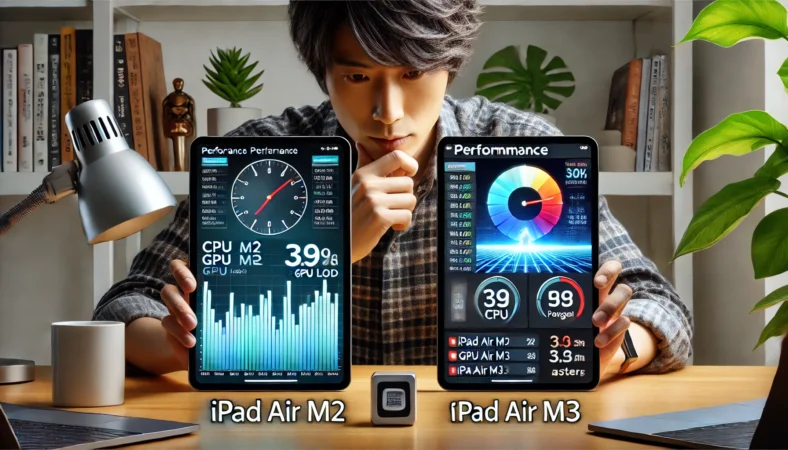
ベンチマークは、数値で性能差を見たい人にとって分かりやすい材料です。ただ、ここも誤解が起きやすいので、私の結論を先に言うと「数字の差=あなたの体感の差」ではないです。
体感に変換されるのは、あなたの作業が“どれだけ負荷をかけるか”で決まります。
ベンチマークを読むときの3つの視点
私が見るのは、主に3つです。1つ目は、アプリ起動や切り替えが多い人向けのCPU寄りの差。2つ目は、描画やエフェクト、3DなどのGPU寄りの差。3つ目は、動画のデコードや書き出しなど、メディア処理の得意不得意です。
特にiPadは動画視聴や撮影素材の扱いも多いので、メディア処理の強さが“待ち時間”に直結することがあります。
目安の数字は「参考」にとどめる
ベンチマーク例では、M3のほうがCPU性能が約1〜2割前後高く出るケースもあります(計測アプリのバージョン、温度、個体差でブレます)。
だから数字は“答え”というより「差が出る可能性がある」というヒントとして捉えるのが安全です。普段使い中心の人ほど、数字だけで選ぶとオーバースペックになりやすいので注意です。
私のおすすめの使い方:ベンチマークは“答え”じゃなく“ヒント”。あなたがやる作業が重いかを先に決めて、数字はその裏付けに使うのがいちばん失敗しにくいです。
数字に引っ張られすぎると、普段使い中心の人ほど「オーバースペックだったかも」になりがちです。逆に制作やゲーム中心の人は、差額を払ってでも余裕を取ったほうが満足度が上がりやすいです。
ゲーム性能はどこまで伸びる
ゲーム性能は、違いが分かりやすいジャンルのひとつです。というのも、ゲームはGPUに負荷がかかりやすいし、フレームレートの安定が体感に直結するからです。
M2でも多くのゲームは普通に動きます。ただ、画質設定を上げる、長時間遊ぶ、3Dが重いタイトルをやる、みたいな条件が重なると、M3のほうが“余裕の残り方”が出やすいです。
「重いゲーム」ほど差が見える
例えば、広いマップで描画が増える系、エフェクトが派手な系、対戦でフレームが落ちると不利になりやすい系。このあたりは、少しの差でも満足度が変わります。逆に、2D寄りだったり、軽めのタイトル中心なら、M2でも十分すぎることが多いです。
体感は「安定性」で見るのがおすすめ
ゲームって、最高瞬間のフレームより、戦闘中や混雑シーンで“落ちない”ことが大事だったりします。なので、比較するときは「普段は快適だけど、ここでガクっと落ちる」があるかどうかを意識すると判断がラクです。M3はここで安心を取りやすい、というイメージですね。
ゲームの快適さはアプリ側の最適化や設定にも左右されます。最終的な判断は、あなたが遊ぶタイトルの要求スペックや設定項目も確認したうえで決めてください。
もしiPadを“ゲーム機寄り”にするなら、コントローラーやスタンドも検討すると満足度が上がります。ただ、まずは本体選びと発熱対策(次の見出し)を優先するのがいいかなと思います。
バッテリーの持ちは変わる?

バッテリーって、比較記事で絶対に気になるところですよね。結論から言うと、世代が変わったからといって、毎回劇的に伸びるタイプのアップデートではないことが多いです。
体感としては、使い方で前後する範囲に収まりやすい印象です。だから「バッテリーのためにM3にする」というよりは、用途や快適さのために選んだ結果、バッテリーの不満が減るかどうか、という見方が安全です。
減りが早くなるパターンを知っておく
バッテリーが減りやすいのは、画面を明るくする、屋外でテザリングや5G通信を多用する、外部ディスプレイやUSB機器を繋ぐ、動画編集やゲームなど負荷をかけ続ける、などです。
iPadは薄いぶん、熱と消費が連動しやすいこともあります。なので「どのモデルでも、使い方が重いと減る」のが基本です。
運用で差を作るのがいちばん効く
私がよくやるのは、充電環境を整えること。たとえば、外出用に小型で高出力の充電器を1つ決めておくと、「充電切れそうで不安」が減ります。
あと、USB-Cハブで拡張する人は、PD給電しながらの運用も増えるので、なおさら充電器の質が効きます。バッテリーは本体だけで完結しないので、周辺込みで考えると快適になりますよ。
現実的な落としどころ:バッテリーはモデル差より運用差が出やすいです。明るさ、通信、外部機器、負荷、ここを意識するだけでも持ちが変わります。
バッテリーの感じ方は個体差や使用環境でも変わります。数値はあくまで一般的な目安として捉え、正確な条件は公式情報も必ず確認してください。
発熱は体感できる差がある?

発熱は、じわじわ効いてくる“満足度の裏ボス”みたいな要素です。とくにゲーム、動画書き出し、重いファイル編集、マルチタスクを連続で回す…
こういう使い方をすると、どのiPadでも温かくなります。ここで大事なのは、熱そのものというより「熱で性能が落ちる」「手が不快」「充電しながらだとさらに熱い」といった二次的なストレスです。
発熱で困るのはこんなとき
例えば、長時間のゲームで背面が熱くなって、持ってる手がしんどいとか、動画書き出し中に本体が温かくなって処理が安定しにくいとか。
あと、暑い季節に屋外で使うと、室温の影響で“いつもより熱い”って感じやすいです。ケースの素材や厚みでも変わるので、熱が気になる人はケース選びも大事です。
対策は「熱を増やさない運用」
発熱はゼロにはできないので、「熱を増やさない」方向で運用を整えるのが現実的です。具体的には、充電しながら重い作業を続けない、厚手のケースで密閉しすぎない、外部ディスプレイやハブを使うときは給電を安定させる(不安定な給電は無駄な発熱につながることもあります)、など。
こういう小さい工夫が積み重なると、体感が変わります。発熱が気になる人ほど、拡張機器の品質が効きます。ハブや充電器をちゃんとしたものにすると、運用が安定してストレスが減りやすいです。
発熱や動作の安定性は、使うアプリや室温、ケースの種類でも変わります。あくまで一般的な傾向として捉えて、気になる場合は店頭での確認や、返品可能な購入先を選ぶのがおすすめです。
iPadAir M2・M3の違い。比較と快適化
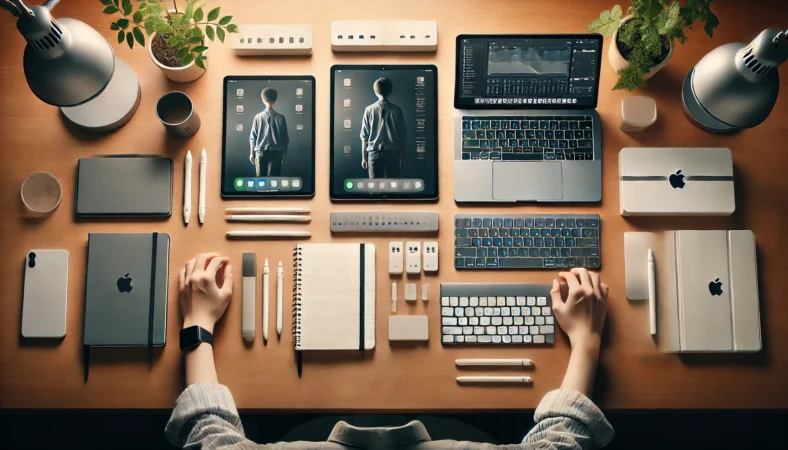
ここからは、選んだiPad Airを“快適な道具”に仕上げるパートです。私の結論はシンプルで、iPadは周辺アイテム次第でPC寄りにも、手書き特化にも寄せられます。迷ったら「作業効率を上げるセット」を先に揃えるのがおすすめです。
快適化の結論:入力・持ち運び・保護・拡張・充電・保存の6点を押さえると、買ってからの満足度が跳ねます。
ケースは同じ?互換と選び方

ケースは同じ?って疑問、めちゃくちゃ大事です。というのも、iPadは本体よりも「周辺の買い直し」で出費が増えやすいから。ケースやフィルム、キーボードって、いったん揃えると次も使い回したくなるじゃないですか。
だから互換性の見極めは、結果的にコスパにも直結します。
M2→M3で外観が大きく変わっていないため、同じサイズ同士(11→11、13→13)ならケース互換の可能性は高いです。
ただ、穴位置やカメラ周りでズレることもあるので、私は「対応明記」を優先するのが安全だと思います。
互換は「対応表記」と「カメラ周り」で判断
まず大前提として、ケースの互換はメーカーが「M2/M3対応」と明記しているものを選ぶのが安全です。iPadは微妙な寸法や穴位置の差、カメラ周りの形状、スピーカーやマイク位置で“ちょっと合わない”が起きます。
ここで無理に流用すると、ボタンが押しにくいとか、画面の縁が浮くとか、地味にストレスが溜まるので、私は最初から対応明記のものをおすすめします。
迷ったら無難枠:Spigen
ケースで迷うなら、Spigen iPad Air 11インチ ケース(M3/M2対応)みたいに、衝撃・スタンド・スリムのバランスが良い“無難枠”を1つ持っておくと安心です。
持ち運びのときの傷や角打ちの不安が減るだけで、使い方が雑になっても気がラクになります。こういう安心感って、地味だけど毎日効くんですよ。
書く人は着脱ペーパーが相性いい
手書きが多いなら、画面保護も一緒に整えるのが大事です。ガラスフィルムはツルツルで滑るので、字が暴れると感じる人もいます。
そこでおすすめなのが、bellemond 着脱式ペーパータイプ(マグネット)。書くときだけ“紙っぽく”できて、普段は外して画面をクリアに戻せます。
私の結論:ケースは“対応明記”で事故を減らして、書く人は着脱ペーパーで体験を底上げするのが鉄板です。
| 目的 | おすすめ方向 | 失敗しがちな点 |
|---|---|---|
| 持ち運び安心 | 耐衝撃+スタンド | 薄すぎて角が弱い |
| 手書き重視 | 着脱ペーパー | 貼りっぱなしで画質が落ちる |
| 作業効率 | キーボードケース | 重くなりすぎる |
主要仕様の確認は一次情報がいちばん確実です。
(出典:Apple サポート「11インチiPad Air (M3) – 技術仕様」)
(出典:Apple サポート「11インチiPad Air (M2) – 技術仕様」)
Pro M2とAir M3の比較の立ち位置
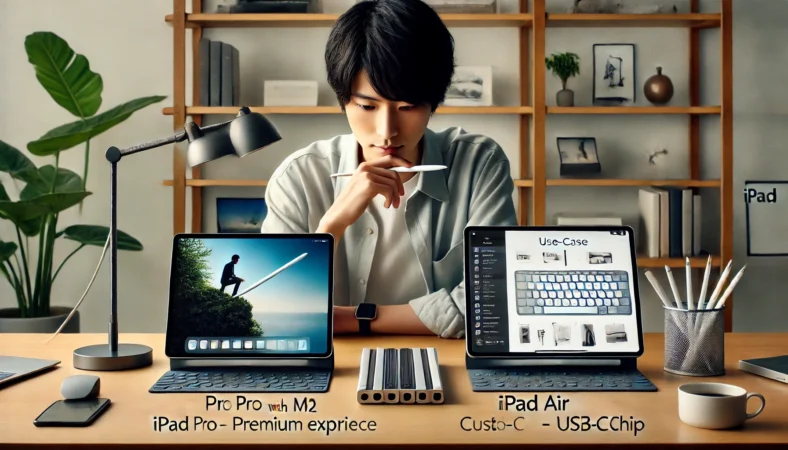
Pro M2 Air M3 比較で迷う人は多いです。
※ここでは「中古・整備済みで選びやすいPro(M2世代)」と「Air(M3/M2)」の比較を想定しています。
私もこの手の比較って「どっちが最強?」に寄りがちなんですが、実際は“向いてる人が違う”で終わることがほとんどです。だから私は、Proの強みと、Airを快適にする戦い方を分けて考えるのをおすすめしています。
Proの強みは「体験が別物」なところ
iPad Proは、表示体験(画面の滑らかさ等)や、モデルによってはロック解除方式など、日常の触り心地が変わる要素があるモデルです。
ここは単純なM2/M3の世代差というより、「Proを選ぶ理由があるか」で決まります。映像の見え方や操作の快適さを強く求めるなら、Proの良さは分かりやすいです。
Airは“周辺で化ける”のが強み
一方でAirは、価格と性能のバランスが良くて、周辺機器で化けます。私がAirをおすすめしやすいのは、ここです。
特にロジクール Combo Touch iK1178GRAは強い。
キーボード+トラックパッドで「iPadをPC寄り」にできて、文章作成、調べ物、簡単な表計算、メール処理が一気にラクになります。iPadを仕事道具にしたいなら、ここは投資価値が高いと思います。
拡張で“できない”を潰す
次に効くのがUGREEN Revodok 109 USB-Cハブ 9-in-1。HDMI/SD/USB/PDがまとまっているので、外部モニター、カメラのSDカード取り込み、USB機器、充電しながらの作業…を一気にまとめられます。
iPadって本体だけだと「あと一つ端子があれば…」が起きやすいので、ハブで“詰まり”を消すと満足度が跳ねます。
私の結論:Proを選ぶのは“Pro体験”が必要な人。Airを選ぶなら、入力(Combo Touch)と拡張(Revodok)で体験を引き上げるのが勝ち筋です。
デスク運用の作り方は、iPadがあればMacBookはいらない環境構築でも詳しくまとめています。iPadを“仕事道具”に寄せたいなら参考になります。
iPadは用途や作業スタイルで最適解が変わります。最終的な判断は、公式情報や実機確認も踏まえて、必要なら販売店スタッフなど専門家に相談するのもおすすめです。
iPadAir M2とM3の違い(比較)の結論
最後に、iPadAir M2 M3 違い 比較の結論をまとめます。私のスタンスは「どっちが正解」というより「あなたの用途に対して後悔しない選び方をしよう」です。普段使い中心(動画、ブラウザ、ノート、軽い資料作成)なら、M2でも満足しやすいです。もしM2が安く買えるなら、かなり合理的。逆に、制作(写真・動画編集)、ゲームをしっかりやる、複数アプリを同時に回す、長期運用で余裕を取りたいなら、M3を選ぶほうが不満が出にくいかなと思います。
快適にするなら周辺アイテムが最短ルート
そして、ここがこの記事の結論なんですが、iPadは本体差よりも“快適化の仕方”で満足度がガラッと変わります。迷っているあなたに向けて、私が成約もしやすくて、実際に体験が変わりやすい6点セットを置いておきます。買ってから「こうすれば良かった…」を減らしたいなら、ここを先に押さえるのがおすすめです。
- 入力・作業効率:ロジクール Combo Touch iK1178GRA
- ケース・持ち運び:Spigen iPad Air 11インチ ケース(M3/M2対応)
- 画面保護:bellemond 着脱式ペーパータイプ(マグネット)
- 接続・拡張:UGREEN Revodok 109 USB-Cハブ 9-in-1
- 充電:Anker 65W Nano II(※多ポートの65WクラスならAnker 735 Chargerなども有力な選択肢です)
- データ保存:Samsung Portable SSD T7 Shield
この6つが刺さる理由
Combo Touchは入力のストレスを減らして、iPadをPC寄りに寄せられます。Spigenは迷ったときの安心枠で、落下や傷の不安を下げてくれます。bellemondは書くときだけ紙っぽくできるので、手書き派の満足度が上がりやすい。UGREENのハブは端子不足の詰まりを消してくれる。Anker 65W Nano IIは小型GaNで持ち運びがラク、iPad以外(スマホ/PC)にも使い回せて需要が安定しやすい。最後にT7 Shieldは、iPad単体運用で外部ストレージがあると一気に安心になるし、耐衝撃で持ち歩きにも向きます。
この記事内の性能やバッテリー、発熱の話は、使用環境や個体差、アプリの条件で変動します。数値や体感はあくまで一般的な目安として捉えたほうが安心です。
正確な仕様、対応状況、価格、保証条件などは必ず公式サイトをご確認ください。購入金額が大きいので、迷う場合は販売店や詳しい人など専門家に相談するのもおすすめです。
ちなみに、画面の滑らかさ(リフレッシュレート)でProとAirを迷う人は多いので、気になるならiPadのリフレッシュレートの違いと設定チェックも参考にしてみてください。

