iPadとAndroid、混ぜて使うのって便利そうだけど、実際は「iPadにAndroidを入れるの?」「AndroidアプリはiPadで動く?」「iPadとAndroidタブレットどっちがいい?」「AndroidスマホとiPadの連携って面倒?」みたいに、気になるところが一気に出てきますよね。
私もスマホはAndroid、タブレットはiPad派なんですが、結論から言うと“無理に寄せない”ほうがラクです。iPadにAndroidを入れるみたいな方向より、併用前提でデータ転送や画像転送、移行の導線をちゃんと作るほうが、失敗が少ないかなと思います。
この記事では、iPadとAndroidの違いを押さえつつ、GoogleフォトやiCloudの扱い、データ移行の考え方、外付けストレージを使ったデータ転送のルート、そしてキーボード周りで詰まりがちな点まで、最短で迷子にならない形にまとめます。
- iPadとAndroidを混ぜて使うときの結論と選び方
- AndroidスマホとiPadの連携をラクにする基本設計
- 画像転送とデータ転送の最短ルート
- 移行で失敗しないチェックポイント
iPadとアンドロイドの使い方の結論
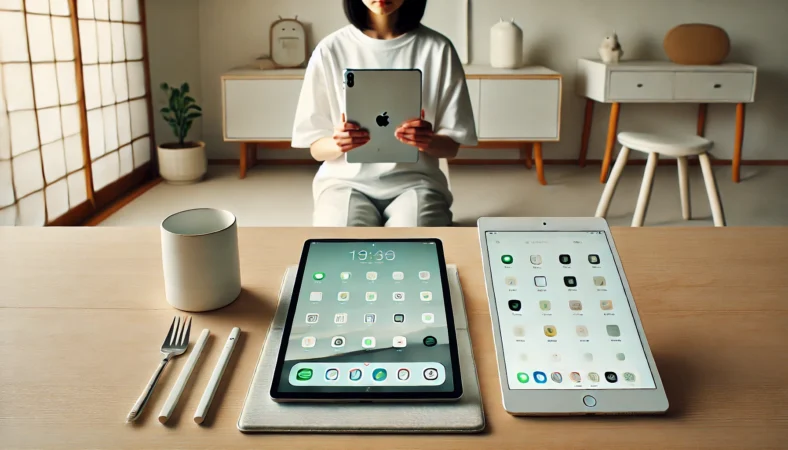
最初に「できること/できないこと」を整理します。ここが曖昧だと、検索しても情報が散らばって余計に迷うんですよね。なので、この章では“結論と判断基準”を固めて、次の章で“具体ルート”に落とし込みます。
タブレット選びの前提
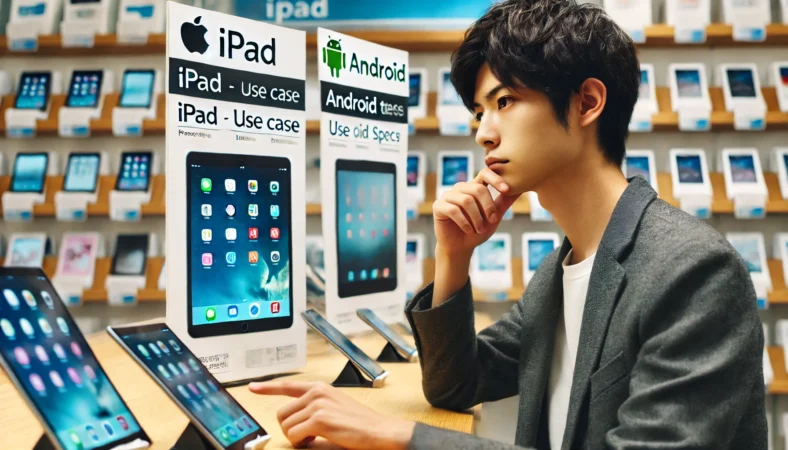
タブレット選びって、スペック表だけ見ても決まりません。むしろ「あなたが毎日どう使うか」を言語化できるかが勝負です。
私はスマホがAndroidでも、タブレットはiPadにする価値があると思っていて、その理由は“使い続けたときの安定感”が積み上がりやすいからです。
特に、ノート・学習・制作・文章作業みたいに、タブレットを「作業機」として使い始めるほど、アプリと周辺機器の相性が効いてきます。
ただ、ここで大事なのは「iPadが常に正解」ではないってこと。Androidタブレットのほうが向く人もいます。たとえば、動画・読書・Web閲覧が中心で、アプリは最低限でOK、できるだけ出費を抑えたい、という人はAndroidタブレットでも十分満足できます。
逆に「あとから用途が増えそう(勉強→レポート→資料作り、みたいに)」な人ほど、iPad側の“土台の強さ”が安心材料になりやすいです。
私の判断基準(迷ったらこれ)
- 作業が増えるならiPad寄り(アプリと入力環境の安定感が出やすい)
- 消費中心ならAndroidタブレットも十分(価格帯と選択肢の幅が強い)
- どちらでも、データの置き場所を先に決めると詰まりにくい
あと「スマホがAndroidなら、タブレットもAndroidじゃないと連携が地獄?」って不安が出がちですが、ここは心配しなくてOKです。
快適さを決めるのはOSより、データ運用の設計です。具体的には、Google中心に寄せるのか、Apple中心に寄せるのか、ローカル(SSDなど)中心にするのか。この軸を決めるだけで、写真・ファイル・メモ・カレンダーが迷子になりにくくなります。
そして地味に大事なのが「トラブル時に戻れるか」。同期が止まった、転送が途中で止まった、キーボードが反応しない、みたいな“あるある”は、端末の性能よりも運用で回避できます。この記事はそこを、できるだけ短いルートで整えるための話です。
端末やアプリの仕様はアップデートで変わることがあります。正確な情報は各メーカー・各サービスの公式サイトをご確認ください。
値段で迷う人の基準
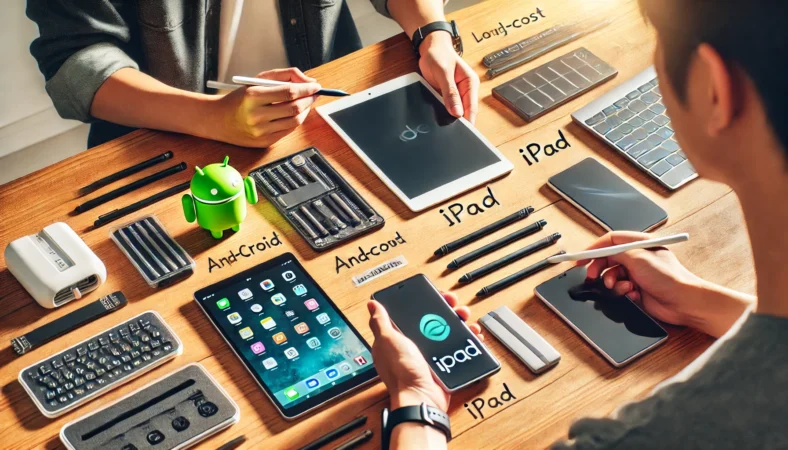
値段で迷うとき、私は「本体価格」だけで決めないようにしています。
というのも、iPad×Androidの併用って、ちゃんと設計すると“余計な買い替え”や“無駄な手間”が減って、結果的に安くつくことが多いんですよ。
逆に、最初に必要なところを削りすぎると、あとから買い足しが連鎖して「結局高い」になりがちです。ここ、あるあるです。
私が見るのは主に3つ。①あなたが扱うデータ量(写真・動画が多いか)②作業の頻度(文字入力・ファイル管理がどれだけあるか)③将来の広がり(勉強や仕事に使う可能性があるか)。この3つで、必要な周辺機器と容量の考え方が決まります。
値段で迷う人ほど「周辺機器込み」で考えるとラク
スマホはAndroid、タブレットはiPadの組み合わせだと、転送と入力の装備があるだけで体感コストが一気に下がります。
| 迷いポイント | 削りがちなところ | 後悔しにくい優先順位 |
|---|---|---|
| ストレージ容量 | 最小でもOKと考えがち | 外付けSSDやクラウドで逃げ道を作る |
| キーボード | 後回しにしがち | 文章作業があるなら早めに用意 |
| 転送環境 | クラウドだけに寄せがち | 写真・動画が多いなら物理転送も用意 |
| ペン・制作 | あとで欲しくなる | 描く・手書きが目的なら最初に固める |
値段って、目に見える出費だけじゃなくて、時間コストも含まれます。たとえば「画像転送が毎回面倒でやらなくなる」「クラウドの待ち時間が長くて整理が後回しになる」「キーボードが微妙で作業が進まない」。
こういう小さなストレスが積み重なると、結局別の機材を買い足したくなるんですよね。だから私は、値段で迷ったら“自分の面倒くさがりポイント”に投資するのが正解だと思ってます。
費用感はあくまで一般的な目安です。価格やキャンペーン、在庫状況は変動します。購入前に公式情報や販売ページで仕様と価格を確認してください。
Androidタブレットの違い
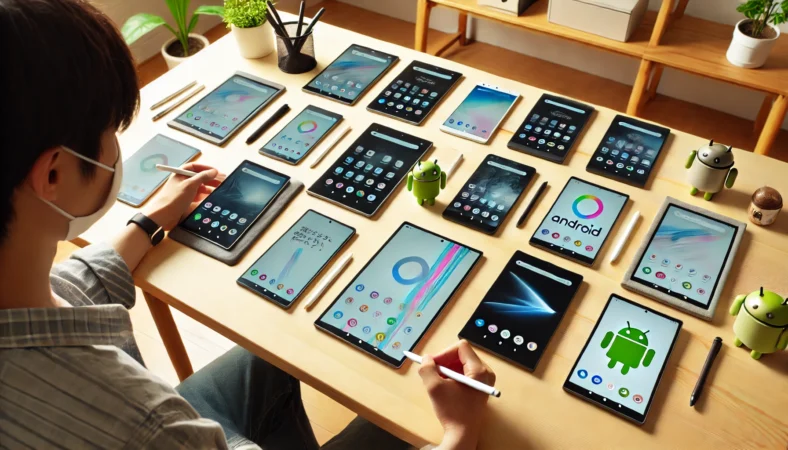
Androidタブレットの違いは、ひとことで言うと「メーカーごとの個性が強い」ことです。
Androidスマホと同じで選択肢が広い反面、タブレットは“生活の中心”になりやすいので、細かい差が体感に直結します。
画面の比率、スピーカー、ペン対応、独自機能、アップデート方針、そしてアクセサリの揃えやすさ。全部バラつくから、合う人には最高、合わないとしんどい、になりやすいです。
iPadはラインが整理されていて、周辺機器の互換やアプリ最適化の方向性が読みやすいです。だから“失敗しにくい”。
いっぽうAndroidタブレットは、ハマると最高だけど、用途に合わないと「思ったより微妙…」が起きやすい。ここがいちばん大きい違いかなと思います。
Androidタブレットが向く人
- 動画・読書・Web中心で、アプリは最小限でOK
- 価格重視で、必要十分を狙いたい
- メーカー独自機能やUIがハマりそう
iPadが向く人
- ノート・学習・制作・文章作業が増えそう
- 周辺機器やアプリの安定感を重視したい
- “調べなくてもそこそこ正解”に寄せたい
あと見落としがちなのが、同じAndroidでも「アップデートの継続」が機種で違うこと。これはセキュリティや対応アプリにも響くので、長く使うほど効いてきます。購入前にメーカーのサポート方針を確認するだけでも、後悔はかなり減りますよ。
サポート期間や更新頻度はモデルやメーカーで差があります。購入前にメーカー公式の案内(アップデート方針・サポート情報)を確認するのが安心です。
結局、Androidタブレットの違いを一発で整理するなら、「自分の用途に対して、調整や相性チェックが必要かどうか」で考えるとラクです。
調整が苦じゃない人はAndroidタブレットを楽しめますし、あまり悩みたくない人はiPadに寄せると心が平和になります。
iPadのアンドロイド化は現実的?

「iPadをAndroid化して使えないかな?」って、気になるのわかります。iPadの画面や使い心地は好きだけど、Androidのアプリや自由度も欲しい、みたいなやつですよね。
ただ、日常使いの選択肢としては、私はおすすめしません。理由は“できる/できない”の話だけじゃなくて、安定して継続運用できるかが難しいからです。
iPadをAndroid化したい人の多くは、実は「Androidアプリを使いたい」「Google Playのアプリが欲しい」「Androidのサービスをそのまま動かしたい」っていう目的が先にあります。
ここを勘違いすると、ゴールがズレます。大事なのは、OSを変えることじゃなくて、目的の作業をiPadで成立させることです。
現実的な最適ルート
- 同じサービスのiPad版アプリがあるなら、それを使う
- iPad版がないならWeb版で代替できるかを確認
- どうしても必要なら、別端末側で動かして共有やリモートで回す
たとえば、メモ・カレンダー・写真・ファイルみたいな“生活基盤”は、Google系で揃えてしまうとiPadでも困りにくいです。
生活基盤はGoogle寄せがラクな理由
- GoogleのサービスはiPadでも公式アプリやWeb版が揃っていて、同じ運用を作りやすい
- AppleのサービスはAndroidでも「できるもの」はあるけど、OSに密着した連携(例:共有や鍵管理など)は代替が必要になりやすい
- だから併用なら「写真・予定・連絡先・ファイル」をGoogle中心にすると詰まりにくい
たとえば、メモ・カレンダー・写真・ファイルみたいな“生活基盤”は、Google系で揃えてしまうとiPadでも困りにくいです。
逆に、特定のAndroid専用アプリに依存している場合は、無理にiPadで再現しようとせず、Android側に残すほうが結果的にラクです。
なお、こういった運用はセキュリティの話も絡むので、怪しい手順や不明なツールに乗っかるのは避けたほうがいいです。
最短で快適にしたいなら、iPadはiPadとして活かして、AndroidはAndroidとして活かす。ここが“併用の勝ち筋”だと思ってます。
※最近は「代替アプリストア(マーケットプレイス)」の話題もありますが、これは「iPadでAndroidアプリ(APK)をそのまま動かす」という意味ではありません(配布経路や決済の選択肢の話です)。
OSやサービスの仕様は更新で変わります。安全性や利用規約に関わる判断は重要なので、正確な情報は公式サイトを確認してください。
組み合わせはスマホはアンドロイド・タブレットはiPad
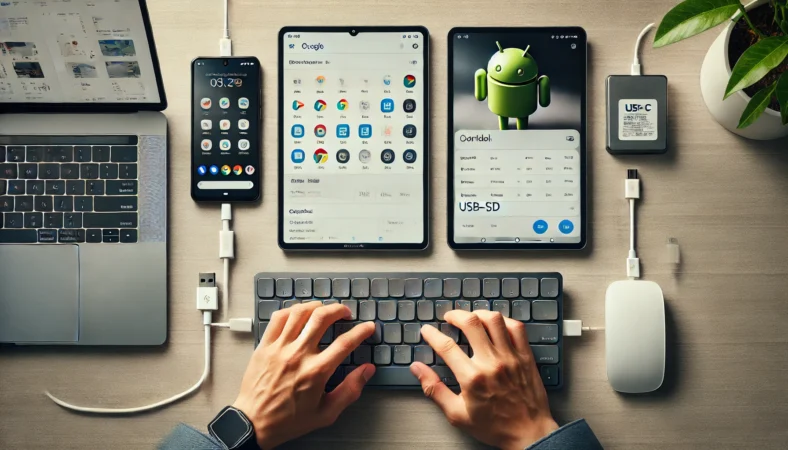
この組み合わせ、かなり“強い”です。スマホはAndroidの選択肢の広さや自由度を活かしつつ、タブレットはiPadで作業を安定させる。
これ、実際にやるとわかるんですが、ストレスが減ります。あなたも「スマホはAndroidが慣れてるけど、タブレットはiPadが気になる」って感じじゃないですか? まさにそこがハマりやすいポイントです。
ただし快適さは、端末の性能よりデータの置き場所で決まります。ここを最初に決めると、迷子になりません。私は次の3パターンのどれかに“寄せる”のをおすすめします。
パターンA:Google中心(併用に強い)
AndroidスマホとiPadのどっちでも同じ情報にアクセスしやすいです。写真はGoogleフォト、ファイルはGoogleドライブ、予定はGoogleカレンダー、みたいに揃えると一気にラクになります。検索も整理も「同じ場所でやる」だけで時短になります。
パターンB:Apple中心(iPad最優先)
iPadでの作業を最優先にして、Android側は“受け取る・見る・連絡する”に寄せます。iCloudに集約しつつ、Android側は必要な分だけGoogle側に共有するイメージです。iPadの使い勝手を最大化したい人向けですね。
パターンC:ローカル中心(回線に左右されない)
SSDやUSBメモリにデータを置いて、自分で管理します。写真・動画が多い人、回線が遅い人、バックアップ重視の人に向きます。「クラウドが落ちたら詰む」が怖い人は、ローカルの逃げ道があるだけで安心感が違います。
私のおすすめは「Google中心+ローカルの逃げ道」
普段はGoogleで自動同期。大量のデータやバックアップはSSDで一気に。これが一番“詰まりにくい”です。
この組み合わせ運用でよくある失敗は「思いつきで増やす」こと。写真はiCloud、ファイルは本体、たまにUSB、みたいに置き場所が散らかると、探す手間が増えます。
なので次章では“実務ルート”として、連携→データ転送→画像転送→移行の順で、最短で仕組みを作っていきます。
iPadとアンドロイド併用の最適ルート
ここからは「結局どう設定して、どう運用すると迷わないか」を実務ベースでまとめます。私は“やることを減らす”のが正義だと思ってるので、毎日面倒な手順が必要な運用は避けます。あなたもラクしたいですよね。
Androidスマホとの連携基本
AndroidスマホとiPadの連携で一番大事なのは、共通の背骨を作ることです。背骨っていうのは「同じアカウント」「同じ置き場所」「同じルール」のこと。
ここが決まると、端末が違っても迷いません。逆に背骨がないと、探す・送る・保存するのたびに迷子になります。
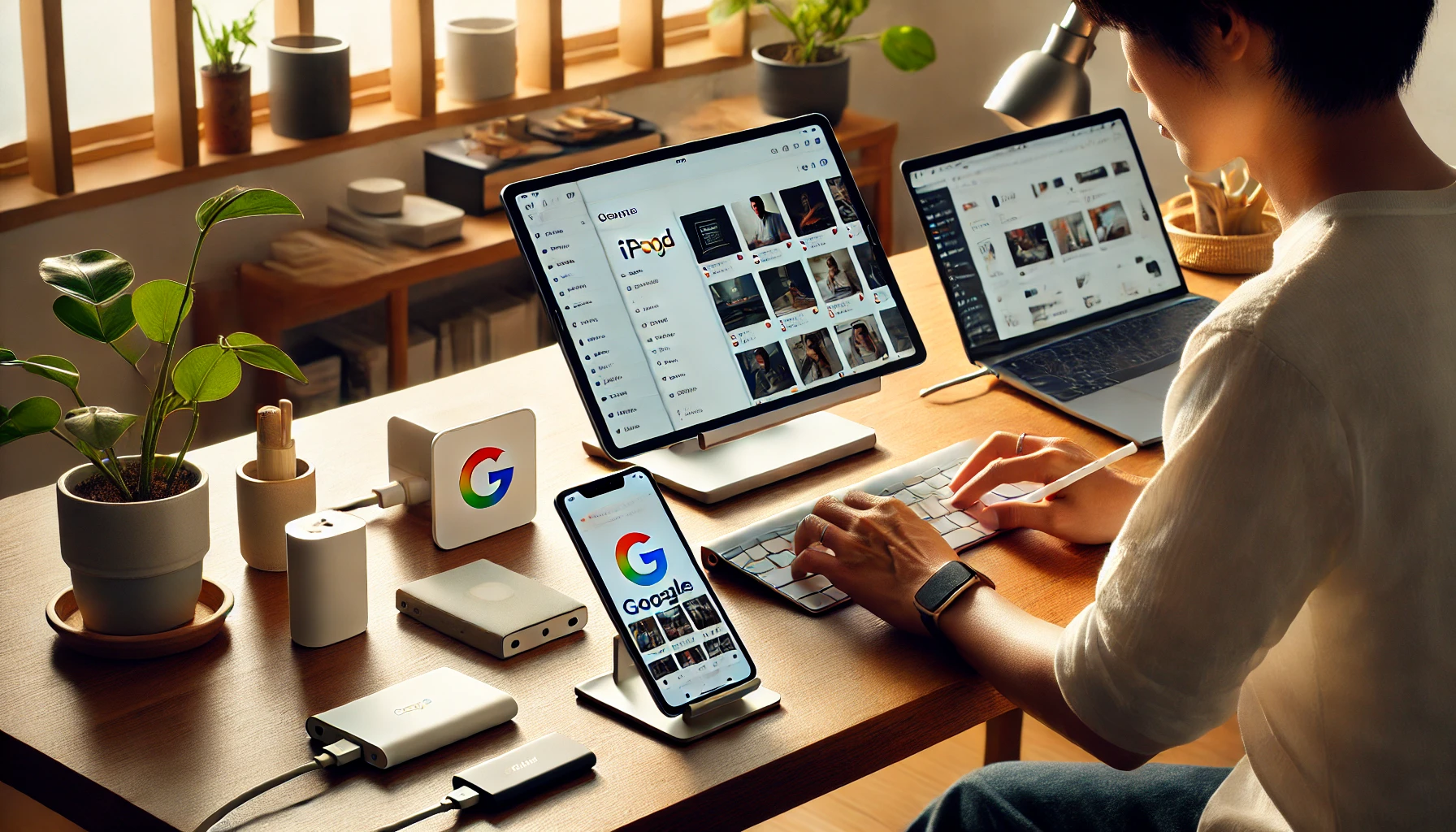
私が推すのは、まずGoogleアカウント中心に寄せる設計です。理由は、Androidスマホ側はもちろん強いし、iPad側でもGoogle系が比較的安定して動くから。写真、ファイル、予定、検索の履歴。こういう“生活の基盤”が揃うと、端末の違いが気になりにくいです。
最初に揃えるとラクな“連携セット”
- Googleフォト:写真・動画の共有(端末を跨いでも探しやすい)
- Googleカレンダー:予定の統一(スマホ通知とタブレット閲覧が噛み合う)
- Googleドライブ:ファイル置き場(PDFや資料が迷子になりにくい)
- Chrome:ブックマーク・履歴・パスワード管理(デバイス間をまたいでもログインや調べ物が楽になります)
次に決めたいのが「通知の受け方」です。連携が上手くいっても、通知がバラバラだと地味に疲れます。私は基本的に、連絡系の通知はスマホ(Android)に寄せて、iPadは“作業・閲覧・入力”に寄せます。そうすると、iPadで集中しやすいです。
連携がうまくいかない時のチェック
- 同じGoogleアカウントでログインしているか(複数アカウントが混ざると一気に迷子)
- Googleなどのクラウド容量が上限に達していないか(容量不足になると、同期が止まるだけでなくGmailの受信ができなくなる等の影響が出ることがあります)
- アプリ側の同期設定がオンになっているか(写真や連絡先は特に)
- iPad本体のストレージが逼迫していないか(アプリ更新やキャッシュで不調の原因になります)
クラウド容量が上限に達した時の挙動(Gmailなどへの影響)は、公式ヘルプの一次情報がいちばん確実です。必要ならここを一度チェックしておくと安心です。(出典:Google「Gmail の保存容量の上限に達した場合」)
もしあなたがApple中心で使いたいなら、それでも大丈夫です。その場合はiCloudを主軸にして、Android側は“Googleで最低限の共有”に寄せると崩れにくいです。
ただ、iCloud資産を他サービスに移す・コピーする話は注意点が多いので、必要に応じて公式案内も確認しておくと安心です。
(出典:Apple サポート「iCloud 写真のコレクションのコピーを別のサービスに転送する」)
データ同期は便利ですが、設定ミスや仕様変更で意図しない動きになることもあります。重要データはバックアップを取ったうえで作業し、最終判断は必要に応じて専門家にご相談ください。
データ転送を速くする方法
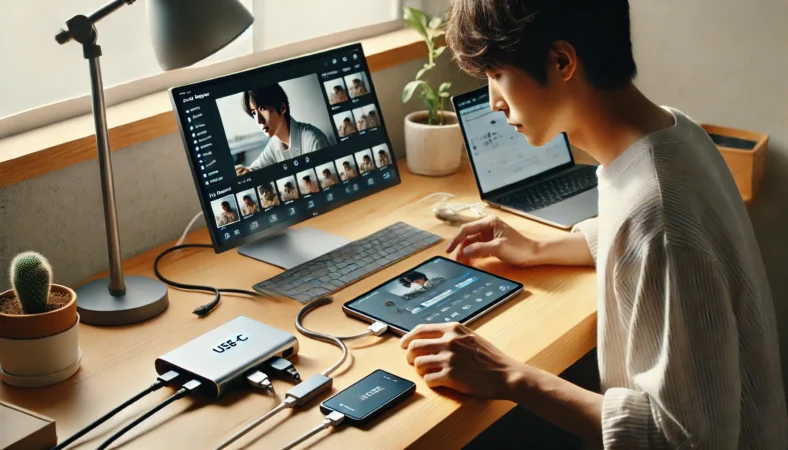
データ転送って、「たまにやる」なら多少面倒でも耐えられるんですが、写真・動画が増えてくると話が変わります。ここ、地味に詰まりやすいポイントですよね。
私は“速くする”というより、遅くて困る場面を消すのがコツだと思っています。
まず前提として、転送方法は大きく3つあります。クラウド(自動同期)、クイック共有(Quick Share/旧ニアバイシェア:その場で送る)、物理(SSD/SD/USB)。
そして最適解は、たいてい「普段はクラウド、重い時は物理」です。普段の手間を減らしつつ、いざという時に一気に片付けられる状態が一番ラクなんですよ。
iPad×Android運用に刺さりやすい“鉄板3つ”
- Anker PowerExpand+ 7-in-1 USB-C PD メディア ハブ:iPad(USB-C)にUSB-A/SDなどを足して、取り込みと移動の導線を作る
- SanDisk 1TB Extreme ポータブルSSD(USB-C):画像転送・データ転送が重い人向け。回線に左右されず高速
- ロジクール PEBBLE KEYS 2 K380S:マルチデバイス切替で、iPadとAndroidスマホを行き来しやすい
USB-Cによる物理接続(現行のiPadラインはUSB-Cなので、スマホと同じケーブルやSSDを使い回せて非常に効率的です)。
これが併用運用のハードルをグッと下げます。いちいち専用ケーブルを探さなくていいだけで、転送が習慣になります。なお、LightningのiPadなど旧モデルの場合は、変換アダプタが必要になるケースがあります。
ハブとSSDの組み合わせは「大量の写真」「動画」「PDF」「授業資料」「仕事ファイル」みたいにサイズが大きいものが多いほど効きます。
クラウドだけだと、アップロード待ち・ダウンロード待ち・通信制限などでテンポが崩れやすいんですよ。物理があると、“待ち時間”がごっそり減ります。
| 方法 | 速さ | 得意 | 弱点 |
|---|---|---|---|
| クラウド同期 | 回線次第 | 自動で揃う/探しやすい | 回線が弱いと遅い/容量課金が出やすい |
| クイック共有 | そこそこ | 数枚だけサッと送る | 大量だと不安定になりがち |
| SSD/SDで物理 | 速い | 大量転送/バックアップ | 機材(ハブ等)が必要 |
ケーブル・ハブで失敗しないコツ
- 「充電専用ケーブル」を避ける(データ転送対応かを確認)
- iPadへ給電しながら使えるハブだと安定しやすい(長時間作業向き)
- SSDはUSB-C直結できると取り回しが楽
- 外部ストレージは「データパーティションが1つ」かつ対応フォーマット(APFS/exFAT/FAT32など)を確認(条件を満たさないとiPadで認識しないことがあります)
外部ストレージが認識しない時の切り分け
- まずはフォーマット(APFS/exFAT/FAT32など)と「1パーティション」になっているかを確認
- 認識しない時は、フォーマットが条件に合っているかを最初に見直すと早いです
- 次にケーブルがデータ転送対応か(充電専用だと認識しません)
- ハブ経由なら給電(PD)を足して安定するかも確認
iPadが認識できる外部ストレージの条件(フォーマットやパーティションなど)は、Apple公式が一次情報として案内しています。迷ったら公式の条件に合わせるのが確実です。(出典:Apple サポート「外部ストレージデバイスを接続する(iPad)」)
ケーブルやハブは、見た目が同じでも仕様が違います。データ転送の可否、対応規格、電力供給(PD)対応などは購入前に必ず確認してください。最終判断は公式仕様を基準にしてください。
そして、転送が速くなると「バックアップの習慣」も作りやすくなります。私の場合、普段はクラウドで同期しつつ、月1回くらいでSSDにまとめてコピーしておく運用にしていました。これだけで、端末故障や誤削除の不安がかなり減りますよ。
画像転送の最短ルート
画像転送は、iPad×Android運用の“最重要テーマ”かもです。写真やスクショって、増えるのが早いし、必要なときに見つからないとイライラしますよね。私のおすすめは、最短で迷子にならない順にルートを固定することです。ここを決めておくと、毎回悩まなくて済みます。
画像転送の結論(最短ルート)
- Googleフォトで同期(普段の自動運用はこれが最強)
- クイック共有で都度送る(数枚を今すぐ渡す用)
※クイック共有(Quick Share)は、iPhone/iPad(AirDrop)との相互送受信が対応端末から順次進む流れがあります(まずはPixel 10ファミリーから)。ただし対応状況は変わるので、基本ルートはクラウド/物理を主軸にすると詰まりにくいです。 - USB-Cハブ+SSD/SDで物理移動(大量・高速・回線不要)
まず、普段のベースはGoogleフォトがラクです。Androidスマホで撮った写真がiPadで見られて、そのまま整理・共有までできます。
逆にiPadで受け取った画像をAndroidで見たい時も、同じ場所に集まっていれば迷いません。写真が分散すると「どこに保存したっけ?」が起きるので、ここは一箇所に寄せるのが正解です。
もしクイック共有がうまくいかない(対応していない・相性がある)ときは、クラウド/物理が主軸で、補助としてファイル転送系アプリを使う手もあります。
例:Send Anywhere などの「橋渡し」は定番枠です。ただしアプリ利用は、権限と共有範囲の確認が必須です。リンク共有の公開範囲や保存先も含めて、個人情報の扱いには注意してください。
iCloudの写真をGoogleフォトにまとめたい時の注意
ただし注意点もあります。iCloudにある写真をGoogleフォトへ“まとめて移す”場合は、公式の「転送(コピー)」導線を使うのが安全です。
※この転送は「iCloud側の写真が消える」わけではなく“コピーを送る”仕組みで、転送後にiCloudの追加分が自動で同期されるわけでもありません。さらに、共有アルバム/スマートアルバム/(Live Photosは動画部分など)/一部RAWなどは、転送されない・または同じ形で扱えない場合があります。
(出典:Googleフォト ヘルプ「iCloud に保存されている写真や動画を Google フォトに転送する」)
私が使い分けている“現場のルール”
- 日常の写真:Googleフォトで自動同期(探す・共有が楽)
- 仕事や学校の提出画像:一時的にフォルダ分けして管理(混ざると面倒)
- 動画やRAWが多い日:SSDに一旦退避してから整理(回線待ちを消す)
大量の画像・動画を扱う人ほど、SSD経由が効きます。クラウドの待ちがゼロになるし、そのままバックアップも作れます。
特に旅行やイベントの後って、一気に増えるので物理転送が強いです。ハブがあるとSDカードからの取り込みも一本道になるので、慣れると「もうこれ以外ムリ」ってなりがちです。
具体的な操作手順(どのアプリでどこを押すか)は、環境差が出やすいので別記事にまとめています。詳しい手順は、タブレットからスマホに画像を送る最速のやり方で確認してください。
写真や動画は個人情報を含むことがあります。共有や転送をする前に、公開範囲やリンク共有設定、端末のロック設定を見直すのがおすすめです。
移行で失敗しない手順
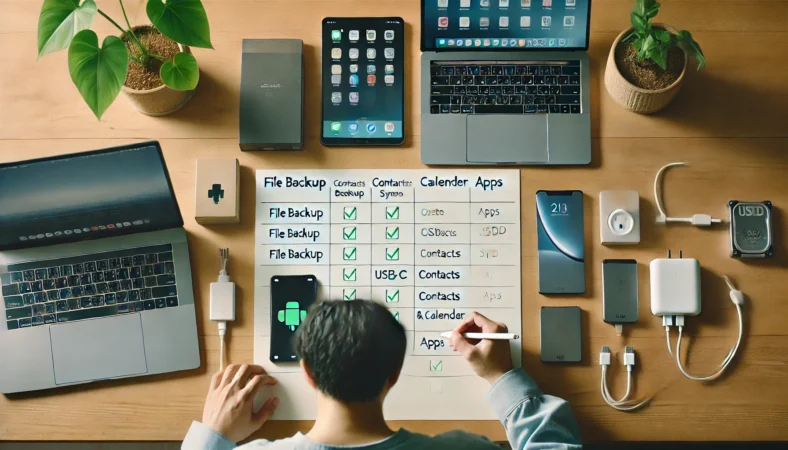
移行って、気合いを入れて一気に終わらせたくなるんですが、私は分解して進める派です。理由は簡単で、移行の失敗は「どこで何をしたか分からなくなる」ことから始まるから。あなたも、途中で訳が分からなくなった経験、ありません?
なので私は“順番”を決めます。しかも、時間がかかる順にやります。写真・動画は容量が大きくて時間が読めないので最初。
連絡先やカレンダーは生活に直結するので次。ファイルは置き場所を統一。アプリはログイン方式がバラバラなので最後。これで詰まりにくいです。
移行の順番(おすすめ)
- 写真・動画:容量が大きい/転送に時間がかかる
- 連絡先・カレンダー:同期の軸を決める(Google中心かApple中心か)
- ファイル:置き場所を統一(DriveかiCloudかローカルか)
- アプリ:引き継ぎ方式を確認(アカウント連携・端末制限など)
移行で“事故”が起きる典型パターン
- 複数アカウントを行き来して、どれが正しいかわからなくなる
- 写真を移したつもりが、実は端末内に残っていて容量が空かない
- アプリの引き継ぎを後回しにして、旧端末が手元から消えて詰む
ここで強く言っておきたいのは、重要データはバックアップしてからということ。移行はどうしても手順ミスや仕様変更が起きます。
怖がらせたいわけじゃなくて、実際に「間違って消した」「戻せない」って話が一番つらいんですよね。だから、写真・動画みたいな大事なものほど、まずはコピーを作ってから触る。これが安全です。
また、移行の途中で困るのが“入力環境”です。移行の設定って、ログインや確認コード入力が多いので、キーボードが不安定だと本当にイラつきます。文章作業が増える人ほど、早めにキーボード環境を整えたほうがスムーズです。
キーボードの不具合は機種やOSで症状が変わりやすいので、本文では概要と最適ルートだけにします。詳しい対処は、学校のタブレットのキーボードが反応しない直し方にまとめています。
移行やバックアップは、環境・容量・回線・アプリ仕様により結果が変わることがあります。正確な情報は公式サイトをご確認ください。
iPadとアンドロイドの組み合わせ用途を総括
最後にまとめます。iPadよアンドロイド運用は、無理に同じにしようとすると遠回りになりがちです。私の結論は、スマホはAndroid、タブレットはiPadを前提に“データ運用の背骨”を作って、転送の逃げ道(物理)まで用意するのが最短です。
この記事の結論(もう一回)
- OSを寄せるより、データの置き場所を寄せるほうがラク
- 普段はクラウド同期、重い時はSSDなど物理転送の逃げ道
- 移行は分解して順番に。写真→連絡先/予定→ファイル→アプリ
- 作業が増えるならキーボードとアプリ環境を先に整える
そして“iPadでやりたいこと”が増えるほど、アプリ選びが大事になります。特にお絵描き系は、アプリの得意不得意がはっきり出るので、あなたの用途に合うものを選ぶのが大事です。
お絵描きアプリの比較は沼りやすいので、本文では概要と最適ルートだけにします。アプリごとの向き不向きは、タブレットで絵を描くおすすめアプリで詳しくまとめています。
もし「端末をなくした時どうする?」も不安なら、iPadからAndroid端末を探すルートも押さえておくと安心です。GoogleのFind Hub(旧:Find My Device)の公式ページから、位置確認やロックなどができます。
(出典:Google「Find Hub(デバイスを探す)」)
端末やOSのバージョン、アプリ仕様は更新で変わることがあります。情報は各サービスの公式案内をご確認ください。費用や安全に関わる判断は環境依存なので、必要に応じて専門家にご相談ください。