こんにちは、shinoです。
iCloudの写真が同期しないと、写真が消えたのか、同期しないとどうなるのか、不安になりますよね。
結論からいうと、iCloudの写真が同期しない原因は、設定ミス・通信不安定・充電不足・容量不足に分かれることが多く、順番に確認すれば改善できるケースが少なくありません。
実際は、設定・通信・電源・容量のどれかで止まっていることが多く、見た目は同じ「同期しない」でも原因によって試すべきことは変わります。
この記事では、iPhoneやWindows11で起こりやすい症状を分けながら、まず無料でできる対処法を順番に整理します。
そのうえで、同期できない間に写真を守る方法までまとめます。最初に原因を切り分けておくと、危ない設定変更をしなくて済みますよ。
- iCloud写真が同期しない主な原因
- 症状別に見る確認ポイント
- 安全な対処の順番
- 写真を守る代替策
iCloudの写真が同期しない原因

まずは、なぜ止まっているのかを切り分けます。写真関連は焦って設定を変えると分かりにくくなるので、最初は状況確認を優先するのが安全です。Appleも、設定確認と写真アプリ内の状況確認を先に行うよう案内しています。
iPhoneの写真同期がされない原因

iPhoneで写真同期されないときは、原因をひとつに決めつけないことが大事です。
ここ、かなり重要です。よくあるのは、iCloud写真がオフ、Apple Accountの認証待ち、Wi-Fiが不安定、低電力モード、低データモード、iCloudストレージ不足、本体容量不足、本体の発熱です。
特に、写真や動画を大量に撮った直後、機種変更直後、旅行先の不安定な回線で使っているときは止まりやすいです。
私が最初に見るのは、写真アプリ下部の状況表示です。ここに一時停止、バッテリー残量低下、ストレージ不足などのヒントが出ることがあります。
Appleも写真アプリのステータス確認を案内していて、まずここを見る流れはかなり合理的です。(出典:Apple サポート「iCloud写真が同期されない場合」)
もうひとつ大事なのは、iCloudストレージ不足とiPhone本体容量不足は別の問題だという点です。
iCloudの空きが少ないと新しい写真がクラウドへ上がりにくくなりますし、本体の空きが少ないとダウンロードや一時処理が不安定になりやすいです。
ここを混同すると、「容量はあるはずなのに」と迷いやすいんですよね。私は、iCloud側の残量と本体の空き容量を必ず別々に見ます。
また、iPhoneで見えていないからといって、すぐに写真が消えたとは限りません。iCloud写真はバックアップとまったく同じ意味ではなく、複数端末で同じ状態を保つ仕組みです。
だから、見えていないだけ、別端末では見える、共有ライブラリ側にある、ということもあります。ここで焦ってオフや削除をすると、あとで整理が難しくなりやすいです。
まずは、iCloud写真がオンか、Wi-Fiが安定しているか、低電力モードや低データモードがオフか、iCloud容量と本体容量に余裕があるかを確認して、それから次の対処に進むのが安全かなと思います。
最初に確認したい項目
- iCloud写真がオンか
- 安定したWi-Fiにつながっているか
- 低電力モード、低データモードがオフか
- iCloud容量と本体容量に空きがあるか
- 本体が熱くなりすぎていないか
- Apple Accountの認証エラーが出ていないか
同期が進まない時の確認点

同期が進まないときは、「本当に止まっている」のか、「遅いけれど動いている」のかを分けて見るのがコツです。
写真や動画の数が多い人、長い動画を撮る人、機種変更や復元の直後の人は、処理にかなり時間がかかることがあります。
私ならまず、安定したWi-Fiに接続して、充電したまま数時間は放置します。とくに夜間は進みやすいことがあります。
日中に何度も写真アプリを開閉したり、設定を細かくいじったりすると、進んでいるのか止まっているのか判断しにくくなります。
見方としては、最近の写真だけ来ないのか、古い写真だけ見えないのか、動画だけ遅いのかを分けると整理しやすいです。
最近のものだけならアップロード側、古いものだけならダウンロード側、動画だけならサイズや回線速度の影響が大きいかもしれません。
さらに、家の中で部屋によって同期しやすさが違うなら、通信環境も疑ったほうがいいです。Wi-Fiが弱い場所で使うことが多いなら、設定だけでなく回線環境そのものがボトルネックになっていることがあります。
また、機種変更直後や復元直後は、写真だけでなくアプリの再配置、インデックス作成、各種データの再同期も重なります。
このため、見た目より裏側の処理が多く、同期が進まないように感じやすいです。私はこの段階では、すぐに不具合と決めつけず、半日ほど安定した環境で様子を見ることをおすすめします。
それでも変わらないなら、通信・電源・容量の3つを改めて見直します。設定で解決しないときほど、回線の弱さや本体容量不足が隠れていることが多いかなと思います。
| 確認項目 | 見るポイント |
|---|---|
| 通信 | Wi-Fiが弱い部屋ではないか、切断が多くないか |
| 電源 | 充電中か、低電力モードがオフか |
| 容量 | iCloudと本体の両方に空きがあるか |
| 温度 | 本体が熱くなりすぎていないか |
なお、家の中の通信が弱いのが明らかな場合は、TP-Link RE330のようなWi-Fi中継機を使って、届きにくい場所の接続を安定させる考え方も自然です。
これは主役の解決策ではありませんが、原因が通信の弱さなら相性はかなりいいです。
一時停止になる主な理由
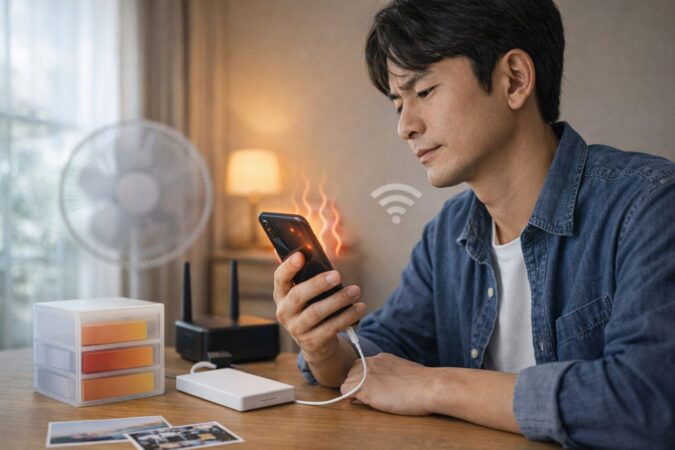
一時停止と表示されると、不具合や故障を疑いたくなりますよね。でも実際には、同期を続ける条件がそろっていないだけのことが多いです。
代表的なのは、バッテリー残量不足、低電力モード、低データモード、本体の高温、iCloudストレージ不足、本体容量不足です。
中でも見落としやすいのが低データモードです。低データモードは通信量を抑えるための機能なので、バックグラウンド処理が制限されやすく、iCloud写真の更新にも影響しやすいです。
Appleも省データモードではバックグラウンドのネットワーク使用が抑えられると案内しています。(出典:Apple サポート「iPhoneやiPadで省データモードを使う」)
私なら、一時停止が出たらまず本体を充電し、低電力モードを切り、Wi-Fiを安定した回線へつなぎ直します。そのうえで、本体が熱くなっていないかを確認します。
充電しながら長時間の動画撮影やゲーム、ビデオ通話をしていると、端末が熱くなって同期が後回しになることがあります。夏場の車内や、ケースを付けたまま高負荷で使っているときも起こりやすいです。
ここでやりがちなのが、焦ってiCloud写真をオンオフしたり、アカウントをサインアウトしたりすることですが、私はおすすめしません。
原因が電源や温度なら、その操作は回り道になりやすいからです。まずは条件を整えて再開できるかを見る、それでも変わらないなら容量や認証を確認する、という順番が失敗しにくいかなと思います。写真は生活の記録そのものなので、触りすぎない勇気も大切です。
焦ってオフや削除をしないことが大切です。
写真関連は影響が大きいので、状況が分からないまま設定を大きく変えるのは避けたいです。正確な情報は公式サイトをご確認ください。
一部しか同期されない時

一部しか同期されないときは、全体設定より「どの写真が抜けているか」を見るのが大事です。全部が見えないのではなく、一部だけ足りない場合は、原因がかなり絞れます。
最近の写真だけ来ないならアップロード側、古い写真だけ見えないならダウンロード側、動画だけ遅いならサイズや回線速度の影響、共有アルバムや共有ライブラリだけ見えないなら表示先の問題という見方がしやすいです。
ここ、分けて考えるとかなりスッキリします。
また、iCloud写真を使っている人は、「iPhoneのストレージを最適化」の影響でオリジナルの見え方を誤解しやすいです。
サムネイルは見えていても、その場で高解像度のデータを読み込む必要があり、通信環境が悪いと一部だけ不安定に見えることがあります。
共有ライブラリを使っている場合も、個人用ライブラリと共有側の表示を取り違えるだけで、「同期されていない」と感じやすいです。家族で共有していると、この混同は本当に起こりやすいです。
私なら、抜けているのが最近のものか古いものか、動画か写真か、共有関連かを先に分けてから対処します。
すると、必要以上に設定全体をいじらずに済みますし、どこに問題が偏っているかも見えやすいです。一部しか同期されない時ほど、全体の再設定ではなく、欠け方のパターンを読むほうが近道です。
一部だけ抜ける時の見方
- 最近の写真だけない → アップロード側を確認
- 古い写真だけない → ダウンロード側を確認
- 動画だけ遅い → 通信と処理時間を確認
- 共有分だけ見えない → 表示先を確認
終わらない時の見分け方

終わらないように見えるときは、「故障かどうか」をすぐ判断するより、「少しでも進んでいるか」を見るのが先です。
これは、かなり大事です。
時間をあけて写真枚数や表示に変化があるなら、完全に止まっているわけではない可能性があります。夜間に進んでいる、別端末では少しずつ反映されている、特定のアルバムだけ残っている、といった変化があるなら、待つ価値はあります。
逆に、数時間から半日以上まったく変化がなく、Wi-Fiや充電環境を整えても状況が同じなら、設定や容量、Apple側の障害まで含めて見直すべきです。
機種変更や復元の直後は、とくに「終わらない」と感じやすいです。というのも、写真だけでなくアプリやインデックスの再構築も同時に走るからです。
見た目は静かでも、裏ではかなり作業しています。この状態で焦って設定を大きく動かすと、余計に流れが読みにくくなることがあります。
私なら、まず数時間単位で変化を観察し、別端末やiCloud.comで写真が見えるかを確認します。そのうえで、本当に止まっていると判断できたら、写真アプリの状況表示、容量、システム障害の順で見直します。
Apple側の障害有無はシステム状況ページでも確認できます。(出典:Apple「システム状況」)
つまり、「終わらない」はすぐ異常と決めるより、遅延と停止を分ける視点が大切です。ここを分けるだけで、無駄な再設定や不安な操作をかなり減らせます。焦りやすい場面ですが、変化の有無を冷静に見ることが近道ですよ。
見分け方のコツ
- 数時間単位で変化があるか見る
- 夜間に進んでいるか見る
- 別端末でも同じ症状か確認する
- iCloud.comで見えるかを確認する
iCloudの写真が同期しない対処法

ここからは実際の対処です。まず無料でできる方法を優先し、それでも不安が残るときだけ補助商品や代替保存を考える流れが自然です。写真トラブルは「まず直す」、それでも怖ければ「別の保存先も持つ」という順番が、あなたの目的といちばん合いやすいと思います。
手動で同期を試す方法

iCloud写真は、ユーザーが好きなタイミングで完全に強制同期する仕組みではありません。ただ、同期しやすい状態を手動で整えることはできます。
私がすすめるのは、写真アプリの状況表示確認、iCloud写真オン確認、Wi-Fi接続、充電、低電力モード解除、低データモード解除、容量確認、再起動の順です。
この順番なら、データに大きな影響を与えにくいものから試せます。ここは、安全性の面でもかなり大事です。
とくに、Wi-Fiに接続して充電しながら放置する、という基本は意外と強いです。人によっては「そんなことで変わるの?」と思うかもしれませんが、同期はバックグラウンドで動く処理なので、端末に落ち着いた時間を与えるだけで改善することがあります。
また、再起動は地味ですが、認証や通信の詰まりが一度整理されるので、試す価値があります。逆に、サインアウトや設定全体のリセットは最後の手段に近いです。そこまで行く前に、今の条件でできることをやり切るほうが安全です。
さらに、容量確認では「iCloudに空きがあるか」と「本体に空きがあるか」を両方見てください。どちらか片方だけで判断すると、原因を取りこぼします。手動で試す方法は派手ではありませんが、いちばん事故が少なく、実際に改善しやすい流れです。
試す順番
- 写真アプリの状況表示を見る
- iCloud写真がオンか確認する
- 安定したWi-Fiにつなぐ
- 充電して低電力モードを切る
- 低データモードを切る
- iCloud容量と本体容量を確認する
- 再起動する
それでも不安が残るなら、同期の復旧とは別に写真の保全を考えるのも現実的です。Maktar Qubii Duoのように、充電しながら自動バックアップできるタイプは、「今はiCloudへ上がらないけど、まず残したい」という人に向いています。
これは同期不具合を直す商品ではありませんが、同期しない間の保険としてはかなり分かりやすいかなと思います。
同期しないとどうなるか

同期しないと、いちばん困るのは端末ごとの状態が揃わなくなることです。iPhoneで撮った写真がMacやiPadに来ない、削除や編集が別端末に反映されない、新しい端末に写真が揃わない、といったズレが起きやすくなります。
ここ、想像以上に面倒なんですよ。
特に、仕事用と私用で複数端末を使っている人、家族共有をしている人は、どれが最新なのか分かりにくくなりやすいです。
ただし、同期していないから即消えたとは限りません。iPhone本体にはあるけれどiCloudへ上がっていない、iCloudにはあるけれど別端末へ下りてきていない、共有ライブラリ側にある、ということもあります。
だから、「見えない」と「消えた」を同じ意味で考えないことが大事です。反対に、見えているから完全に安全とも限りません。同期が止まったままだと、最新の状態がどこにあるか分からなくなり、あとから整理しようとして混乱しやすいです。
また、ここで押さえておきたいのが、iCloud写真とiCloudバックアップの違いです。iCloud写真を使っているからといって、すべてが単純にバックアップされている感覚で考えるとズレやすいです。
同期は複数端末で状態を揃える仕組みなので、読者としては「表示されるかどうか」と「安全に保管されているか」を分けて考えるのがポイントかなと思います。
避けたい考え方
- 見えないから消えたと決めつける
- 焦ってiCloud写真をオフにする
- 所在確認前に整理を始める
この状態が長引くと、複数端末で写真の状態がズレ続けるので、復旧の前に「今どこに実体があるか」を押さえることが重要です。ここを分けて考えるだけで、不要な操作をかなり減らせます。
同期されない写真はどうなるのか
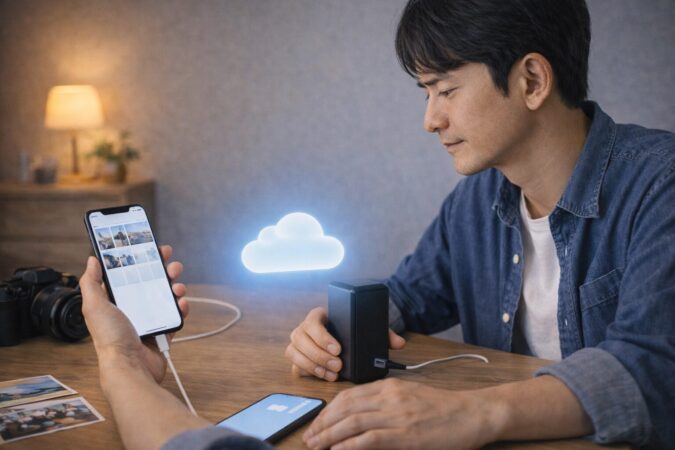
同期されない写真がどうなるかは、その写真が今どこに保存されているかで変わります。
ここ、いちばん誤解されやすいです。
たとえば、iPhone本体にだけあるなら、その時点ではiPhoneが一次保存先です。iCloud.comでは見えるのに別端末では見えないなら、アップロードではなくダウンロードや表示の問題かもしれません。
つまり、「同期されない」という現象だけでは写真の消失までは判断できないんですよね。
だから私は、同期の復旧と写真の保全を分けて考えるのが大事だと思っています。失いたくない写真があるなら、まず退避先を作るほうが安心です。
充電しながらバックアップできるMaktar Qubii Duoは、この場面と相性がいいですし、自宅Wi-Fi中心で使いたい人ならI-O DATA ポケドラPhotoのような家庭内保存も考えやすいです。
どちらもiCloud不具合を直接直すものではありませんが、「同期しない間に失いたくない」という不安にはかなり合います。
なお、iCloud写真をオフにする前は慎重に動いたほうがいいです。オフにすると、その後の新規追加や編集、削除の反映が止まるので、端末ごとの差が広がりやすくなります。
気になるなら、iCloud写真オフにするとどうなるかも先に確認しておくと安心です。大切なのは、「直すこと」より先に「失わないこと」を考える視点です。
同期されない写真に対して意識したいこと
- まず今どこに実体があるか確認する
- 削除やオフより先に退避先を考える
- 同期の復旧と保全を別で考える
Windows11で同期されない場合の対処

Windows11で写真が同期されない場合は、iPhone側だけ見ても解決しないことがあります。というのも、Windows側ではiCloudアプリのサインイン状態、写真同期の有効化、アプリ更新、通知領域の状態、保存先の空き容量など、確認箇所が増えるからです。
私ならまず、iPhone側で写真がiCloudへ上がっていそうかを確認し、次にiCloud.comで見えるかを確認します。そこまで見えていれば、問題はWindows側の読み込みや表示に寄ってきます。
Windows側では、iCloudアプリに正しいApple Accountでサインインしているか、写真同期が有効か、アプリが最新か、PC再起動で変化がないかを順番に見ます。
PCの空き容量も大事です。写真そのものの同期と別に、キャッシュやローカルの保存領域が詰まると挙動が不安定に見えることがあります。
Appleも、Windowsで写真が正しく表示されない場合は一度同期を無効にしてから再度有効にし、再同期する手順を案内しています。(出典:WindowsパソコンでiCloud写真が読み込まれない場合)
つまり、Windows11では「iPhoneでは正常、PCだけ見えない」という切り分けがかなり重要です。
また、Windowsでは保存先の管理も絡みやすいです。PC側の空き容量が少ないと、読み込みやキャッシュ処理が不安定になったり、写真はあるのに表示が遅かったりします。
私は、Windowsユーザーほど「同期」と「ローカル保存先」の両方を同時に見たほうがいいと思っています。iPhoneだけの問題として見るより、ずっと整理しやすくなるからです。
| 確認場所 | 見ること |
|---|---|
| iPhone | 写真がiCloudへ上がっているか |
| iCloud.com | ブラウザで写真が見えるか |
| Windows用iCloud | 写真同期が有効か、再認証が必要でないか |
| PC容量 | 保存先に空きがあるか |
PC側の保存先整理も気になるなら、iTunesバックアップ保存先の変更方法も参考になります。業務データが絡む場合は、最終的な判断は専門家にご相談ください。
iCloudの写真が同期しない時のまとめ
iCloudの写真が同期しない時は、設定・通信・電源・容量の順で確認するのが基本です。特に、写真アプリの状況表示を見るだけでも、次に何をすべきかがかなり分かります。
ここを飛ばしていきなり大きく設定を変えると、原因が見えなくなりやすいです。私はまず、iCloud写真がオンか、安定したWi-Fiか、低電力モードや低データモードがオフか、容量に余裕があるかを順番に見ます。
それでも進まないなら、夜間に充電しながら様子を見る、別端末やiCloud.comで状態を確認する、WindowsならPC側の設定も見る、という流れで絞るのが安全です。
まず最優先は無料でできる対策です。そのうえで、同期しない間に写真を失いたくない人は、クラウド以外の保存先を持つと安心です。
私なら、補助商品はMaktar Qubii Duo、I-O DATA ポケドラPhoto、TP-Link RE330の順で考えます。Qubii Duoは「同期しない間の保険」として役割が分かりやすく、ポケドラPhotoは家庭内保存先として自然、RE330は通信の弱さが原因の人に向いています。
つまり、商品は主役ではなく、解決を補助する位置づけで入れるのが自然かなと思います。
| 製品 | 向いている人 |
|---|---|
| Maktar Qubii Duo | 同期できない間も写真を守りたい人 |
| I-O DATA ポケドラPhoto | 自宅Wi-Fiで家庭内保存したい人 |
| TP-Link RE330 | 家の中でWi-Fiが弱い場所がある人 |
最後に、仕様や対応OS、費用は変わることがあります。数値や条件はあくまで一般的な目安として考えてください。
購入判断や設定変更の前には、正確な情報は公式サイトをご確認ください。業務データや家族共有が絡む場合は、最終的な判断は専門家にご相談ください。