Surface Pro 12インチのレビューを調べているあなたは、評判、口コミ、13インチ比較、価格、ペン、Office、仕様、買ってはいけないケースまで気になっていると思います。
結論から言うと、Surface Pro 12インチは、軽さ・静音性・手書き・持ち運びを重視する人にはかなり相性の良いWindows 2in1です。
一方で、重い作業を長時間こなすメインPCや、5G通信まで含めたモバイル環境を求める人は、13インチSurface Proや他のノートPCも比較したほうが安心です。
ただし、本体だけで満足できる人もいれば、キーボードやSlim Penまでそろえて初めて便利に感じる人もいます。
この記事では、Surface Pro 12インチがどんな人に向くのか、13インチSurface Proと何が違うのか、ノートPCやiPad代わりになるのか、購入前に注意すべき点まで整理します。
なお、この記事で扱うSurface Pro 12インチは、Microsoft公式でSurface Pro, Copilot+ PC, 12インチとして案内されている2025年発売の小型モデルです。
Surface Pro 第11世代やSurface Pro 12世代といった表記と混同しやすいので、本記事ではSurface Pro 12インチとして整理していきます。
- Surface Pro 12インチが自分に合うか
- 13インチSurface Proとの違い
- キーボードやペンの必要性
- 価格やアクセサリー選びの注意点
Surface Pro 12インチのレビュー総評

まずは、Surface Pro 12インチの全体像を整理します。軽さや静音性を重視する人にはかなり魅力的ですが、重い作業を長くこなすメインPCとして見ると注意点もあります。
買ってはいけない人

Surface Pro 12インチを買ってはいけない人は、重い作業を長時間こなすメインPCを求めている人です。
動画編集、重めのプログラミング、3D処理、複数の外部機器をつなぐ作業を中心にするなら、12インチの軽さより冷却性能やポート数を優先したほうが満足しやすいです。
このモデルはSnapdragon X Plus 8コア、16GBメモリ、UFSストレージを搭載したCopilot+ PCです。ブラウジング、Office、Web会議、メモ取り、資料確認なら十分使いやすいですが、ファンレスなので長時間の高負荷には向きません。
逆に、軽さ、静音性、手書き、持ち運びを重視する人にはかなり合います。通学、外回り、カフェ作業、会議メモ、PDFチェックなどでは、約686gの軽さとファンレスの静かさが大きな強みになります。
また、キーボードとペンが基本的に別売りなのも大事です。本体だけならタブレット寄りですが、文章作成や仕事に使うならキーボード込みで考える必要があります。
なお、純正アクセサリーにはSurface Pro 12インチ キーボード単体のほか、Slim Penも一緒に使いたい人向けのSurface Pro 12インチ キーボード(スリム ペン付き)も用意されています。
注意点: 旧Surface Pro用キーボードは流用できません。Surface Pro 12インチは専用キーボードが必要なので、過去のSurfaceアクセサリーを使う前提の人は注意してください。
13インチとの比較で違いを確認
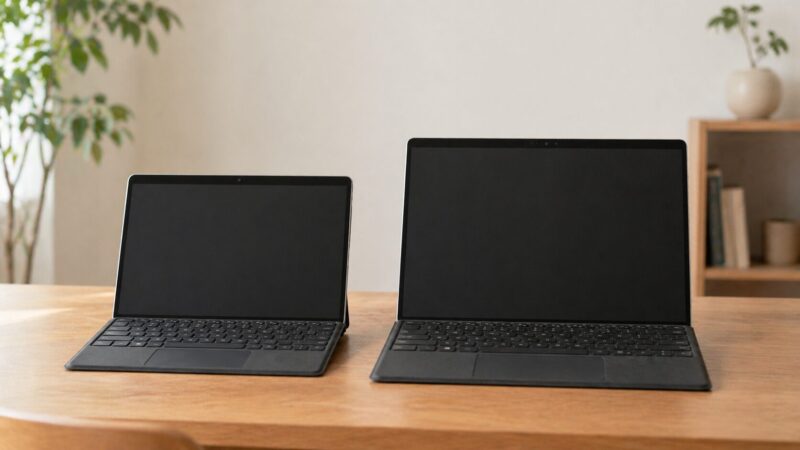
Surface Pro 12インチを検討するなら、13インチSurface Proとの比較は必須です。ざっくり言うと、12インチはモバイル重視、13インチは作業性能と拡張性重視です。
12インチは軽く、静かで、持ち歩きやすいのが魅力です。一方で13インチは、画面が広く、構成によってはOLEDや高性能なSoC、SSD、5G構成などを選べます。外出先でサッと使いたいなら12インチ、1台でしっかり作業したいなら13インチが候補になります。
| 比較項目 | Surface Pro 12インチ | Surface Pro 13インチ |
|---|---|---|
| 方向性 | 軽量・静音・携帯性重視 | 性能・表示品質・拡張性重視 |
| 画面 | 12インチLCD、最大90Hz | 13インチLCDまたはOLED、最大120Hz |
| ストレージ | UFS | SSD構成 |
| 通信規格 | Wi-Fiモデルのみ | Wi-Fi / 5G対応モデルあり |
| キーボード | 12インチ専用品 | 13インチ系キーボード対応 |
私なら、毎日バッグに入れて持ち歩くなら12インチを選びやすいです。反対に、自宅や職場でも長時間使うメインPCなら、13インチSurface Proや通常のノートPCも比較します。
小型Windows端末として比較したいなら、Surface Go 4は個人向けではなく法人向けを選ぶ理由も参考になります。Surface Pro 12インチとの立ち位置の違いが見えやすいですよ。
選び方の目安: 軽さと静音性なら12インチ、画面の広さと作業性能なら13インチです。外出先で常時通信したい人は、5G対応モデルの有無も必ず確認しましょう。
13インチより優れる点

Surface Pro 12インチが13インチより優れる点は、やはり軽さと気軽さです。本体重量は約686gで、キーボードやペンを足しても約1kg前後に収まる使い方ができます。毎日持ち歩くなら、この差はかなり効きます。
13インチは画面の広さや性能面で有利ですが、タブレットとして手に持つと少し大きく感じる場面があります。12インチは資料確認、PDF閲覧、会議メモ、講義ノート、カフェでの作業などで扱いやすいサイズです。
また、ファンレスなので音が気になりにくいのも魅力です。図書館、会議室、講義室、夜の自宅など、静かな場所で使うならファン音がしない安心感は大きいですよ。
ただし、13インチよりすべて優れているわけではありません。長時間の高負荷、画面の広さ、表示品質、ストレージ性能、拡張性は13インチ側が有利です。Surface Pro 12インチは、性能を盛るよりも、軽快に持ち歩くためのモデルと考えるのが自然です。
仕様から見る実力
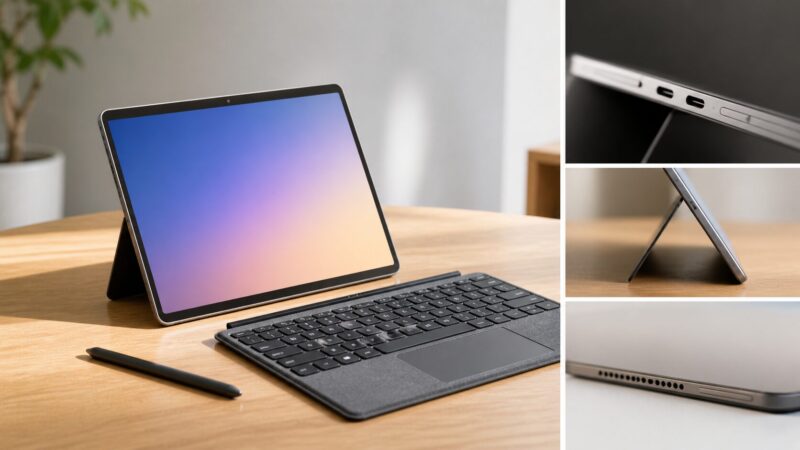
Surface Pro 12インチは、Snapdragon X Plus X1P-42-100、16GBメモリ、256GBまたは512GBのUFSストレージを搭載しています。NPUは45TOPSで、Copilot+ PC要件を満たす構成です。
画面は12インチのPixelSense LCDで、解像度は2196×1464、アスペクト比は3:2、最大90Hzです。3:2画面は、Web、PDF、Word、OneNoteのような縦方向の情報を見る作業に向いています。
Microsoft公式の技術仕様でも、12インチPixelSense LCD、重量686g、最大16時間のローカルビデオ再生などが案内されています(出典:Microsoft Learn「Surface Pro for Business、Copilot+ PC 12 インチ 技術仕様」)。
ポートはUSB-Cが2基です。法人向けのMicrosoft Learn技術仕様では、USB4/Thunderbolt 4対応のUSB-Cポート×2として案内されています。
充電、データ転送、外部ディスプレイ出力に使えますが、ポート数は多くありません。マウス、外部モニター、有線LAN、SDカードリーダーなどを同時に使うなら、USB-Cハブも必要になりやすいです。
Surface Pro 12インチは、Office、ブラウザ、メール、Web会議、手書きメモ、PDF閲覧を軽快にこなす方向の端末です。重い動画編集や本格開発用としては、別モデルも比較したほうが安心です。
バッテリーは、Microsoftの公称値では最大16時間のローカルビデオ再生、最大12時間のアクティブなWeb使用とされています。
ただし、明るさを上げてWeb会議や複数アプリを使うと短くなります。数値はあくまで一般的な目安で、実際の持ちは使い方によって変わります。
Office用途の快適さ

Surface Pro 12インチは、Office用途との相性がかなり良いです。Wordで文章を書く、Excelで軽めの表を編集する、PowerPointで資料を直す、OutlookやTeamsを使う、といった作業なら実用的です。
キーボードを付けると、小型ノートPCのように使えます。カフェで文章を書く、会議中に議事録を取る、講義でノートを取るといった使い方なら、軽さと3:2画面のバランスがかなり良いです。
ただし、Excelで巨大なファイルを扱う、複雑なマクロを多用する、社内システムの専用アプリを使う場合は注意が必要です。
2026年現在は、Windows 11 24H2以降のエミュレーション技術「Prism」により、x86/x64アプリの実用性はかなり高まっています。ただし、特殊な業務アプリやドライバー依存の周辺機器は、依然として事前確認が必要です。
仕事用で使う場合は、必須アプリ、プリンター、スキャナー、VPN、セキュリティソフトがArm版Windowsで問題なく動くか確認してください。正確な情報は公式サイトをご確認ください。業務利用の最終判断は勤務先のIT担当者や専門家にご相談ください。
Office中心で考えるなら、Surface Pro 12インチはかなり良い選択肢です。ただ、膝上で長時間タイピングするなら、普通のノートPCのほうが安定します。机の上で使うことが多いか、移動しながら手書きも使うかで選び方が変わります。
こういう使い方は、スペック表やレビューだけでは見落とされがちです。私はテクニカルサポートの経験から、相談を受けるときは「机の上で使うのか」「膝上で長時間タイピングするのか」「手書きメモをどれくらい使うのか」まで確認するようにしています。
Surface Pro 12インチのレビューと購入
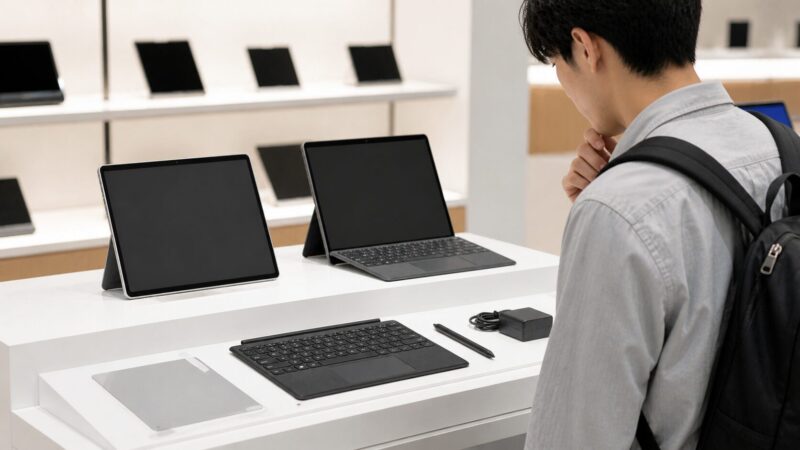
ここからは購入前に確認したいポイントです。Surface Pro 12インチは本体だけでなく、キーボード、Slim Pen、保護フィルム、価格、中古相場、アクセサリー表記まで見ておくと失敗しにくいです。
価格と中古の狙い目
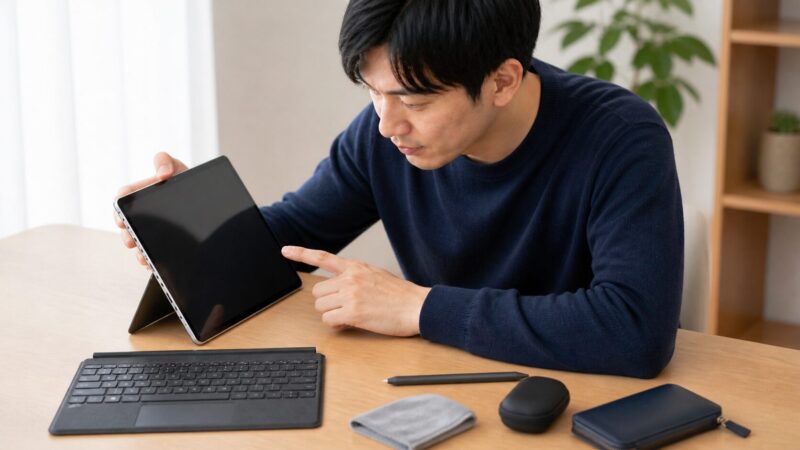
Surface Pro 12インチは、価格の見方が少し難しいモデルです。発売時の個人向け価格は256GBモデルが149,380円、512GBモデルが164,780円でしたが、2026年5月時点のMicrosoft公式ストアでは256GBが195,580円、512GBが210,980円で案内されています。
ただし、家電量販店ではポイント還元やキャンペーンにより、実質負担額が下がる場合もあります。この価格帯になると、本体単体で即決するより、キーボードやペン込みのセット価格、量販店価格、中古相場を見ながら判断したほうがいいです。
Surface Proはキーボードを付けて初めてノートPCらしく使えるので、本体価格だけで比較するとズレます。
注意点: 個人向けSurface Pro 12インチは、Microsoft公式ストア上で電源アダプターが付属しないと案内されています。必要な人はUSB-C充電器も別途確認してください。
| 商品 | 優先度 | おすすめの見方 |
|---|---|---|
| Microsoft Surface Pro 12インチ本体 | 最優先 | 軽さと静音性を重視する人向け |
| Surface Pro 12インチ Keyboard with Slim Pen | 高い | ノートPC代わりに使うならセットで考えたい |
| LOE Surface Pro 12インチ 2025年 専用 保護フィルム | 補助 | ペン操作や持ち歩きが多い人の傷対策に便利 |
中古を狙うなら、価格だけでなく状態を見たいです。キックスタンド、画面、バッテリー、キーボード接点、ペンの有無で満足度が変わります。特にキーボード付き中古はお得に見えますが、キーの劣化や接続不良も確認したいところです。
ノートPCや小型PC全体のコスパ感も見たい場合は、ミニPCとノートPCどっちを買うべきか迷う人へ失敗しない選び方も参考になります。Surface Pro 12インチは、周辺機器込みの総額で見るのが大事です。
価格や在庫は時期によって変わります。費用に関わる情報はあくまで一般的な目安なので、正確な情報は公式サイトや販売店の商品ページをご確認ください。
ペンとキーボードの必要性
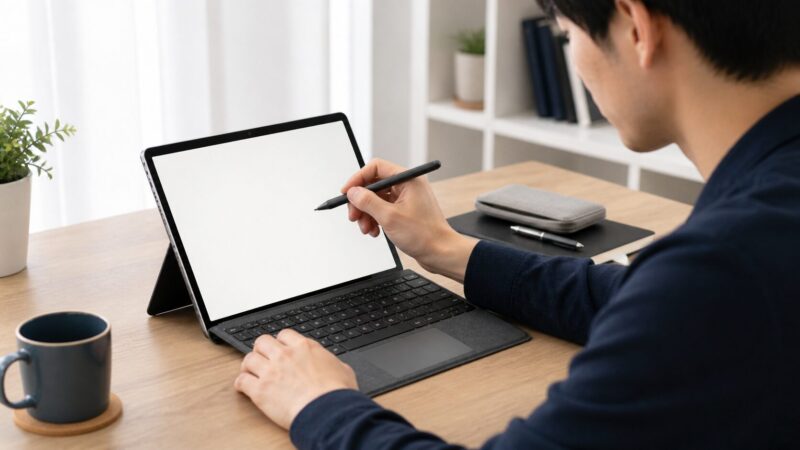
Surface Pro 12インチを買うなら、キーボードはかなり高い確率で必要になります。本体だけでも動画視聴やWeb閲覧はできますが、ブログ執筆、Office作業、メール返信、レポート作成をするなら、物理キーボードがないと効率が落ちます。
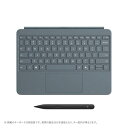
おすすめは、Microsoft Surface Pro 12インチ Keyboard with Slim Penを候補に入れることです。価格は高めですが、「小型PC」と「手書きタブレット」の両方を活かしやすくなります。
キーボードが必要な人
レポート、ブログ、メール、議事録、資料作成をするならキーボードはほぼ必須です。画面キーボードでも短文は打てますが、長文作成には向きません。ノートPC代わりに使うなら、キーボード込みの価格で考えるのが現実的です。
Slim Penが便利な人
Slim Penは、PDFへの書き込み、会議メモ、講義ノート、アイデア出し、画像への注釈で便利です。Surface Pro 12インチは、本体背面側にSlim Penを固定・充電できる構造なので、持ち歩きながら手書きメモを使いたい人にも向いています。
12インチ版は、13インチ系のようにキーボード内にペンを収納する方式ではありません。本体背面に付ける形なので、タブレットとして持つときに気になる人もいるかもしれません。
キーボードなしでも使えるかと聞かれたら、「見るだけなら使えるけど、作業するなら欲しい」です。Surface ProをノートPC代わりにしたいなら、キーボード込みで予算を組んでください。
プログラミング用途の注意
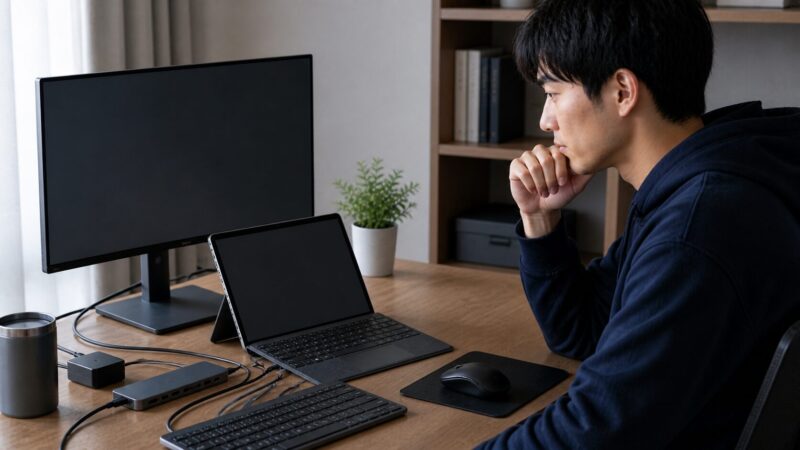
Surface Pro 12インチでプログラミングができるかというと、軽めの学習やWeb制作なら可能です。HTML、CSS、JavaScript、Pythonの基礎、ブラウザ中心の開発、クラウドIDEなら十分使える場面があります。
ただし、本格的な開発環境をローカルに組む人は注意が必要です。Docker、仮想環境、Androidエミュレーター、重いビルド、特殊なSDKなどは、Arm版Windowsとの相性確認が欠かせません。
画面サイズもポイントです。12インチの3:2画面は文書やWebには見やすいですが、コードエディタ、ブラウザ、ターミナルを並べるには狭く感じるかもしれません。外部ディスプレイを使うなら、ドックやケーブルも必要になります。
| 用途 | 向き不向き | コメント |
|---|---|---|
| HTML/CSS学習 | 向いている | 軽く始める用途なら十分 |
| JavaScript学習 | おおむね向く | ブラウザ中心なら扱いやすい |
| Python基礎 | 条件付きで向く | ライブラリ対応の確認が必要 |
| 本格アプリ開発 | 慎重に判断 | 画面サイズと互換性がネック |
プログラミング用に買う場合は、使いたい言語、IDE、ライブラリ、仮想化環境がArm版Windowsで問題ないか確認してください。最終的な判断は、利用中の開発環境の公式情報や専門家にご相談ください。
私なら、プログラミング学習や軽いWeb制作なら候補に入れます。ただ、本格開発をメインにするなら、13インチSurface Proや通常のノートPCも比較します。
12世代表記の注意点
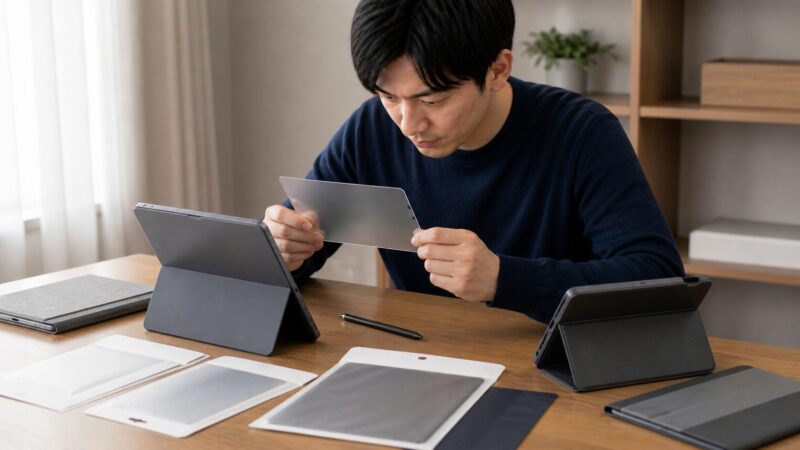
Amazonなどでアクセサリーを探していると、Surface Pro 12インチ 第12世代のような表記を見ることがあります。
ここはかなり紛らわしいです。
Surface Pro 12インチの12は画面サイズを指す文脈で使われることが多く、12インチ=第12世代と考えるのは危険です。
アクセサリー販売者側が、検索されやすくするために「12世代」や「第12世代」と書いている可能性があります。購入時は「Surface Pro 12インチ 2025年モデル専用」など、対応機種を細かく確認してください。
特に注意したいのは、保護フィルム、ケース、キーボードカバー、スタンド、ペンホルダーです。Surface Pro 13インチや過去のSurface Pro向けとサイズや端子が違うため、見た目が似ていても合わないことがあります。
LOE Surface Pro 12インチ 2025年 専用 保護フィルムのように、12インチかつ2025年モデル専用と明記されている商品を選ぶと安心しやすいです。

ただし、最終的には販売ページの対応機種、型番、レビューを確認してください。
保護フィルムは、光沢タイプかアンチグレアタイプかも見ておきたいです。画面の鮮やかさなら光沢、反射を抑えてペンで書きやすくしたいならアンチグレアが候補になります。
12世代はいつのモデルか
Surface Pro 12インチは、日本では2025年5月に発表され、予約開始は2025年5月16日、発売は2025年6月10日です。
つまり、Surface Pro 12インチについて「第12世代なの?」と迷った場合は、世代名ではなく、2025年に登場した12インチ版Surface Proとして整理するとわかりやすいです。
Surfaceシリーズは、世代名、画面サイズ、Copilot+ PC表記、法人向けと個人向けの違いが混ざりやすいです。販売ページを見るときは、画面サイズ、CPU、メモリ、ストレージ、発売年、対応アクセサリーまでセットで確認しましょう。
個人向けSurface Pro 12インチは、Windows 11 Home、16GBメモリ、256GBまたは512GB UFS構成が中心です。法人向けではWindows 11 Proや24GBメモリ、1TB構成もありますが、販売状況は時期によって変わります。
中古やアクセサリーを探すときは、「Surface Pro 12インチ」「2025年モデル」「Copilot+ PC」「Snapdragon X Plus」あたりの情報が一致しているか確認すると、別モデルとの取り違えを避けやすいです。
iPadやノートPC代わりになるかで迷う人も多いと思います。WindowsでOfficeやファイル管理をしっかり使いたいならSurface Pro、タブレットアプリ中心ならiPadも候補です。
iPad側の使い方も見たい場合は、iPadをパソコンの代わりにする周辺機器と選び方もあわせて確認すると判断しやすいです。
Surface Pro 12インチのレビューまとめ
Surface Pro 12インチのレビューの結論としては、軽さ、静音性、手書き、持ち運びを重視するならかなりおすすめです。学生、営業、出先で作業するビジネスユーザー、会議メモやPDFチェックが多い人、サブPCが欲しい人には相性が良いです。
一方で、重い動画編集、長時間の開発、複数ポート必須の据え置き運用、旧Surfaceキーボードの流用、5G内蔵、広色域OLEDや高性能SSDを求める人は、13インチSurface Proや他のノートPCも比較したほうが安心です。
商品選びの優先順位は、まずMicrosoft Surface Pro 12インチ本体。

次に、作業効率を上げるMicrosoft Surface Pro 12インチ Keyboard with Slim Pen。最後に、あわせて買いたい補助アイテムとしてLOE Surface Pro 12インチ 2025年 専用 保護フィルムという順番が自然です。
- 本体は軽さと静音性を重視する人に向く
- キーボードはノートPC代わりに使うならほぼ必須
- Slim PenはメモやPDF書き込みで価値が出る
- 保護フィルムはペン利用や持ち歩きが多い人向け
価格、在庫、仕様、対応アクセサリーは変更される可能性があります。数値データはあくまで一般的な目安です。正確な情報は公式サイトをご確認ください。
Surface Pro 12インチは、最強スペックを狙う端末ではありません。でも、軽くて静かで、必要な作業をサッとこなせるWindows 2in1として見ると魅力があります。
あなたが求めているのが「毎日持ち歩ける小さな作業端末」なら、前向きに検討していい1台かなと思います。