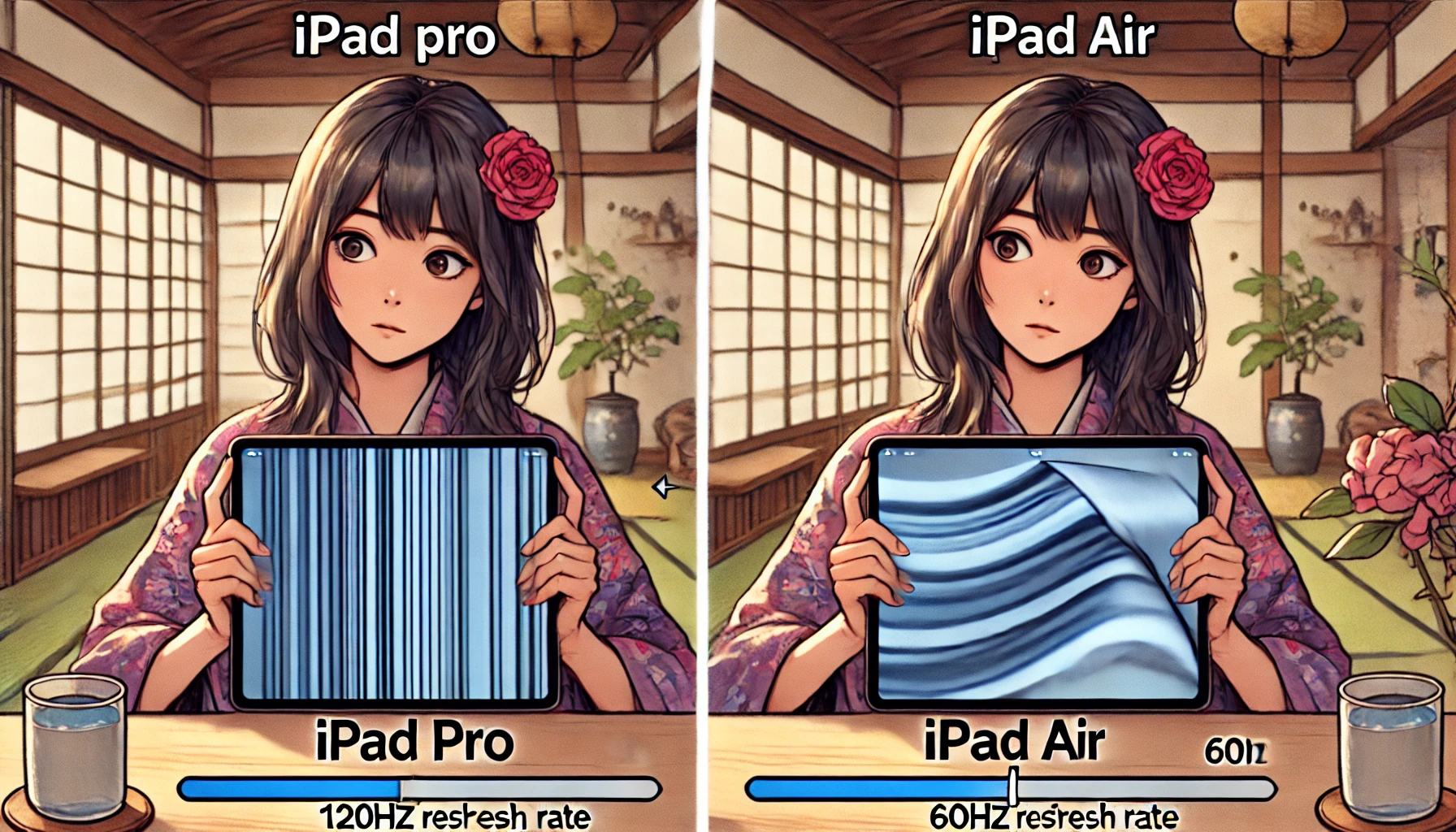
iPadのリフレッシュレートって、正直「数字だけ見てもピンとこない」やつですよね。
60Hzと120Hzの違い、iPad ProとAirの比較、そもそも自分のiPadが何Hzなのかの確認方法、設定で変えられるのか、ProMotionや低電力モードの影響まで、気になるポイントが一気に出てきます。
でも安心してください。ここは「実際の使い方」と結びつけて考えると、かなり分かりやすくなります。特にApple Pencilで書く人や、イラスト・手書きノートをやる人は、120Hzの体感差がはっきり出やすいです。
一方で、AirやiPad miniで十分なケースも多いので、あなたの用途に合う現実的な選び方を一緒に整理していきます。
- iPadの60Hzと120Hzの違いを体感ベースで理解できる
- iPad ProとAir、miniのどれが合うか判断できる
- リフレッシュレートが効かない原因を自分で切り分けられる
- Apple Pencilやフィルム選びまで含めた最適解が分かる
iPadのリフレッシュレートを一覧で理解
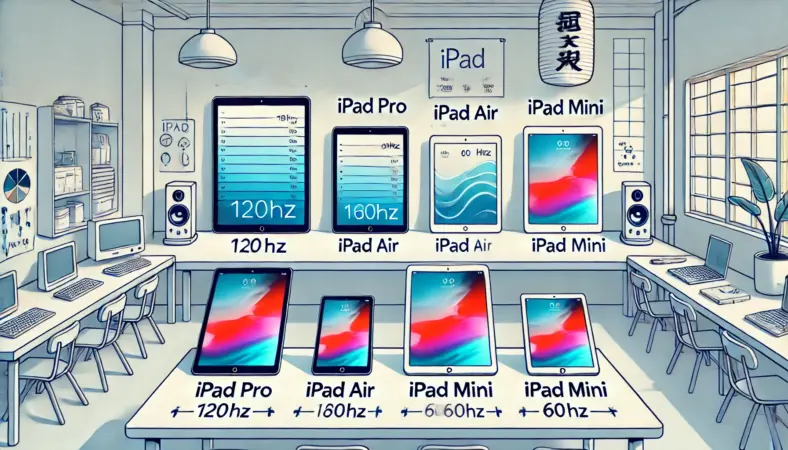
まずは全体像からです。「結局どのiPadが何Hzなの?」を整理しておくと、比較や買い替え判断が一気にラクになります。ここでは、あなたの使い方(スクロール、ペン、動画、外部ディスプレイ)にどう影響するかを意識しながら見ていきましょう。
一覧で見る60Hzと120

iPadのリフレッシュレートは、ひとことで言うと「Proだけ別格、他は基本60Hz想定」です。ややこしく感じるのは、Appleが“Hzそのもの”をド派手にアピールするというより、ProMotionみたいな機能名でまとめて表現することが多いからなんですよね。
私がいちばんおすすめしたい判断基準は、仕様ページにProMotion(最大120Hz)の表記があるかで見ることです。公式仕様でProMotion表記があるのは基本的にiPad Pro。
2025年12月時点で、iPad Airの公式仕様にはProMotionの記載がありません。ほかのiPadシリーズも仕様ページにProMotion表記がなければ、まずは60Hz相当(ProMotion非搭載)として考えるのが安全です。
細かい世代差を全部覚えるより、この基準で見たほうが今後もブレにくいです。
最初に覚える結論(迷ったらここだけ)
- ProMotion(最大120Hz・可変):iPad Pro
- ProMotion表記なし(60Hz相当の想定):iPad Air / iPad / iPad mini
リフレッシュレートの基本原理
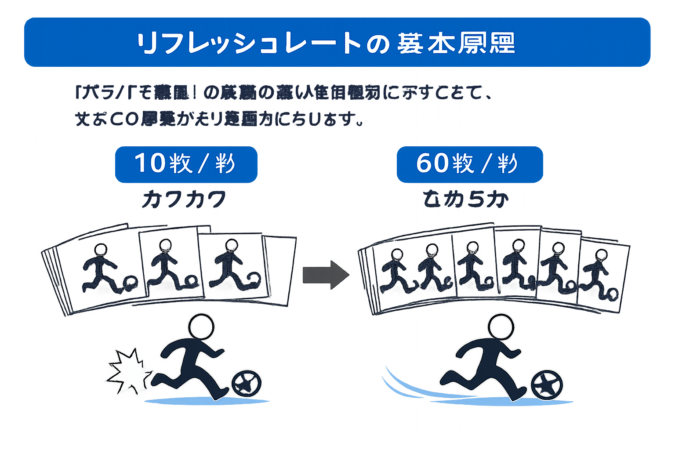
理屈っぽく聞こえるかもですが、仕組み自体はめちゃシンプルです。リフレッシュレート(Hz)は、1秒間に画面を何回更新できるか。60Hzなら1秒に60回、120Hzなら1秒に120回です。
このイメージをつかむのに一番ラクなのが、パラパラ漫画です。1秒間にめくれる枚数が増えるほど、動きが細かくなって“滑らか”に見えやすい。逆に枚数が少ないと、動きのつながりが荒く見えることがあります。
ただし、120Hzが常に固定とは限らない
ここで注意。120Hzが“常に120固定”とは限りません。iPad ProのProMotionは状況に応じて上下する可変制御です。
だから、文字だけ眺めてるときは差が分かりにくい一方、スクロールやペンみたいに動きがある場面だと差が出やすい、というわけです。
つまり、「120HzのiPad=常に滑らか」ではなく、必要な場面で伸びて、必要ない場面では下がると考えると分かりやすいです。ここを押さえておくと「Pro買ったのに思ったほど…」みたいな後悔が減ります。
表でざっくり掴む(購入判断の目安)
ここで一回、全体を表で整理します。表はあくまで“目安”で、最終的には公式仕様ページでProMotion表記の有無を見て確定させるのが安心です。
あなたがやりたいことが「ペン中心」なのか「持ち運び中心」なのかで、同じ60Hz相当の想定でも最適解は変わります。
この表は横にスクロールできます。
| シリーズ | 表示の目安 | 体感の出やすさ | 主な強み | 向いている人 |
|---|---|---|---|---|
| iPad Pro | 最大120Hz(可変) | 高い(スクロール・ペン) | ProMotion / 上位ディスプレイ | ペン作業・快適さ重視 |
| iPad Air | 60Hz相当の想定 | 用途次第 | 性能と価格のバランス | 万能に使いたい人 |
| iPad | 60Hz相当の想定 | 用途次第 | コスパ・入門向き | ライトユーザー |
| iPad mini | 60Hz相当の想定 | 用途次第 | 携帯性・片手運用 | 持ち運び・電子書籍 |
※上の表は一般的な目安です。正確な仕様は公式サイトでご確認ください。
iPad mini(第7世代・2024年モデル)の補足
iPad miniは「小さい=正義」な人にとって唯一無二です。持ち運び・電子書籍・スキマ時間のメモ、ここに刺さる人は本当に刺さります。ただ、miniは過去に“画面の揺れ”が話題になって、そこで不安になった人もいるかもですよね。
ここは誠実に言うと、Appleの公式仕様として“揺れが改善した”みたいな書き方ができる話ではありません。いわゆる“画面の揺れ”は感じ方に個人差が大きく、評価も分かれます。
なので私は、記事では断定せず、気になる人は店頭でスクロールを試して判断するのが確実という結論に寄せます。
そして大前提として、iPad mini(第7世代・2024年モデル)はProMotion非搭載なので、リフレッシュレートは60Hz相当の想定です。
だからこそ「ヌルヌル感最優先」なら最初からProを検討するのが早い。逆に、「持ち運びやすさ」「片手で読める快適さ」が目的なら、60Hz相当でも満足できるケースは普通に多いです。
私の結論
一覧で迷ったら「ProMotion表記がある=Pro」「ない=60Hz相当の想定」でOKです。そこから、あなたの用途がペン寄りなのか、持ち運び寄りなのかで最適解が変わります。
iPad Proは120のProMotion
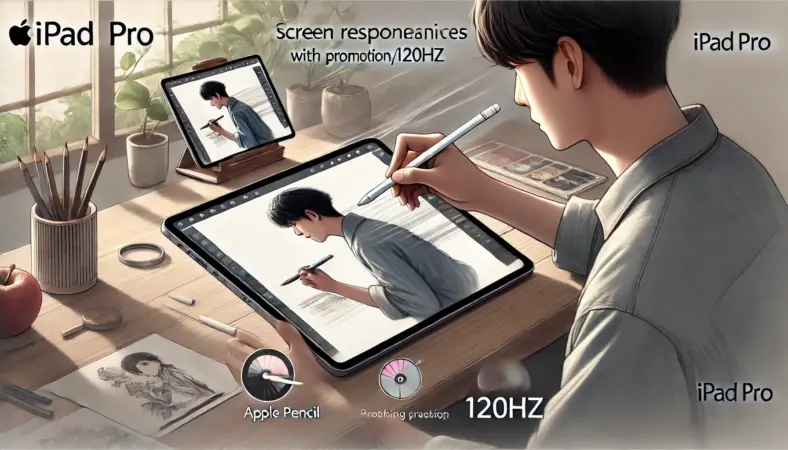
iPad Proの強みは、ひと言でいうとProMotion(最大120Hz)を“実際の操作感”として取り出せるところです。
スペック表で見ると「120Hzいいね」で終わりがちなんですが、体感で言うと、効く場面と効きにくい場面がはっきりしてます。ここを押さえると「買ったのに思ったより…」が減りますよ。
体感が出やすいのはスクロールとペン
まずスクロール。WebやSNSで長文を流すとき、120Hzが効いていると、文字の追従が自然に感じやすいです。とくに文字中心のページは違いが出やすい。逆に、写真だけ眺めるとか、静止画中心だと差は薄いこともあります。
次にペン。ここが一番わかりやすいです。Apple Pencilで書く・描くって、指操作よりも「遅延」や「追従」に敏感になります。
線の開始や止め、ハネ、払いみたいな細かい動きが連続するので、表示が追いつくほど気持ちよさが増えるんですよ。だから私は、ProMotionの価値を語るなら動画よりペンを中心に置きます。
iPad Proが向く人(リフレッシュレート視点)
- Apple Pencilで手書きノートをよくやる
- イラストでラフ線を高速にたくさん描く
- スクロールの引っかかり感が気になる
ProMotionは「常に120」ではなく可変
ここ、めちゃ大事です。ProMotionは基本的に可変で、状況に応じてリフレッシュレートが変わります。だから「いつでも120でヌルヌル」というより、必要な場面で滑らかさを出しつつ、バッテリーや発熱のバランスも取るイメージです。
逆に言うと、可変だからこそ「今120なの?」と不安になる人もいます。安心してほしいのは、体感差は“いつでも”じゃなく“効くシーンで効く”って捉えると納得しやすいことです。
スクロールやペン入力みたいに動きが多いほど差が出やすいので、比較するときはそこを意識すると分かりやすいですよ。
iPad Pro(現行)のディスプレイ特性
2025年12月時点では、Appleが発表している最新世代のiPad ProはM5搭載モデルです。
ディスプレイの大きなポイントは、ProMotion(最大120Hz。状況に応じて可変)と、最新世代で採用されているタンデムOLEDなどの表示方式です(細部はモデル別に公式仕様で確認するのが確実です)。
ここで「数字に出にくい体感」の話をすると、一般に有機ELは液晶よりもピクセルの切り替えが速い傾向があります。
なので、同じ120Hzでも残像感が少なくスッキリ見える可能性があります。ここでいう“応答が速い”は、主に画面の見え方(残像感・切り替わり)の話です。
ただし、ペンの入力遅延は表示だけで決まるものではなく、アプリ側の最適化や処理も絡みます。「OLEDなら必ずペンが速くなる」とは言い切れません。
だから私は“傾向”と“可能性”の温度感で伝えます。期待値を上げすぎないほうが、買った後の満足度も上がりやすいです。
」のセクション-液晶(LCD)と有機EL(OLED)で、なぜ残像感(応答速度)に差が出るのか、ピクセルが光る仕組み-675x450.jpg)
iPad ProのProMotion(可変)やディスプレイ仕様は、一次情報として公式の技術仕様がいちばん確実です。
リフレッシュレートの確認方法
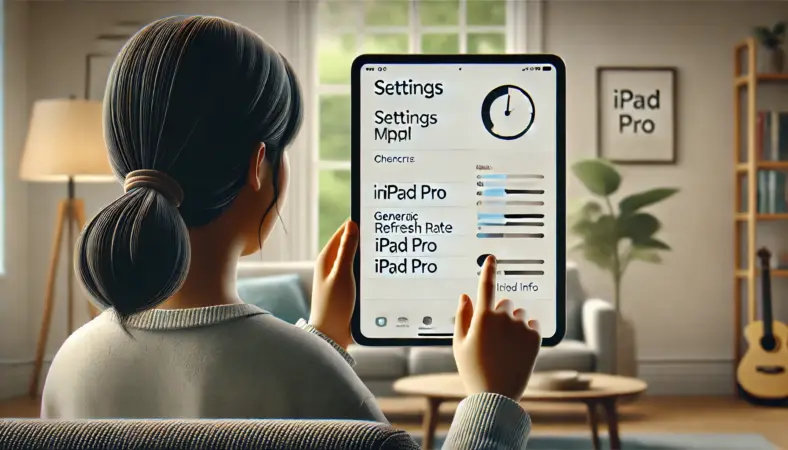
「で、私のiPadって何Hzなんですか?」って話ですよね。ここ、気になりますよね。正直なところ、iPadはPCみたいに“今のHz”を分かりやすく常時表示してくれる仕組みが一般向けに整っていません。
だから私は、読者には現実的にモデル判別→設定確認→体感の順で確認する方法をおすすめしています。
モデル名で判断する(いちばん確実な入口)
まずは設定アプリの一般 → 情報でモデル名を確認して、iPad Proかどうかを確定させます。iPad ProならProMotion対応の可能性が高い。Proじゃないなら、ProMotion表記がない前提で60Hz相当の想定に寄せる。ここまで決まるだけで、悩みの半分は消えます。
ここでありがちなミスが「ケースに入れてて型番が分からない」「世代が分からない」パターンです。
でも大丈夫。世代まで完璧に当てるより、まずは“Proかどうか”を確定させるほうが重要です。ProMotionが欲しい・必要、という話はほぼここで分岐します。
「Proなのに滑らかじゃない」時の切り分け
iPad Proを使っているのに「なんかヌルヌルしない」って感じる場合、よくある原因は2つです。ひとつはフレームレートを制限がON、もうひとつは低電力モードがON。特に低電力モードは、外出先でバッテリー節約のためにONにして、そのまま忘れているパターンが多いです。
よくある落とし穴
- 低電力モードがONのまま
- アクセシビリティでフレームレート制限がON
- 比較しているコンテンツが動きが少ない(静止画中心)
- そもそもProMotion非対応モデルだった
体感で確認するなら「文字が多いページ」
体感チェックのコツは、絵や写真より文字が多いページです。
なぜかというとスクロール中の文字はブレが分かりやすいから。おすすめは、ニュース記事や長文ブログを開いて、文字に目線を置いたままスクロールしてみることです。120Hzが効いていると、文字が追いやすく感じることがあります。
ただ、ここも正直に言うと体感差は個人差が大きいです。あなたが気にならないなら、無理に120Hzに寄せる必要はありません。逆に「60Hz相当だと目が疲れる気がする」という人は、Proを選ぶ価値が出ます。
私のおすすめの結論
数字の“確認”より、「あなたの用途でストレスが減るか」を優先したほうが満足度が上がります。確認はあくまで手段です。
変え方はどうやる?

「iPadのリフレッシュレートって変えられる?」という質問は本当に多いです。ここは最初にハッキリ言うと、iPadはPCみたいに“60Hz/120Hzを手動で固定する”という思想ではありません。代わりに、ProMotionの有無と制限設定で体感が変わる仕組みです。
実質的に効くのはフレームレートを制限
ProMotion対応モデルでは、設定 → アクセシビリティ → 動き → フレームレートを制限で、最大フレームレートを60fpsに制限できます。ONにすると滑らかさが落ちやすくなるので、「滑らかさを優先したい人」は基本OFFのままでOKだと思います。
逆に、画面の動きで酔いやすい人や、バッテリーを優先したい人は、あえてONにする価値もあります。つまり“正解はひとつじゃない”です。あなたの体質や用途に合わせて選ぶのがいちばん誠実です。
※iPadOSのバージョンや機種によって、設定項目の場所や名称が微妙に変わることがあります。見つからない場合は、設定画面の検索で「フレームレート」「動き」と入れて探すのが早いです。
(出典:Appleサポート「iPadで画面上の動きをカスタマイズする」)
低電力モードの影響(ここが最重要)
そして一番大事。Appleの公式説明として、低電力モード中は(ProMotion搭載のiPadでは)表示リフレッシュレートが60fpsに制限されます。
つまり、iPad Proを使っていて「急にヌルヌル感がなくなった」と感じたら、まず低電力モードがONになっていないか確認するのが早いです。
※低電力モードをOFFにすると、ProMotionの可変(最大120Hz)に戻ります。
トラブル解決の近道
- Proなのに滑らかじゃない → 低電力モードを確認
- それでも微妙 → フレームレート制限を確認
- 最後に、スクロールやペンで体感チェック
低電力モードの仕様は一次情報としてAppleのガイドに明記されています。読者にとっても「どこに書いてあるか」が分かると安心なので、参照先を置いておきます。
(出典:Appleサポート「iPadで低電力モードを使う」)
注意
iPadOSのバージョンや機種によって、設定項目の位置や名称が変わることがあります。見つからないときは設定画面の検索で「低電力」「フレームレート」「動き」を入れるのが一番早いです。
AirとiPad Proの比較
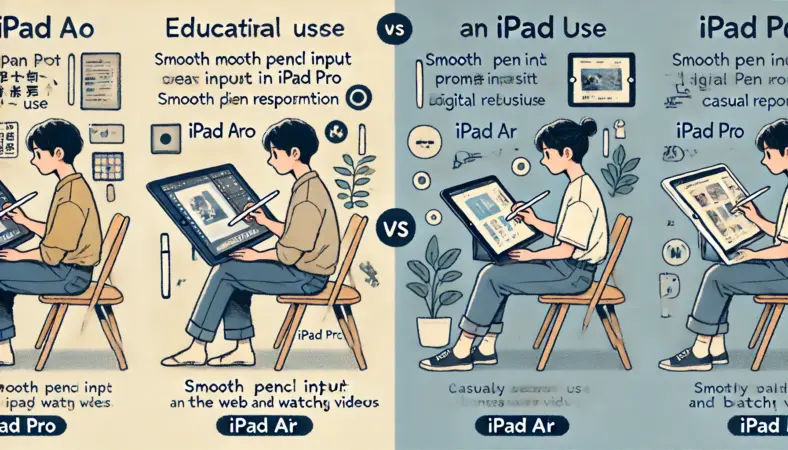
ここが一番悩ましいところですよね。iPad AirとiPad Proの比較は、スペック表だけだと永遠に迷います。だから私は、判断を“あなたの1日の使い方”に寄せるのがいいと思っています。ポイントは3つだけです。ペンの比率、スクロールの比率、そして予算の配分です。
比較の軸はこの3つでOK
- ペン入力の比率:手書き・イラスト・赤入れがどれくらいあるか
- スクロールの比率:WebやSNSを長時間見るか
- 予算の配分:本体に寄せるか、周辺機器に回すか
このうち、リフレッシュレートの恩恵が強く効くのは、ペンとスクロールです。
なので、あなたが「ペンを多用する」「スクロールの引っかかりが気になる」タイプなら、Proの満足度は上がりやすいです。逆に、動画や読書、Web中心で、ペンはたまにメモ程度なら、Airで十分なことが多いです。
私のざっくりおすすめ
- iPad Pro:ペン作業が多い/滑らかさ重視/道具として使う
- iPad Air:バランス重視/コスパ重視/周辺機器にも予算を回したい
“周辺機器込み”で考えると、判断がラクになる
iPadって、本体だけで完結しないことが多いんですよ。Apple Pencil、フィルム、ケース、キーボード。どこにお金をかけると満足度が上がるかは人それぞれです。
私の感覚だと、ペン用途の人は本体(=ProMotion)に投資する価値が出やすい。逆に、動画・読書中心なら、Airで浮いた分をストレージや周辺機器に回したほうが幸せになりやすいです。
私の考え方
「リフレッシュレートの差が気になるか」だけで決めるより、「あなたのストレス源がどこか」で決めるのがいちばん失敗しにくいです。
Air2025のリフレッシュ差

Air 2025を調べている人は、「Airも120Hzになった?」「Proじゃなくてもヌルヌルいける?」って期待が出ますよね。
分かります。でも、公開記事として誠実に書くなら、期待や噂ベースより、公式ページの仕様表記で判断するのが一番ブレません。
2025年12月時点で、iPad Airの公式ページ/仕様にはProMotion(最大120Hz)の記載がありません。そのため、仕様ページにProMotion表記がないモデルは、まずは60Hz相当(ProMotion非搭載)として考えて選ぶのが安全です。
リフレッシュレート重視で選ぶなら、Airが120Hz化したかどうかを追いかけるより、仕様にProMotion表記があるiPad Proかどうかで判断するのが確実です。
Air 2025を選ぶときの現実的な結論
- 120Hzが欲しい(ペン・スクロール重視)→ iPad Proを基準に検討
- 「十分速くてコスパがいい」が欲しい → iPad Airが有力
外部ディスプレイのHzは別物(誤解が多い)
ついでに誤解が多いので補足します。外部モニターに出したときの“Hz”は、本体画面のHzとは別の話です。外部ディスプレイ側の解像度やリフレッシュレートは、接続方式や仕様の制約が絡みます。
なので「本体が120Hzなら外部も120Hzで出るはず」とは限りません。ここを混ぜると比較がややこしくなるので、記事内でも分けて考えるのが安全です。
外部モニター用途がメインなら、あなたが使うモニターの入力規格(HDMI/USB-C/DisplayPort)、ケーブル、ハブの仕様まで含めて“トータルで”確認するのがおすすめです。ここは人によって環境差が大きいので、購入前に一度だけでも整理しておくと失敗が減ります。
iPadのリフレッシュレートで用途別選び
-788x450.webp)
ここからは「あなたの用途だと、どのiPadが合うか」を具体的に詰めます。リフレッシュレートの差は、ペン入力やスクロールみたいな“触る体験”で差が出やすいので、周辺機器まで含めて現実的に決めていきましょう。
イラストはApple Pencilが最優先
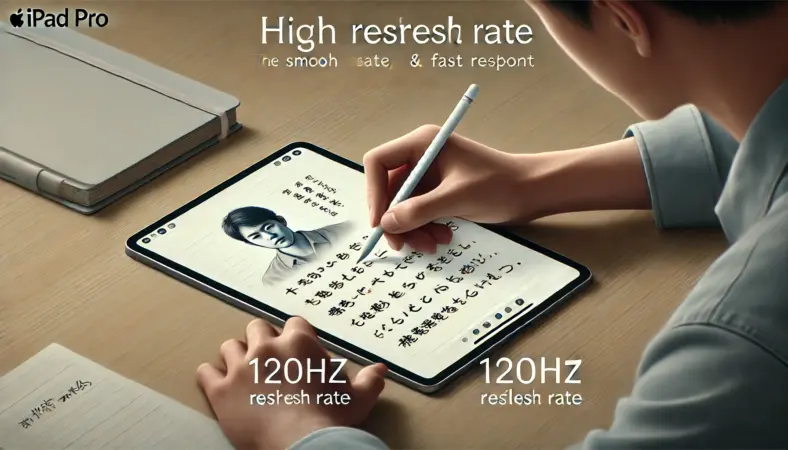
イラストや手書きノート用途なら、私はまずApple Pencilを最優先にします。ここはハッキリ言っちゃうんですが、120Hzの恩恵がいちばん分かりやすいのが、まさにペンなんですよ。
あなたも「描画遅延って気になるのかな?」って思ってるかもですが、実際に長時間書くと、積み重ねで効いてきます。
Apple Pencilの追従性(レイテンシ)の考え方
指操作は“だいたい合ってればOK”になりやすいんですが、ペンは違います。線の開始、止め、ハネ、払い。細かい動きが多くて、表示が追従しないと違和感が出やすいです。だからこそ、ProMotion(最大120Hz)の価値が分かりやすい。
ここで大事なのは、「120Hz=必ず遅延ゼロ」ではないこと。ペンの体感は、画面の更新(Hz)だけじゃなく、アプリ側の最適化や描画処理、パームリジェクションの挙動、さらにはフィルムの摩擦でも変わります。
それでも、表示の更新回数が増えるほど“ズレが目立ちにくい”方向に寄りやすいのは事実で、手書きをよくやる人ほど差を感じやすいです。
-675x450.png)
Apple Pencil優先がハマる人
- ノートを手書きでまとめたい
- 会議や授業で速記することが多い
- イラストのラフ〜清書までiPadで完結したい
おすすめの組み合わせ
ProMotion(120Hz)はApple Pencil使用時に最も効果を体感しやすいです。なので、ペン用途の人には次のどちらかをおすすめしやすいです。どっちが正解というより、対応機種と予算で決めるのが現実的です。
- Apple Pencil(第2世代):対応機種なら取り回しが良く、安定した使い心地
- Apple Pencil(USB-C):コストを抑えつつ純正でいきたい人向け
店頭で試すなら、ここだけ見て
もし試せるなら、同じアプリで「速く線を引く」「小さい文字を連続で書く」「カーブを素早く描く」をやってみてください。
そこで気持ちよさがはっきり出るなら、あなたは120Hzの恩恵を受けやすいタイプです。逆に「別に変わらないかも」と思ったなら、Airやminiで十分な可能性が高いです。
誠実な補足
ペンの快適さはリフレッシュレートだけで決まりません。アプリの最適化、手ブレ補正、フィルムの摩擦、ペン先の状態でも変わります。なので「120Hzなら絶対正解」とは言い切らず、用途と体感で決めるのが一番です。
120Hz×ペーパーライクフィルムで書きごこちUP
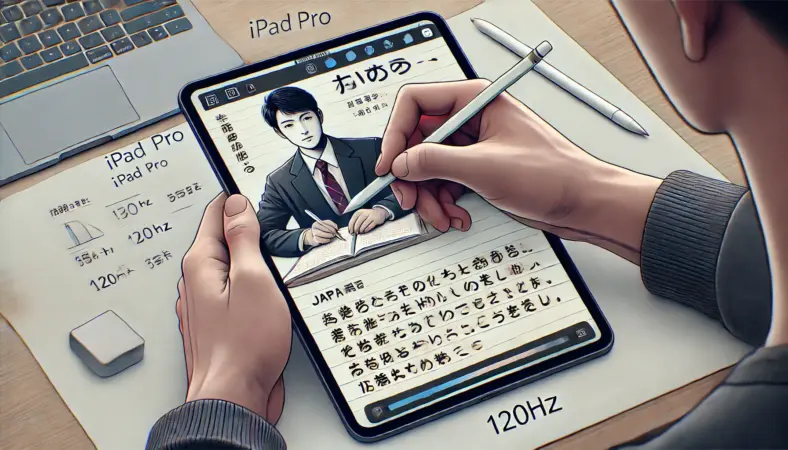
ペン用途で、もうひとつ大事なのが書き心地です。iPadはガラス面なので、何も貼らないとツルツルで、ペン先が滑りすぎてコントロールしづらいと感じる人がいます。そこで相性がいいのが、ペーパーライクフィルムです。
ペーパーライクが効く理由
ペーパーライクフィルムは、表面のザラつきで摩擦を足して、ペン先が“引っかかる”感覚を作ります。これによって、線が安定しやすく、文字も書きやすくなることが多いです。特に、手書きノートで細かい字を書く人は「書きやすっ」ってなりやすいです。
さらに、iPad Proの120Hzと組み合わせると、表示の追従が気持ちよくなって、紙に近い感覚を狙いやすいです。
もちろん完全に紙になるわけじゃないので期待しすぎは禁物ですが、「気持ちよく書ける方向」に寄るのは間違いないかなと思います。
この組み合わせが刺さりやすい用途
- イラスト(ラフ作業が多い)
- 手書きノート(文字を大量に書く)
- 赤入れ・注釈(細かいペン運びが多い)
デメリットもある(ここは正直に)
ペーパーライクは消耗品なので、良いことだけじゃありません。摩擦が増える分、ペン先が消耗しやすいことがありますし、フィルムの質によっては画面が少し白っぽく感じたり、粒状感が気になる人もいます。
私はここを“事前に知っておく”だけで失敗が減ると思ってます。
注意
ペーパーライクは合う・合わないが出やすいです。まずは貼り替えやすい価格帯から試して、あなたの目と手に合うかで決めるのが安心かなと思います。
60Hz相当でもフィルムで満足度は上がる
ここも大事です。120Hzがないからといって、ペン体験が終わるわけじゃありません。Airや無印でも、ペーパーライクで書き心地が良くなると、満足度は普通に上がります。
つまり、リフレッシュレートだけで勝敗が決まる話じゃないです。あなたが大事にしたいのが「滑らかさ」なのか「書き心地」なのかで、選び方は変わります。
私のおすすめ
「滑らかさ」を取りにいくならProMotion。「書き心地」を取りにいくならフィルム。両方欲しいならPro+ペーパーライク、という順番で考えると迷いにくいです。
Airで十分な人の結論
iPad選びって、つい「上位モデルが正義」になりがちなんですが、私はAirで十分な人はかなり多いと思ってます。
あなたも「本当にPro必要?」って悩んでるなら、ここで一度、冷静に整理しましょう。リフレッシュレートは確かに体験に効きます。でも、あなたが毎日どんな使い方をするかで“必要度”は全然変わります。
Airで満足しやすい使い方
- 動画視聴、読書、Webが中心
- たまにメモはするけど、速記や長時間の手書きは少ない
- 予算は本体だけじゃなく、ケースや容量、キーボードにも回したい
このタイプなら、リフレッシュレートの差は“気にならない”ことも多いです。もちろん感じ方は人それぞれなので断定はしません。でも、iPad Airは全体のバランスが良いので、日常用途で困ることは少ないかなと思います。
コスパを取りたい人の現実的な道
「ペンも使いたい。でもProまでは…」って人は多いです。その場合、まずはAirで良いです。そこに純正ペンを合わせるのが一番安心。
ただ、もっとコスパに寄せたいなら、用途によってはiPad対応のスタイラス(非純正)で十分なケースもあります。
特に60Hz相当のモデルで「軽いメモ」「チェック」「簡単な図解」程度なら、純正にこだわらなくても“やりたいことはできる”場合があります。
注意
非純正スタイラスは製品ごとに品質差が出やすいです。筆圧や傾き検知、遅延、パームリジェクションなど、欲しい機能があるならメーカー公式の仕様をご確認ください。
結論:ストレス源にお金を当てる
私の結論はこれです。あなたのストレスが「ペンの追従」ならProが効く。ストレスが「収納や持ち運び」「容量不足」「周辺機器の使いづらさ」なら、Airで十分で、むしろ周辺機器や容量に投資したほうが満足度が上がるかもです。
リフレッシュレートは大事だけど、あなたの生活の中で“どこに効くか”がもっと大事です。
迷ったときの一言
「毎日ペンで書くか?」にYESならPro寄り。「たまに」ならAir寄り。これだけでも、かなりブレなくなります。
iPadのリフレッシュレート比較を総括
最後にまとめです。iPadのリフレッシュレートは、数字だけを見ると分かりにくいです。
でも、スクロールやApple Pencilといった“触る体験”に落とすと、60Hz相当と120Hzの差ははっきり体感できます。あなたがどっちのタイプか、ここまででだいぶ見えてきたんじゃないかなと思います。
結論のまとめ(迷ったらここに戻ってOK)
- 120Hz(ProMotion)が欲しいなら、仕様にProMotion表記があるiPad Proを基準に考える
- ペン用途は120Hzの価値が出やすい(特に速記・ラフ線)
- 急にヌルヌル感が消えたなら、低電力モードとフレームレート制限を疑う
- 書き心地はペーパーライクフィルムで化けることがある
- Airやminiでも満足できる人は多い(用途次第)
「Pro買ったのに滑らかじゃない」最終チェック
最後に、よくある“つまずき”の対策だけ置いておきます。iPad Proでも、設定や状態によって体感が変わることがあるので、焦らなくて大丈夫です。
チェックリスト
- 低電力モードがONになっていないか
- フレームレートを制限がONになっていないか
- 体感チェックはスクロールやペンで試したか
- 比較しているコンテンツが動きのある場面か