
iPad miniを買ったのに、結局スマホばかり使っていませんか?
小さくて持ち運びやすいはずなのに、生活へ加えてみると役割が見つからない。これは珍しいことではありません。
iPad miniに使い道がないと感じる主な原因は、故障や性能不足ではなく、スマホやパソコンとの役割の重複です。高性能なiPad mini(A17 Pro)でも、あなたの生活に合う役割がなければ使用頻度は上がりません。
おすすめアプリを大量に入れたり、ビジネス活用や勉強方法をそのまま試したりしても、生活習慣に合わなければ続かないんですよ。
使い倒すことを目標にするより、読書や動画、短いメモなど、あなたにとってちょうどいい役割を一つ見つけることが大切です。
この記事では、iPad miniを買って後悔しているあなたが、今後も残すべきか、売るべきか、通常サイズのiPadやKindle端末へ買い替えるべきかを判断できるように整理します。
-
- iPad miniを使わなくなる原因
- 用途を一つに絞って試す方法
- 周辺機器を追加してよい条件
- 残す・売る・買い替える判断基準
iPad miniに使い道がないと感じる原因

なぜ高性能で持ち運びやすいiPad miniを使わなくなるのでしょうか。まず確認したいのは、使える機能の数ではなく、あなたが普段どの端末を先に手に取っているかです。
スマホ、パソコン、通常サイズのiPadと役割を比べると、iPad miniの出番がなくなった理由が見えてきます。最初に原因を特定しておけば、必要のないアプリや周辺機器を追加して、さらにお金を使う失敗も避けやすくなりますよ。
スマホで十分だと感じる理由

iPad miniで行うことが、スマホだけで済んでいることってあるんですよね。
私がテクニカルサポートや購入相談の仕事をしていた時も使用用途を聞くと、買う必要がないんじゃないかと思ったことがあります。
結論からいうと、Web検索やSNS、動画、電子書籍、買い物といった機能だけを比べれば、両者の用途はかなり重なります。
スマホは常に手元にあり、カメラ、電話、連絡、決済まで一台でこなせます。それに対してiPad miniは、使用するたびにバッグや充電場所から取り出す必要があります。短い検索やSNSへの返信程度なら、画面の広さより手軽さが勝ってしまうんですね。
特に大画面スマホを使っている場合、iPad miniへ持ち替えるほどの差を感じられないことがあります。
iPad miniの強みは、スマホより大きな画面で読書や動画、資料を見やすいことに加え、Apple Pencilで手書きしたり、iPadの画面サイズに最適化されたアプリを利用したりできることです。ただし、これらを必要としない人は、スマホとの違いを感じにくい場合があります。
スマホとの分担例
- スマホは電話、連絡、撮影、決済に使う
- iPad miniは読書、動画、資料確認に使う
- パソコンは長文、表計算、編集に使う
この分担に魅力を感じないなら、スマホで十分という判断でも問題ありません。高性能だから必ず所有すべき、という端末ではないですよ。
仕事や勉強で使いにくい理由

iPad miniをパソコンや紙のノートの代わりにしようと思ってるかもしれませんね。
短いメモや資料の確認には便利ですが、8.3インチの画面で長時間の作業を行うと、表示領域の狭さが目立ちます。
例えば、PDF教材とノートアプリを同時に表示すると、それぞれの画面が小さくなります。A4資料を全体表示すれば文字が細かくなり、拡大すればページ全体を見渡せません。
数式を大量に書く勉強や、資料を比較しながら進める作業には、11インチ前後のiPadのほうが向いています。
ビジネスでも同様です。メール確認、会議メモ、チャット、スケジュール確認には使えますが、長文作成、複雑な表計算、複数ファイルの管理、本格的な画像・動画編集ではパソコンのほうが効率的です。
| 作業 | iPad miniとの相性 | 向いている端末 |
|---|---|---|
| 資料の閲覧 | 良い | iPad mini |
| 短い手書きメモ | 良い | iPad mini |
| A4資料への書き込み | 画面が狭い | 通常サイズのiPad |
| 長文や表計算 | 操作しにくい | パソコン |
iPad全般を仕事や勉強へ取り入れる方法は、iPadを仕事や勉強に活用する方法で詳しく解説しています。ここでは重複を避け、iPad miniを残すか手放すかの判断に絞ります。
A17 Proでも後悔する人の特徴

新しくて高性能なiPad mini(A17 Pro)なら、自然に使う機会が増えると思っていませんか?
でも、処理性能の高さと使用頻度は別の問題です。
iPad mini(A17 Pro)は、8.3インチのLiquid Retinaディスプレイを備え、Apple Pencil ProとApple Pencil(USB-C)に対応しています。
ゲームや簡単な動画編集にも使える性能がありますが、画面の大きさや端末の役割は性能だけでは変わりません。
特に後悔しやすいのは、次のような人です。
- 何かに使えるだろうという理由で購入した
- 大画面スマホですでに満足している
- パソコンの完全な代わりを期待していた
- A4資料や広い手書きノートを扱いたい
- Apple Pencilを買ったものの手書き習慣がない
- ケースやキーボードを付けて携帯性を失った
- 動画や読書は別の端末で行っている
つまり、端末が悪いというより、使う環境と製品の特徴が合っていないんですね。高性能な端末を購入しても、使用する場所や目的が決まっていなければ、使わなくなる可能性はあります。
画面サイズや対応アクセサリーなどは変更される可能性があるため、購入前にはApple「iPad miniの仕様」をご確認ください。
Apple Pencilなしでも活用できる

Apple Pencilを持っていないから、iPad miniを活用できない・・・
いえ、そんなことはありません。読書、動画、Web閲覧、ゲーム、ニュース、地図、ビデオ通話にはペンが不要です。
むしろ手書きする習慣がない人が、使い道を作るためだけにApple Pencilを買うと、本体とペンの両方を使わなくなる可能性があります。まずは今持っている状態で、一つの用途を約2週間試してみるのがおすすめです。
Apple Pencilを検討しやすい用途
- 電話中や会議中に短いメモを取る
- 資格教材やPDFへ書き込む
- 紙の手帳や買い物リストを減らす
- 写真へ指示や説明を書き加える
これらを週に何度も行うなら、Apple Pencil(USB-C)やApple Pencil Proが役立つかもしれません。iPad mini(A17 Pro)はこの2種類に対応しています。
一方、iPad mini(第6世代)が対応するのは、Apple Pencil(USB-C)とApple Pencil(第2世代)です。
Apple Pencil(USB-C)は、筆圧感知、ダブルタップ、スクイーズなどに対応していません。手書きメモやPDFへの書き込みには利用できますが、線の強弱を筆圧で表現したいイラスト用途では機能不足を感じる可能性があります。
iPad mini(A17 Pro)で筆圧感知やスクイーズなどを利用したい場合は、Apple Pencil Proが候補です。iPad mini(第6世代)で筆圧感知やダブルタップを利用したい場合は、Apple Pencil(第2世代)が対応します。
購入前に、使用しているiPad miniとApple Pencilの組み合わせを確認してください。
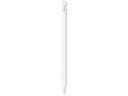
対応する組み合わせは、Apple「Apple Pencilの互換性」で確認できます。仕様は変更される可能性があるため、購入前に公式サイトをご確認ください。
おすすめアプリより先に用途を決める

おすすめアプリを入れれば、iPad miniを使い倒せるんでしょうか?
アプリを増やしただけでは、使う場所や時間は生まれません。ホーム画面が散らかり、何をする端末なのか余計に分からなくなることもあります。
先に決めたいのは、アプリ名ではなくいつ、どこで、何をするかです。例えば「通勤電車で20分読書する」「ベッドで寝る前に動画を見る」「会議のときだけメモを取る」というように、場面まで具体的にします。
- 読書用なら電子書籍アプリとブラウザ
- 勉強用ならPDF、ノート、暗記アプリ
- 仕事用ならメール、チャット、カレンダー
- 旅行用なら地図、予約、翻訳アプリ
必要なアプリだけを最初のホーム画面に置き、不要な通知を減らすと、スマホとは違う役割を作りやすくなります。それでも約2週間ほとんど開かないなら、アプリ不足ではなく、iPad miniを必要とする習慣がない可能性が高いです。
多機能な端末だから、多くの機能を使わなければならないと考える必要はありません。動画だけ、読書だけでも、継続的に役立っていれば十分に活用できています。
iPad miniに使い道がない時の判断

原因が分かったら、次は残す、周辺機器を追加する、売る、買い替えるのどれが合うかを判断します。ここで大切なのは、購入費を無駄にしたくないという気持ちだけで保有し続けないことです。
すでに支払った金額ではなく、これから使う具体的な場面があるかを基準にしましょう。用途を一つ試しても定着しないなら、無理に使い道を増やさなくても大丈夫ですよ。
用途を一つに絞って使い倒す

多機能なiPad miniを一つの用途だけに使うのは、もったいないと感じますか?
実際は、一つの役割を固定したほうが使用するきっかけを作りやすくなります。最初から仕事、勉強、読書、動画、手帳、ゲームのすべてに使おうとすると、設定やアプリ選びだけで疲れてしまいます。
そこで、まずは次の中から一つだけ選んで試してみてください。
- 通勤バッグに入れて電子書籍専用にする
- ベッドサイドに置いて動画専用にする
- デスクに置いて会議メモ専用にする
- 資格教材を表示する勉強専用にする
- 旅行中の地図と予約確認専用にする
使う場所に本体と充電器を置き、毎回収納しないことも重要です。厚いケースや使用しないキーボードで重くなっているなら、一度外してみると手に取りやすさが戻るかもしれません。
残すか判断するテスト方法
- 試す用途を一つだけ決める
- 使用する場所を固定する
- 約2週間の使用回数を記録する
- 使った時間の満足度も確認する
約2週間試しても一度も使わなかった場合は、今後も使用頻度が上がらない可能性があります。反対に、使用回数が少なくても、その時間が快適で満足度が高ければ残す価値はあります。
読書や動画の専用端末として残す

利用時間が長く、スマホより見やすく、テレビより自由な場所で使えるなら、動画専用でも問題ありません。
読書もiPad miniと相性のよい用途です。スマホより文字や漫画のコマを確認しやすく、通常サイズのiPadより軽いため、ソファやベッド、移動中でも扱いやすいサイズです。
ただし、小説中心でカラー表示や動画が不要なら、Kindleなどの電子ペーパー端末のほうが合う場合があります。電子ペーパー端末は一般にバッテリーが長持ちし、対応モデルには防水機能もあります。
一方、iPad miniはカラー漫画、雑誌、Web、動画、一般的なアプリまで一台で扱えるのが強みです。利用できる機能の多さではなく、普段読むものや見るものに合わせて選びましょう。
| 重視すること | 向いている端末 |
|---|---|
| 小説を長時間読む | 電子ペーパー端末 |
| カラー漫画や雑誌も読む | iPad mini |
| 動画やWebも利用する | iPad mini |
| A4資料を大きく表示する | 通常サイズのiPad |
動画や読書で本体を手に持ち続けるのが負担なら、iPad mini(A17 Pro/第6世代)に対応したESR Reboundシリーズの三つ折りケースが候補です。横置きできるため、動画、レシピ、オンライン学習で使いやすくなります。
ESR Reboundシリーズには複数の商品があります。購入前に、使用しているiPad miniのモデル、画面サイズ、カメラ部分、Apple Pencilの取り付け方法へ対応しているか商品ページで確認してください。

勉強やビジネス用途を追加する

閲覧だけでは使う機会が少ないと感じていますか?
普段からメモや短い入力を行っているなら、勉強やビジネスの補助端末へ役割を広げられます。
勉強では、電子参考書を読む、講義動画を見る、暗記カードを使う、過去問のPDFへ書き込むといったインプット中心の作業に向いています。iPad miniへ教材を表示し、回答は紙のノートに書く方法なら、狭い画面を分割する必要もありません。
反対に、教材とノートを画面分割する、数式を大量に書く、複数の資料を比較する場合は、画面の小ささが負担になるかもしれません。そのような勉強方法なら、11インチ前後のiPadを選ぶほうが自然です。
仕事では、スケジュール、メール、チャット、PDFマニュアル、会議メモ、顧客への簡単な資料提示などに使えます。
ただし、会社のデータを個人所有のiPadへ保存してよいとは限りません。勤務先の端末持ち込み規定やセキュリティルールを確認してください。
短い文章を頻繁に入力するなら、ロジクール KEYS-TO-GO 2 for iPad(iK1043GRA)のような薄型キーボードも候補です。本体重量は約222gで、日本語配列とiPadOS向けのショートカットキーを備えています。
メール返信、日記、SNSへの投稿、ブログの下書きなどには便利ですが、キーボードを追加してもiPad miniの画面が広くなるわけではありません。長文作成や複数資料を見ながらの執筆には、パソコンのほうが向いています。

会社の機密情報や顧客情報を扱う場合は、自己判断で個人端末へ保存しないでください。勤務先の規定で判断できない場合は、上司や情報システム部門、セキュリティ管理者へ確認してください。
必要な周辺機器だけを選ぶ

使い道がないなら、周辺機器を買い足せば解決するのでしょうか。答えは、先に用途が決まっている場合に限ります。
周辺機器は、存在しない習慣を作るものではなく、すでに行いたいことを快適にする道具です。購入前に「これを買ったら、いつ、どこで、何に使うのか」を説明できるか確認してみてください。
| 周辺機器 | 追加できる用途 | 向いていない人 |
|---|---|---|
| Apple Pencil | メモ、PDFへの書き込み | 手書き習慣がない人 |
| KEYS-TO-GO 2 for iPad | メール、短い文章 | 長文作成が中心の人 |
| 三つ折りスタンドケース | 動画、読書、レシピ | 本体を軽く持ちたい人 |
手書きしたいならApple Pencil、閲覧中に本体を置きたいならスタンドケース、短い文章を入力したいならキーボードという順番です。三つともまとめて買う必要はありません。
この中で特に取り入れやすいのは、手書き用途を明確に追加できるApple Pencilと、読書や動画で本体を置ける三つ折りスタンドケースです。
キーボードは、文章を入力したい目的がすでにある人に限って検討すれば十分です。パソコン代わりにするためだけに購入すると、iPad mini本体とキーボードの両方を持ち歩くことになり、携帯性が下がる可能性があります。
周辺機器を購入する順番
- iPad miniで行いたい用途を決める
- 今の状態で約2週間試す
- 不便に感じた部分を確認する
- 不便を解消する商品だけ購入する
価格、重量、対応機種、保証条件などは販売時期や販売店によって変わることがあります。購入前にメーカーと販売店の表記を確認し、正確な情報は公式サイトをご確認ください。
売却や買い替えを検討する目安

しばらく使っていないiPad miniを、いつか使うかもしれないという理由だけで保管していませんか?
保管している間にもバッテリーの劣化が進み、中古価格が下がる可能性があります。用途を一つに絞って約2週間試しても使わなかったなら、売却を検討してよいタイミングです。
売却額だけを優先する必要はありませんが、今後も使わないことが分かっているなら、状態がよいうちに手放すほうが合理的な場合があります。
通常サイズのiPadへ買い替えやすいのは、A4資料、画面分割、広い手書きノート、本格的なイラストを重視する人です。iPad miniの性能ではなく、画面の広さが不足している場合の買い替え先になります。
Kindleなどの電子ペーパー端末へ替えやすいのは、小説中心で動画や一般アプリをほとんど使わない人です。スマホへ一本化しやすいのは、外出先でタブレットを使わず、大画面スマホに不満がない人です。
| 現在の不満 | 検討しやすい選択 |
|---|---|
| 画面が小さく作業しにくい | 通常サイズのiPad |
| 小説しか読まない | 電子ペーパー端末 |
| スマホとの違いを感じない | 売却またはスマホへ一本化 |
| 読書や動画では快適 | 専用端末として残す |
売却前の主な確認項目
- 必要な写真、書類、設定をバックアップする
- 買い替える場合は、新しい端末へ必要な情報を転送する
- Cellularモデルは通信契約の移行・解約方法を通信事業者へ確認する
- 物理SIMを使用している場合はSIMカードを取り外す
- eSIMを使用している場合は、本体消去時にeSIMも消去する
- 「すべてのコンテンツと設定を消去」を実行する
- 消去後、アクティベーションロックが解除されていることを確認する
詳しい手順は、Apple「iPhoneやiPadを売却、譲渡、下取りに出す前にやっておくべきこと」で確認できます。
eSIMをiPad miniから削除しても、通信会社との回線契約は解約されません。回線を解約する場合は、契約している通信会社で別途手続きを行ってください。
通信契約やデータ消去の手続きに不明点がある場合は、通信事業者やAppleサポートへ確認してください。個別の事情で判断が難しい場合は、最終的な判断は専門家にご相談ください。
古い機種をフォトフレームや家電操作端末として再利用したい場合は、古いタブレットの活用法と安全な手放し方で詳しく確認できます。
買取額、下取り条件、データ消去の手順は、利用する店舗やサービスによって異なる場合があります。実際に売却するときは、Appleや買取サービスの案内を確認してください。
iPad miniに使い道がない時の結論
iPad miniに使い道がないのは、あなたが使いこなせていないからでしょうか。
いいえ、スマホやパソコンですでに満足しているなら、単純に生活の中へ追加する役割がないだけです。
まずは、スマホより見やすく、通常サイズのiPadより持ちやすいという特徴を生かし、読書、動画、短いメモなどから一つだけ選んでください。使用場所を決め、約2週間試せば、本当に必要か判断しやすくなります。
手書きや短い入力を普段から行うなら、Apple Pencilや薄型キーボードを追加する価値があります。しかし、用途が決まらない段階で周辺機器を買うのはおすすめしません。使い道を作るための買い物が、新たな後悔につながるかもしれないからです。
一つの用途を試しても使わないなら、無理に活用しなくて大丈夫です。通常サイズのiPadや電子ペーパー端末への買い替え、家族への譲渡、売却も立派な解決策ですよ。
残すか迷ったら、機能の多さではなく、今後も繰り返し使う具体的な場面があるかで判断しましょう。
